Étape 3 sur 3 : connecter Marketo Engage et Veeva CRM step-3-of-3-connect-marketo-engage-and-veeva-crm
Dans cet article, vous allez configurer Marketo Engage pour qu’il se synchronise avec l’instance CRM Veeva configurée. Vous verrez des Salesforce dans certaines fenêtres pop-up car Veeva CRM est créé sur la plateforme Salesforce.
Connexion à Veeva CRM à l’aide d’OAuth connect-to-veeva-crm-using-oauth
-
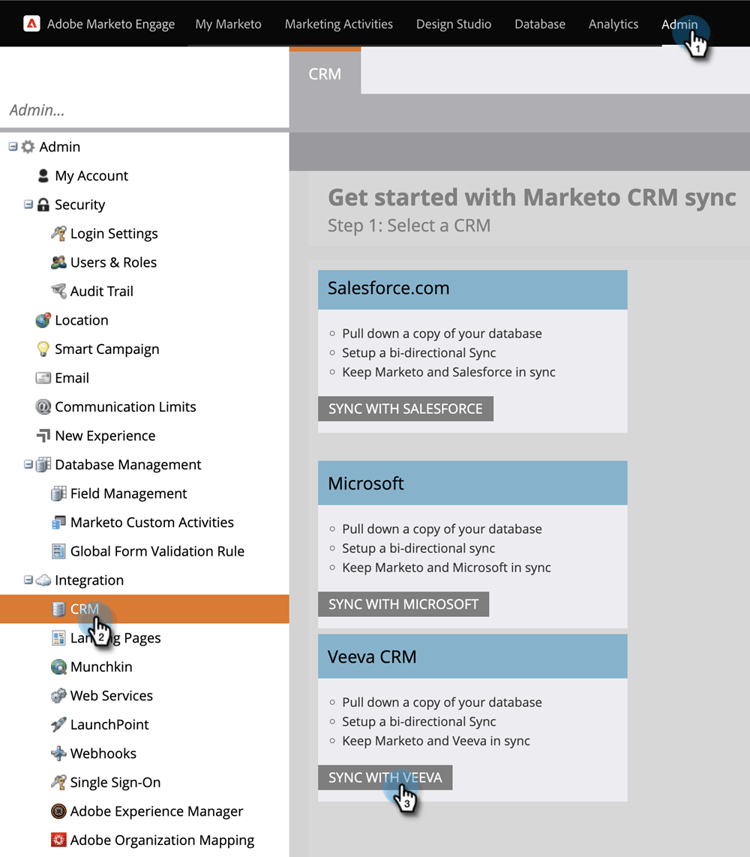
Dans Marketo, Cliquez Sur Admin. Sélectionnez CRM et cliquez sur Synchroniser avec Veeva.
note note NOTE Veillez à masquer tous les champs dont vous n’avez pas besoin dans Marketo pour l’utilisateur de synchronisation avant de cliquer sur Synchroniser les champs. Une fois que vous avez cliqué sur Synchroniser les champs, tous les champs que l’utilisateur peut voir seront créés définitivement dans Marketo et ne peuvent pas être supprimés. -
Cliquez sur Connexion avec Veeva.
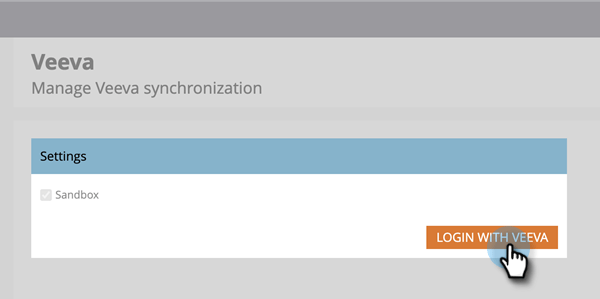
note note NOTE Cochez la case Sandbox si vous synchronisez un sandbox Marketo avec un sandbox CRM Veeva. -
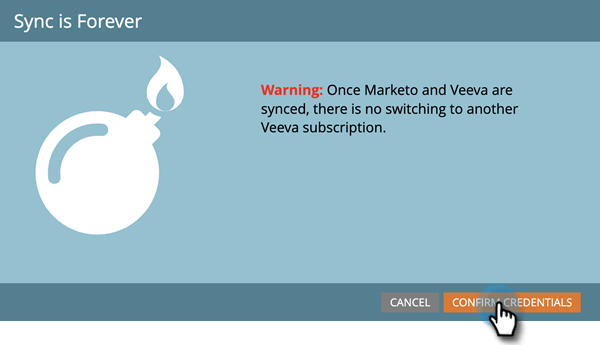
Cliquez sur Confirmer les informations d’identification.
-
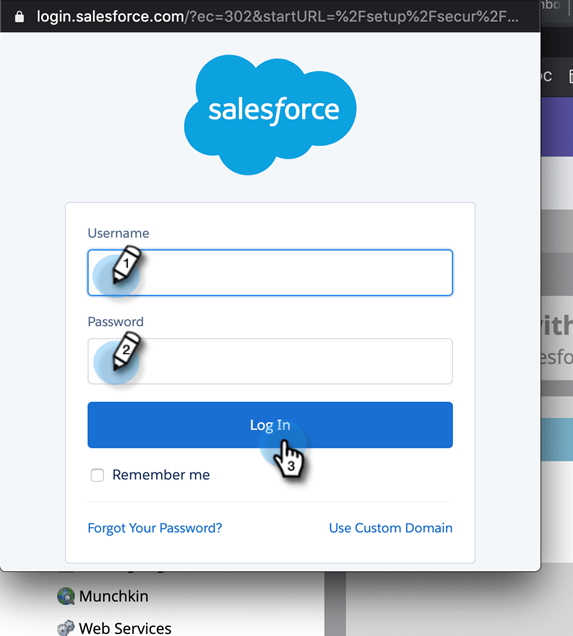
Un pop-up s’affiche avec la page de connexion Salesforce. Saisissez vos informations d’identification d’utilisateur de synchronisation Marketo, puis cliquez sur Connexion.
-
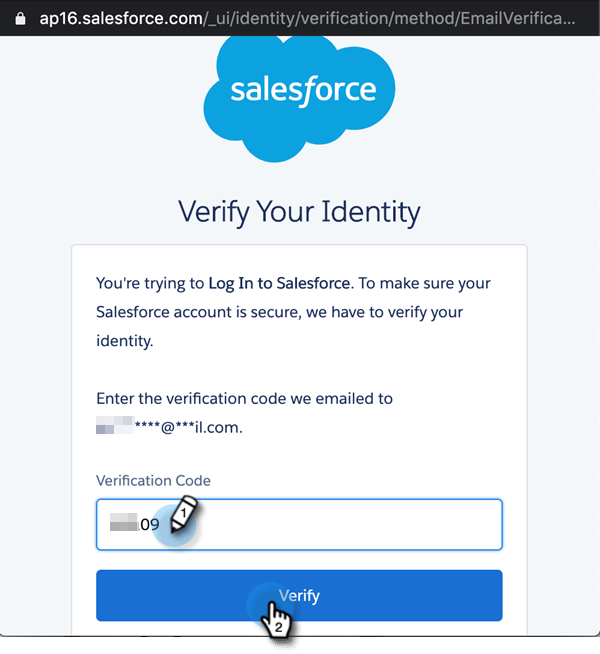
Saisissez le code de vérification que vous avez reçu par e-mail (envoyé par Salesforce) et cliquez sur Vérifier.
-
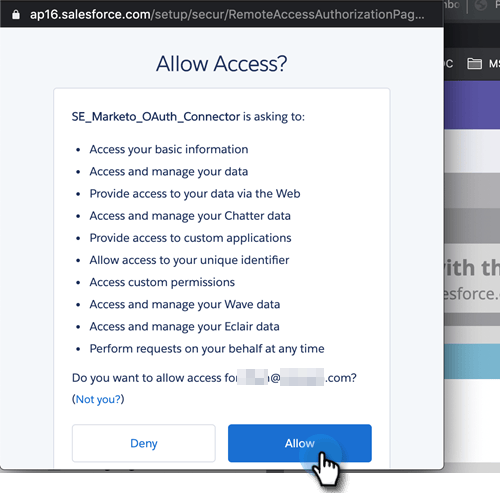
Une fois la vérification effectuée, la page d’accès s’affiche pour demander l’accès. Cliquez sur Autoriser.
-
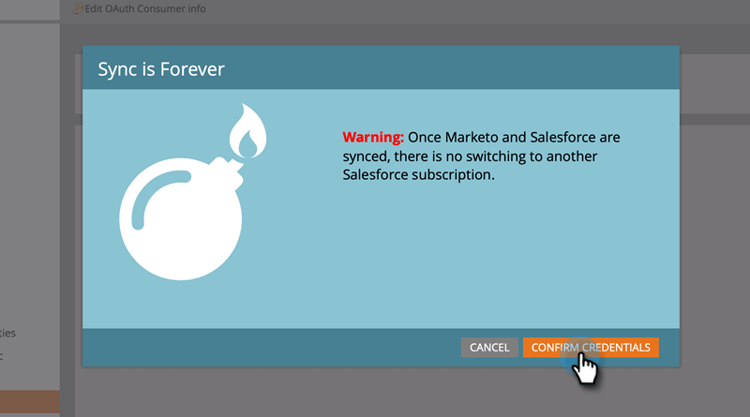
Dans quelques minutes, un pop-up apparaîtra dans Marketo Engae. Cliquez sur Confirmer les informations d’identification.
Démarrer Veeva synchronisation start-veeva-sync
-
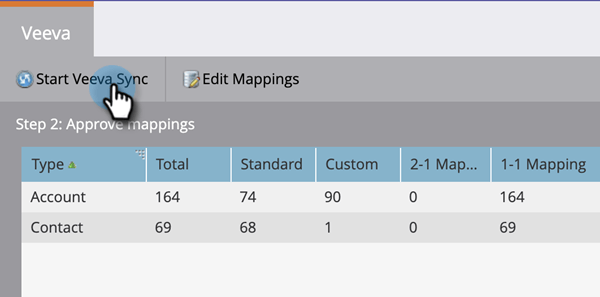
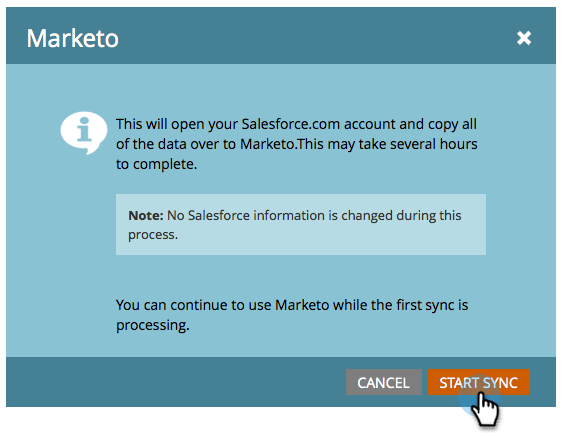
Cliquez sur Démarrer la synchronisation Veeva pour lancer la synchronisation persistante de Marketo-Veeva CRM.
note caution CAUTION Marketo ne déduplique pas automatiquement les données par rapport à une synchronisation CRM Veeva ou lorsque vous saisissez manuellement des prospects. -
Cliquez sur Démarrer la synchronisation.
Vérifier la synchronisation verify-sync
Marketo fournit des messages de statut pour la synchronisation CRM Veeva dans la zone Admin. Pour vérifier que la synchronisation fonctionne correctement, procédez comme suit.
-
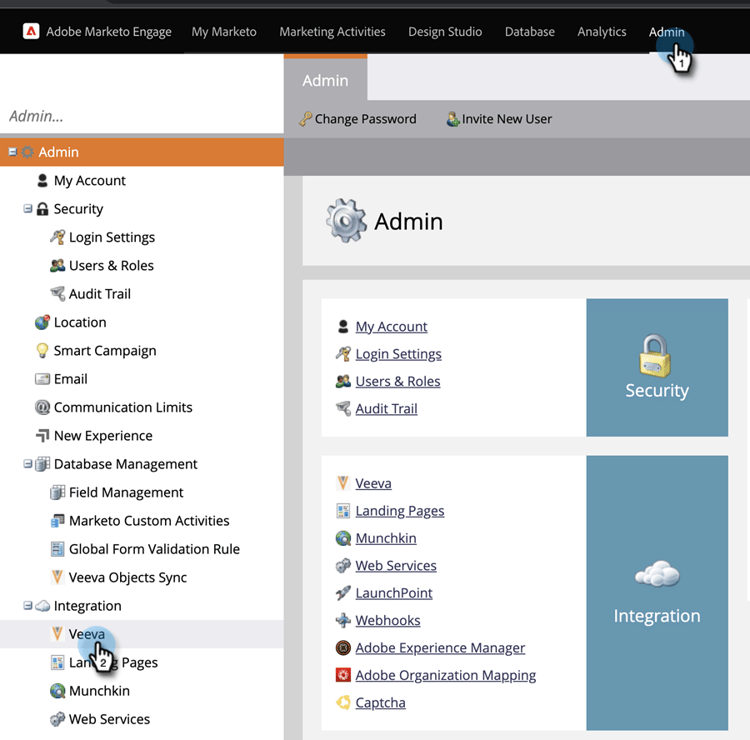
Dans Marketo, cliquez sur Admin, puis Veeva.
-
Le statut de synchronisation est visible dans le coin supérieur droit. L’un des trois messages s’affiche : Dernière synchronisation, Synchronisation en cours ou Échec.