Étape 2 sur 3 : création d’un utilisateur CRM Veeva pour Marketo Engage step-2-of-3-create-a-veeva-crm-user-for-marketo-engage
Dans cet article, vous allez personnaliser les autorisations de champ avec une mise en page CRM Veeva et créer un utilisateur de synchronisation CRM Marketo-Veeva.
Définir les mises en page set-page-layouts
La procédure suivante permet à l’utilisateur de la synchronisation Marketo de mettre à jour les champs personnalisés.
-
Cliquez sur les mises en page Compte (Compte de personne) dans la barre de recherche de navigation sans appuyer sur Entrée, puis cliquez sur Mise en page sous Contacts.

-
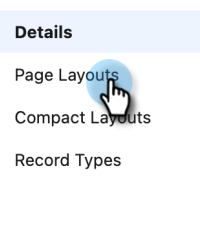
Cliquez sur Dispositions de page.
-
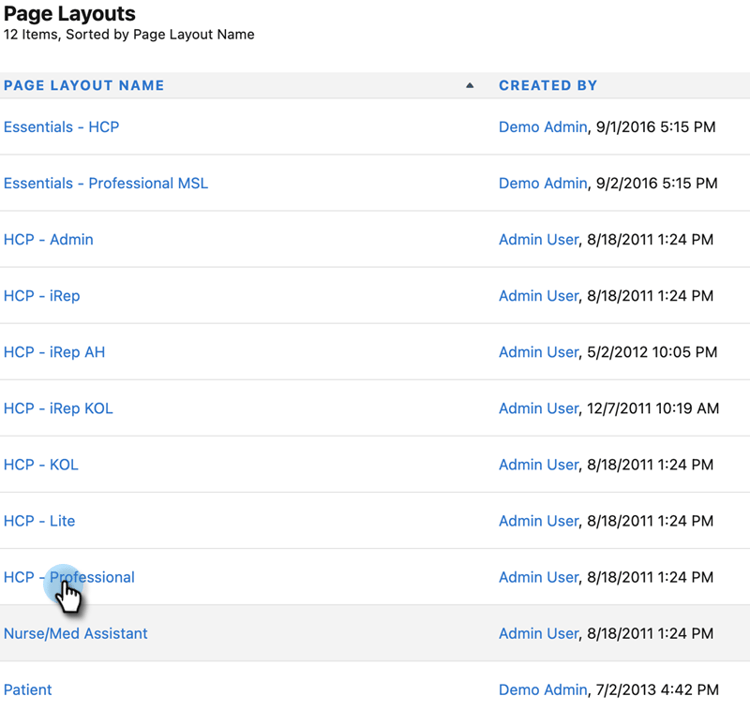
Cliquez sur Professionnel.
-
Cliquez sur une nouvelle Section et faites-la glisser dans la mise en page.
-
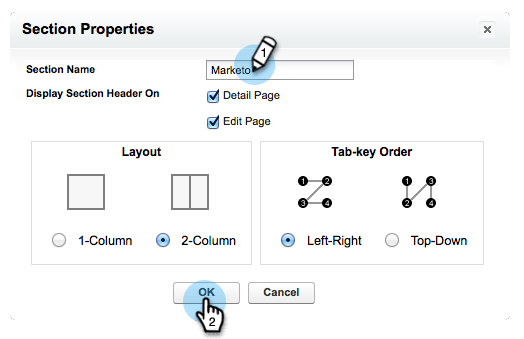
Saisissez « Marketo » pour Nom de la section et cliquez sur OK.
-
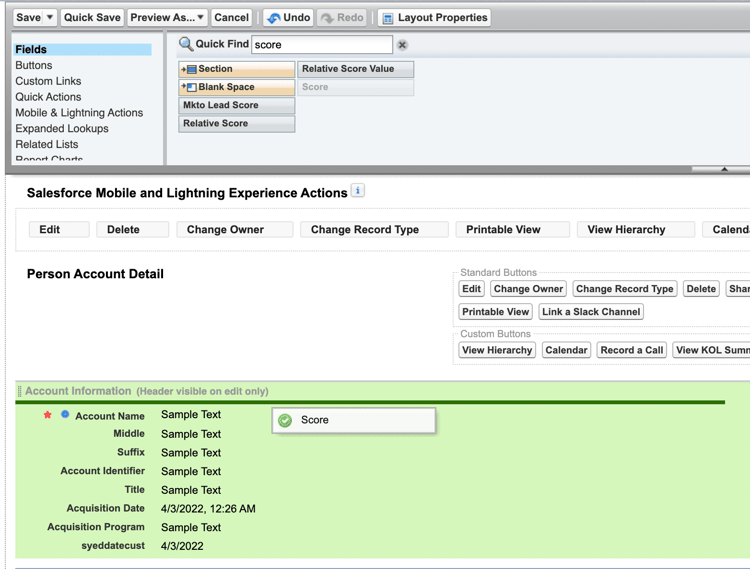
Cliquez sur le champ Score et faites-le glisser dans la section Marketo.
-
Répétez l'étape ci-dessus pour les champs suivants :
- Ville déduite
- Société déduite
- Pays déduit
- Aire métropolitaine déduite
- Indicatif téléphonique local déduit
- Code postal déduit
- Région déduite
note note NOTE Ces champs doivent être dans la mise en page pour que Marketo puisse les lire/écrire. note tip TIP Créez deux colonnes pour les champs en faisant glisser vers le bas à droite de la page. Vous pouvez déplacer des champs d’un côté à l’autre pour équilibrer la longueur des colonnes. -
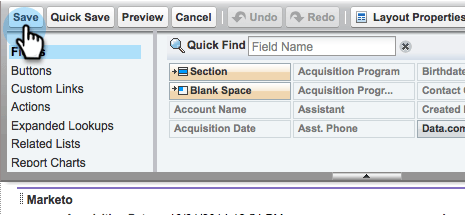
Une fois la mise en page Professionnel-Professionnel terminée, cliquez sur Enregistrer.
Création d’un profil create-a-profile
-
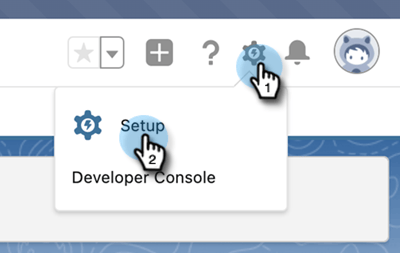
Cliquez sur Configurer.
-
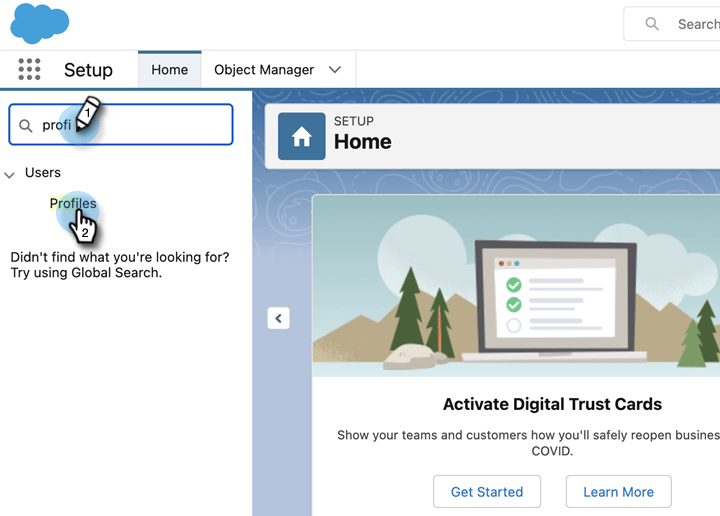
Saisissez « profiles » dans la barre de recherche de navigation et cliquez sur le lien Profils.
-
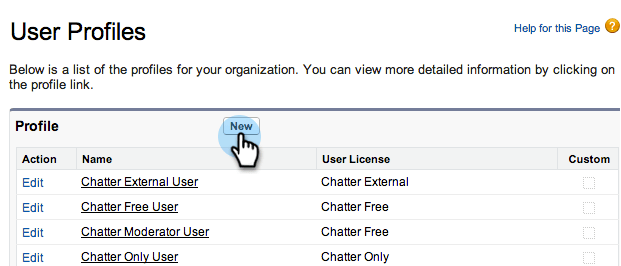
Cliquez sur Nouveau.
-
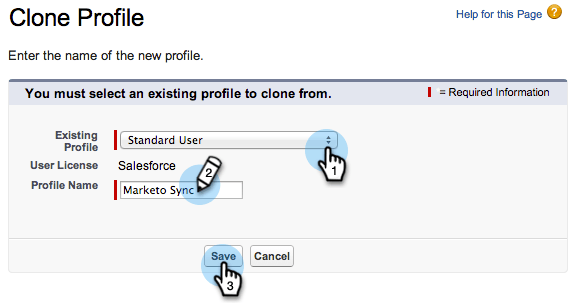
Sélectionnez Utilisateur standard, nommez le profil « Marketo-Salesforce Sync » et cliquez sur Enregistrer.
Définir les autorisations de profil set-profile-permissions
-
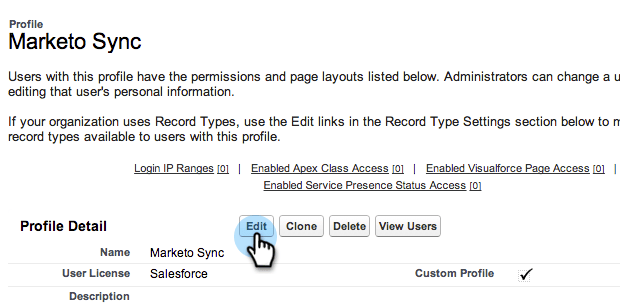
Cliquez sur Modifier pour définir les autorisations de sécurité.
-
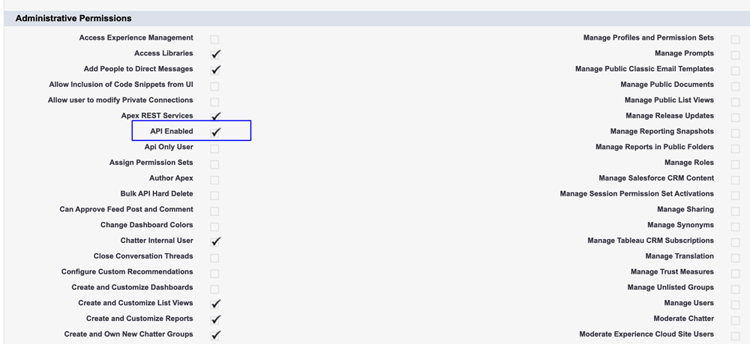
Dans la section Autorisations d’administration, assurez-vous que API activée est sélectionné.
note tip TIP Veillez à cocher la case Le mot de passe n’expire jamais . -
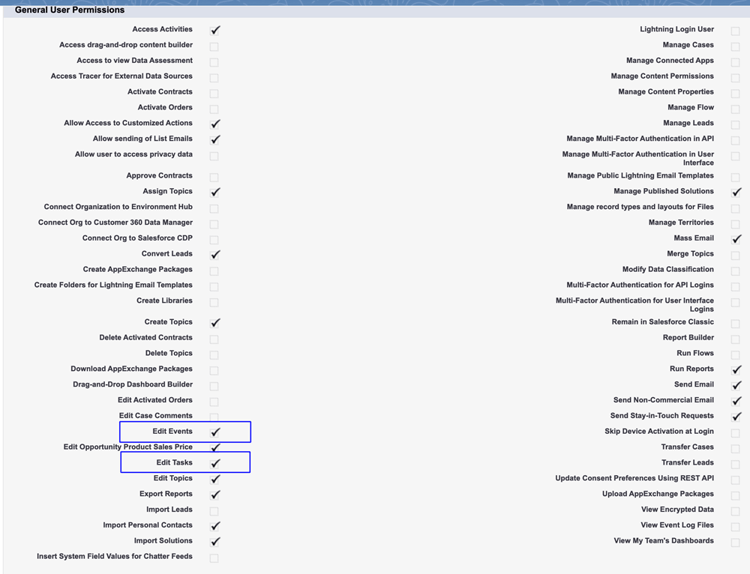
Dans la section Autorisations générales des utilisateurs , assurez-vous que les options Modifier les événements et Modifier les tâches sont sélectionnées.
-
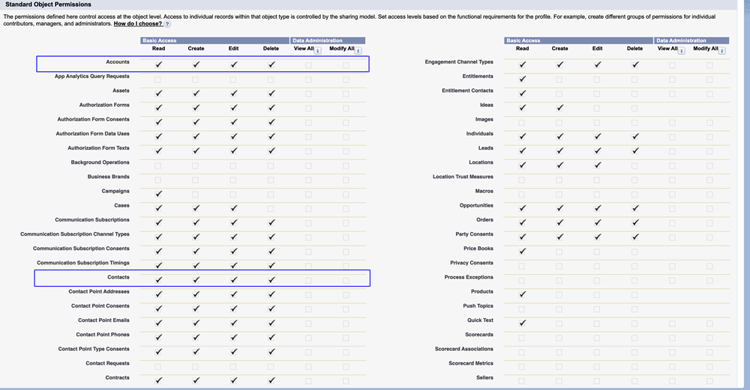
Dans la section Autorisations d’objet standard , assurez-vous que les autorisations Lecture, Créer, Modifier et Supprimer sont cochées pour Comptes et Contacts.
-
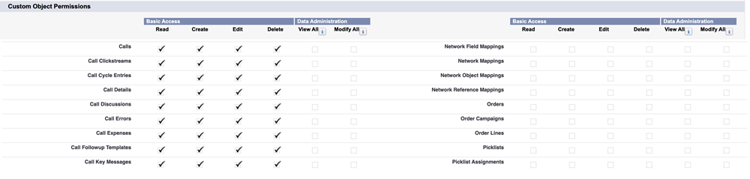
Sous la section Autorisations d’objet personnalisé , assurez-vous que les autorisations Lecture sont vérifiées pour Appel, Message de clé d’appel et tout autre objet personnalisé souhaité.
-
Lorsque vous avez terminé, cliquez sur Enregistrer au bas de la page.
Définir les autorisations de champ set-field-permissions
-
Discutez avec vos spécialistes du marketing pour savoir quels champs personnalisés sont nécessaires à la synchronisation.
note note NOTE Cette étape permet d’éviter l’affichage des champs dont vous n’avez pas besoin dans Marketo, ce qui réduit l’encombrement et accélère la synchronisation. -
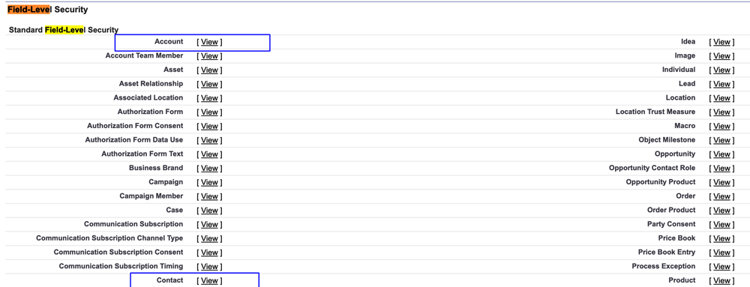
Dans la page détails du profil, accédez à la section Sécurité au niveau du champ. Cliquez sur Affichage pour modifier l’accessibilité des objets Contact et Compte.
note tip TIP Vous pouvez configurer d’autres objets en fonction des besoins de votre entreprise. -
Pour chaque objet, cliquez sur Modifier.
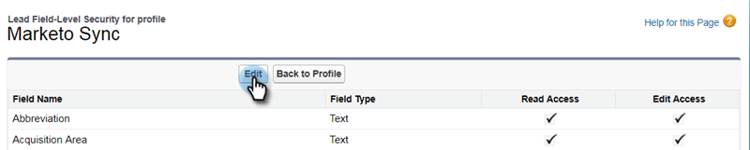
Recherchez les champs inutiles et assurez-vous que les options Accès en lecture et Accès en modification sont décochées cochées. Cliquez sur Enregistrer lorsque vous avez terminé.
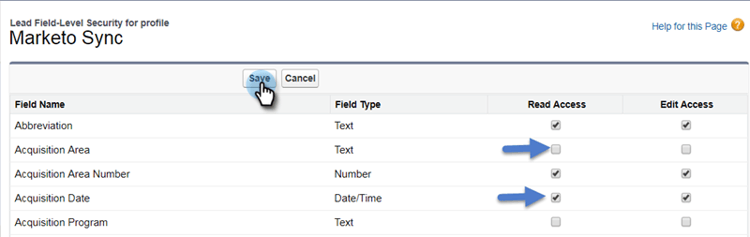
- Une fois que vous avez désactivé tous les champs inutiles, cochez Accès en lecture et Accès en modification pour les champs d’objet suivants. Cliquez sur Enregistrer lorsque vous avez terminé.
Créer un utilisateur de synchronisation create-sync-user
Marketo nécessite des informations d’identification pour accéder à Veeva CRM. Il est préférable de le faire avec un utilisateur dédié créé avec les étapes ci-dessous.
-
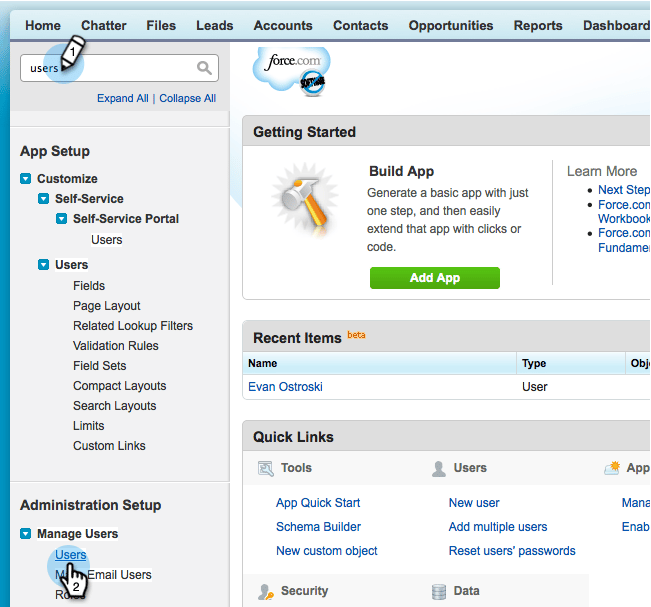
Saisissez « users » (utilisateurs) dans la barre de recherche de navigation, puis cliquez sur Utilisateurs sous Gérer les utilisateurs.
-
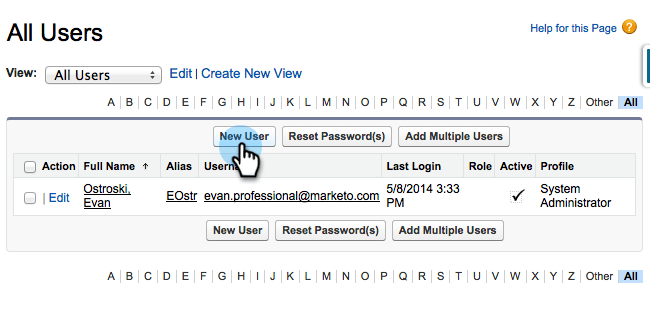
Cliquez sur Nouvel utilisateur.
-
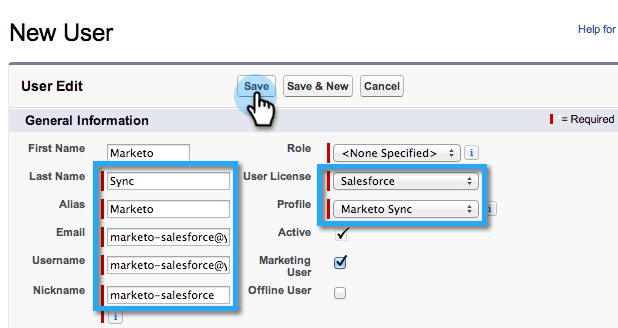
Renseignez les champs obligatoires, sélectionnez l’utilisateur Licence utilisateur : Salesforce, définissez le Profil : Synchronisation Marketo Utilisateur et cliquez sur Enregistrer.
Excellent ! Vous disposez désormais d’un compte que Marketo Engage peut utiliser pour se connecter à Veeva CRM. Faisons-le.