Étape 1 sur 3 : ajouter des champs Marketo à Veeva CRM step-1-of-3-add-marketo-fields-to-veeva-crm
Marketo Engage utilise un ensemble de champs pour capturer certains types d’informations liées au marketing. Si vous souhaitez obtenir ces données dans Veeva CRM, suivez les instructions ci-dessous.
- Créez un champ personnalisé dans Veeva CRM sur les objets de contact : Score
- Vous pouvez créer des champs supplémentaires, le cas échéant (voir le tableau ci-dessous).
Tous ces champs personnalisés sont facultatifs et ne sont pas obligatoires pour synchroniser Marketo Engage et Veeva CRM.
Ajout de champs Marketo à Veeva CRM add-marketo-fields-to-veeva-crm
Ajoutez un champ personnalisé sur les objets de lead et de contact dans Veeva CRM répertorié ci-dessus. Si vous souhaitez en ajouter d'autres, consultez le tableau des champs disponibles à la fin de cette section.
Effectuez les étapes suivantes pour que le champ Score l’ajoute.
-
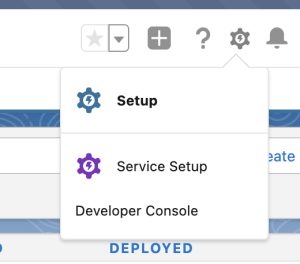
Connectez-vous au CRM Veeva et cliquez sur Configuration.
-
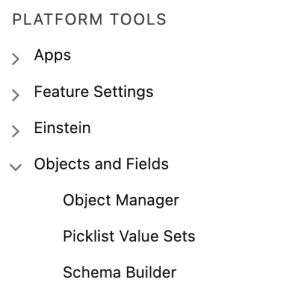
Cliquez sur Objets et champs et sélectionnez Gestionnaire d’objets.
-
Dans la barre de recherche, recherchez « Contact ».

-
Cliquez sur l’objet Contact.
-
Sélectionnez Champs et relations.
-
Cliquez sur Nouveau.

-
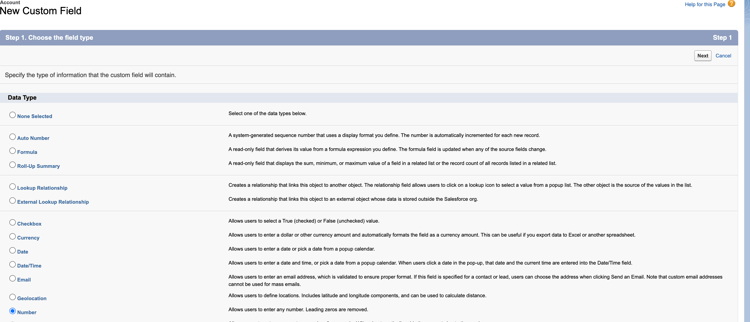
Sélectionnez le type de champ approprié (pour Score - nombre).
-
Cliquez sur Suivant.
-
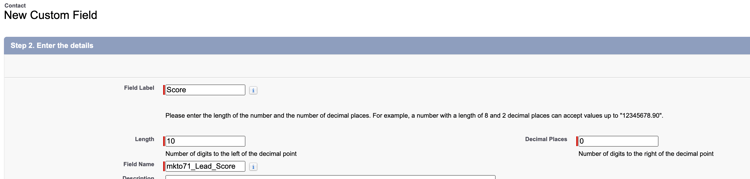
Saisissez les Libellé du champ, Longueur et Nom du champ pour le champ, comme illustré dans le tableau ci-dessous.
-
Cliquez sur Suivant.
-
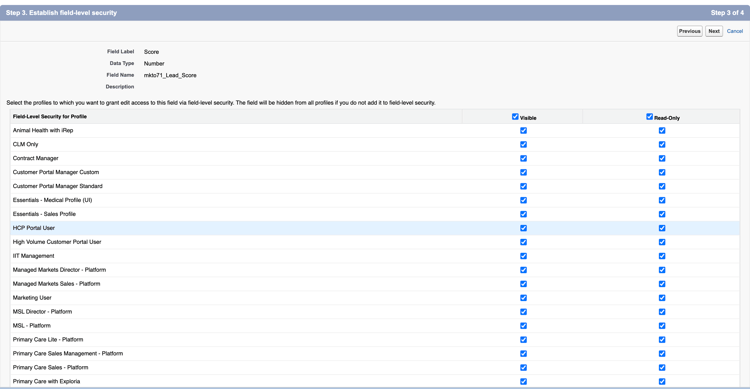
Spécifiez les paramètres d’accès et cliquez sur Suivant.
-
Définissez tous les rôles sur Visible et Lecture seule.
-
Désélectionnez la case Lecture seule pour le profil de l’utilisateur de synchronisation :
-
Si un utilisateur possède le profil d’un administrateur système en tant qu’utilisateur de synchronisation, désélectionnez la case Lecture seule du profil d’administrateur système (comme illustré ci-dessous).
-
Si vous avez créé un profil personnalisé pour l’utilisateur de synchronisation, décochez la case Lecture seule correspondant à ce profil personnalisé.
-
Choisissez les mises en page qui doivent afficher le champ.
-
Cliquez sur Enregistrer et nouveau pour revenir en arrière et créer chacun des deux autres champs personnalisés.
-
Cliquez sur Enregistrer lorsque vous avez terminé les trois.
FACULTATIF : utilisez la procédure ci-dessus pour tout champ personnalisé supplémentaire du tableau ci-dessous.