Création de contenu d’e-mail
En Adobe Marketo Optimizer, l’espace de conception d’e-mail fournit une zone de travail visuelle dans laquelle les spécialistes marketing créent des e-mails. Les outils de conception d’e-mail des panneaux de gauche et supérieur (structures, composants de contenu, modèles, fragments, etc.) prennent en charge la création à partir de zéro par glisser-déposer. Vous pouvez également choisir de commencer à partir d’un modèle, de coller des HTML brutes ou d’assembler des messages à partir de fragments visuels réutilisables.
- Afficher les e-mails B2B - Obligatoire pour afficher les e-mails.
- Gérer les e-mails B2B - Obligatoire pour créer, modifier et supprimer des e-mails.
Dans Marketo Optimizer, un e-mail est une ressource indépendante que vous créez dans un programme ou un dossier, puis que vous publiez et sélectionnez dans un parcours . Définissez d’abord les Propriétés et Actions. Définissez ensuite le contenu.
Cliquez sur Modifier le corps de l’e-mail pour lancer l’espace de conception du corps de l’e-mail, où vous pouvez choisir la manière de concevoir votre e-mail à l’aide des options suivantes :
-
Concevez entièrement votre e-mail à l’aide de l’interface de conception visuelle. Créez le composant Disposition d’e-mail par composant en effectuant un glisser-déposer sur une zone de travail vierge. Cette méthode est recommandée pour créer de nouveaux modèles ou des e-mails ponctuels.
-
Importez du contenu HTML existant dans l’éditeur de code ou travaillez côte à côte avec la zone de travail visuelle.
-
Sélectionnez un modèle existant dans une liste de modèles d’e-mail intégrés ou personnalisés. Cette méthode est recommandée pour les cas d’utilisation d’e-mails répétables.
Outils de conception d’e-mails email-design-tools
- Barre d’outils supérieure : Enregistrer, Précédent, Basculer vers l’éditeur de code, prévisualiser les contrôles.
- Panneau de gauche : structures (dispositions de colonnes), contenu (texte, bouton, image, séparateur, réseau social, HTML), fragments, modèles, arborescence de navigation (hiérarchie de style DOM de l’e-mail).
- Zone de travail centrale : éditeur WYSIWYG avec aperçu pour ordinateur de bureau et appareil mobile.
- Panneau de droite : paramètres et styles du composant actuellement sélectionné, y compris les propriétés de contenu, l’arrière-plan, la bordure, la marge intérieure et la personnalisation.
Bonnes pratiques en matière de conception d’e-mail design-best-practices
Le respect des bonnes pratiques HTML et CSS permet d’assurer un rendu cohérent entre les clients de messagerie.
Concevoir votre e-mail à partir de zéro design-from-scratch
Utilisez l’espace de conception visuelle du contenu pour définir la structure et le contenu de l’e-mail. En ajoutant et en déplaçant des composants structurels à l’aide de simples actions de glisser-déposer, vous pouvez concevoir la disposition et l’organisation du contenu de l’e-mail en quelques secondes.
-
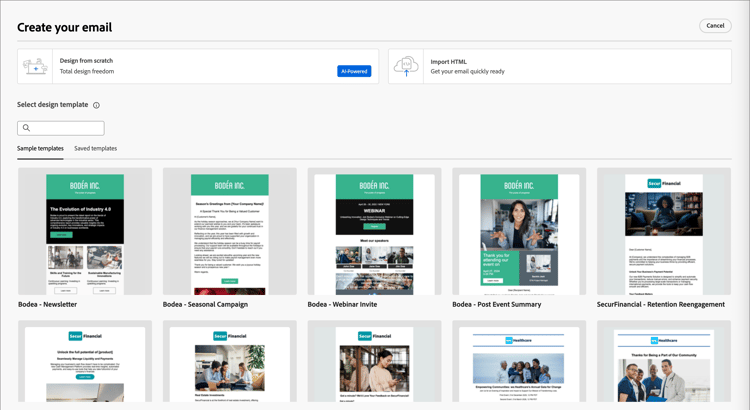
Sur la page Concevoir votre e-mail, sélectionnez l’option Créer en partant de zéro.
-
Dans la boîte de dialogue Créer un e-mail, choisissez le type de contenu d’e-mail que vous souhaitez créer.
-
Utiliser les thèmes - Sélectionnez cette option pour créer l’e-mail en mode thème. Dans ce mode, vous pouvez utiliser un thème de marque défini pour rationaliser le processus de création de contenu et vous assurer que la conception s’aligne sur les normes définies.
-
Style manuel - Sélectionnez cette option pour créer l’e-mail en mode manuel. Dans ce mode, vous définissez manuellement la mise en forme de tous les composants de structure et de contenu que vous ajoutez à la zone de travail vierge.

-
-
Ajoutez des composants de structure et de contenu dans la zone de travail.
Lorsque le contenu vous convient, cliquez sur Enregistrer.
Importer du contenu HTML existant import-html-content
Le contenu importé peut être :
-
Fichier HTML avec feuille de style incorporée
-
Un fichier .zip qui comprend un fichier HTML, la feuille de style (.css) et les images
note NOTE Aucune contrainte ne s’applique à la structure du fichier .zip. Cependant, les références doivent être relatives et s’ajuster à l’arborescence du dossier .zip. Les images sont toujours chargées vers le référentiel de ressources.
Pour importer un fichier contenant du contenu HTML :
-
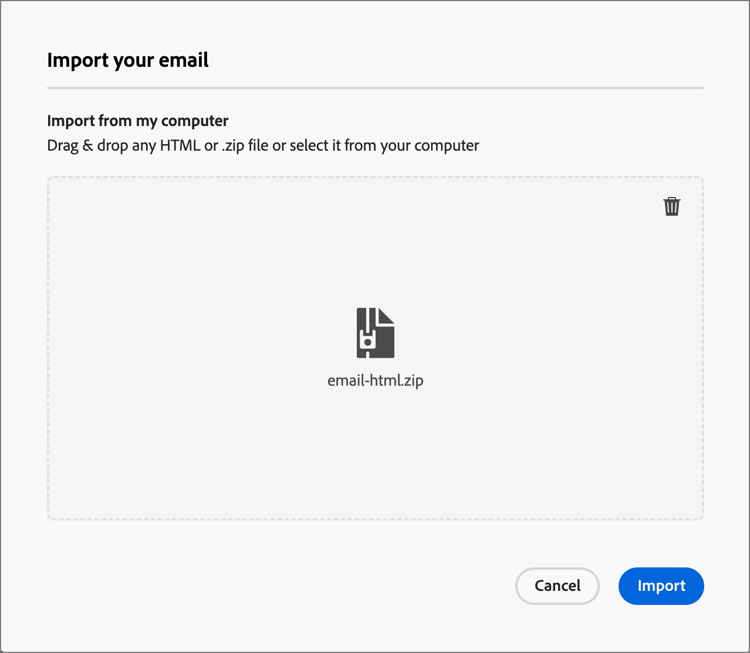
Sur la page d’accueil de la conception, sélectionnez l’option Importer HTML.
-
Faites glisser et déposez le fichier HTML ou .zip contenant le contenu HTML, puis cliquez sur Importer.
<table> comme première couche d’un fichier HTML peut entraîner une perte de style, y compris les paramètres d’arrière-plan et de largeur dans la balise de couche supérieure.Vous pouvez personnaliser le contenu importé selon vos besoins à l’aide des outils de l’éditeur visuel d’e-mail.
Sélectionner un modèle templates
Lorsque vous ouvrez l’espace de conception d’e-mail, utilisez la section Sélectionner un modèle de conception pour commencer à partir d’un modèle type intégré ou d’un modèle personnalisé enregistré. Voir Utiliser un modèle dans un e-mail pour le workflow complet.
Ajouter la structure et le contenu structure-content
Utilisez l’éditeur visuel d’e-mail pour créer votre e-mail. Ajoutez un pré-titre, structurez la disposition avec des colonnes et des séparateurs, puis remplissez ces structures avec des composants de contenu tels que des images, des boutons et du texte. Vous pouvez également appliquer un CSS personnalisé pour le style avancé et prévisualiser le rendu de la conception en mode sombre.
Définition des paramètres du corps body-settings
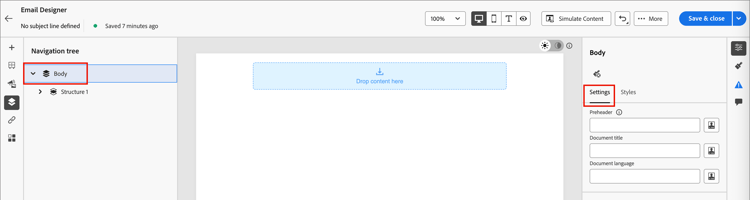
Les paramètres du corps définissent le pré-titre, le titre du document et la langue du document de l’e-mail. Configurez ces métadonnées dans l’espace de conception des e-mails, séparément de l’objet de l’e-mail.
-
Sélectionnez Corps dans l’arborescence de navigation de gauche, puis sélectionnez l’onglet Paramètres dans le panneau de droite.
-
Renseignez les champs suivants :
-
Pré-titre - Saisissez le fragment de texte qui s’affiche après la ligne d’objet dans les aperçus de boîte de réception.
note tip TIP Conservez votre pré-titre entre 40 et 100 caractères. Elle doit compléter l’objet (et non le répéter) et donner au destinataire une raison supplémentaire d’ouvrir l’e-mail. -
Titre du document - Saisissez un titre pour le document HTML d’e-mail. Ceci est distinct de l’objet de l’e-mail.
-
Langue du document - Spécifiez la langue du document d’e-mail.
Vous pouvez cliquer sur l’icône Ajouter une personnalisation (

-
Mode sombre dark-mode
Le rendu en mode sombre est pris en charge par le biais de requêtes multimédias CSS prefers-color-scheme. Les outils de conception d’e-mail comprennent un aperçu en mode sombre et des options permettant de définir un style personnalisé pour la prise en charge des clients de messagerie. Vous pouvez ainsi vérifier que le texte reste lisible, que les logos sont visibles et que les couleurs de la marque s’affichent sur des arrière-plans sombres.
Pour obtenir des conseils détaillés sur la prévisualisation, la configuration des paramètres personnalisés du mode sombre, la prise en charge des clients de messagerie et les bonnes pratiques de test, voir Mode sombre pour le contenu des e-mails.
Ajouter des composants de structure et de contenu components
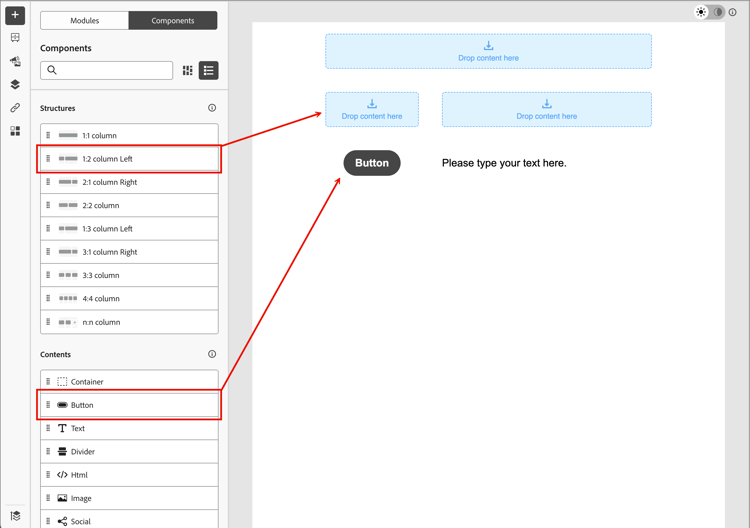
Créez votre disposition d’e-mail en ajoutant composants de structure et composants de contenu à la zone de travail.
Faites glisser des éléments des sections Structures et Contenu dans le panneau de gauche, puis configurez chaque composant dans les onglets Paramètres et Styles sur la droite.
Ajouter un CSS personnalisé custom-css
Vous pouvez ajouter une page CSS personnalisée directement dans l’espace de conception d’e-mail pour un style avancé au-delà des paramètres standard des composants. Il est recommandé d’ajouter ce style de plus haut niveau avant d’inclure des composants de contenu, tels que des images, des boutons et du texte.
Voir Ajouter du code CSS personnalisé pour votre contenu pour connaître les étapes, les règles de syntaxe et la résolution des problèmes.
Ajouter des fragments visual-fragments
Un fragment visuel est un composant de conception réutilisable pouvant être référencé par plusieurs ressources de contenu sur plusieurs Marketo Optimizer. Il s’agit généralement d’un bloc de contenu qui peut être précréé et rapidement inséré pour rendre la création plus rapide et plus cohérente.
L’exemple suivant décrit les étapes à suivre pour ajouter des fragments au fur et à mesure que vous créez votre contenu.
-
Pour ouvrir la liste des fragments, sélectionnez l’icône Fragments (

Vous pouvez effectuer les actions suivantes :
- Triez la liste.
- Parcourez, recherchez ou filtrez la liste.
- Basculez entre les vues Miniature et Liste.
- Actualisez la liste pour refléter l’un des fragments récemment créés.
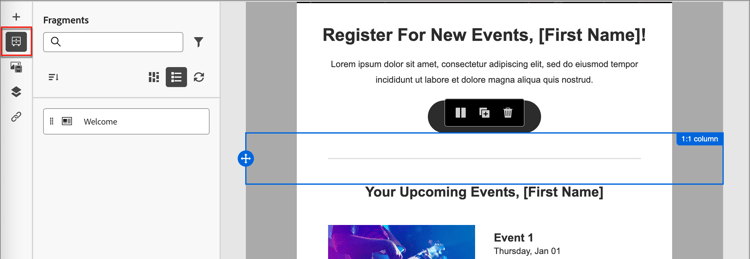
-
Faites glisser et déposez l’un des fragments dans le composant structurel.
L’éditeur effectue le rendu du fragment dans la section/l’élément de la structure de l’e-mail.
Le contenu du fragment est mis à jour dynamiquement dans la structure pour prévisualiser le rendu du fragment dans votre e-mail.
Une fois l’e-mail enregistré, il s’affiche dans la page des détails du fragment lorsque vous sélectionnez l’onglet Utilisé par dans le résumé.
Ajout de ressources d’image insert-image
Lorsque Marketo Optimizer est configuré, les ressources Marketo Design Studio existantes sont disponibles dans l’espace de conception d’e-mail. Vous pouvez parcourir et insérer ces images dans vos e-mails directement à partir du sélecteur de ressources.
Types de fichiers image pris en charge :
- Entièrement pris en charge (visible dans le sélecteur, incorporable en ligne) : JPG, PNG, GIF, WebP.
- Accessible avec mise en garde : SVG (avec un avertissement indiquant que certains clients de messagerie ne rendent pas SVG).
- Non pris en charge dans cette version de Beta : TIFF, PDF, DOCX, XLSX, PPTX, CSS, JS, HTML, TXT, fichiers binaires, PSD, AI, INDD.
Dans l’espace de conception visuelle du contenu, sélectionnez l’icône __ (

-
Ajoutez une nouvelle ressource en faisant glisser la ressource image et en la déposant dans un composant de structure.

-
Remplacez une ressource image existante en la sélectionnant sur la zone de travail et en cliquant sur Sélectionner la ressource dans les outils source de l’image.
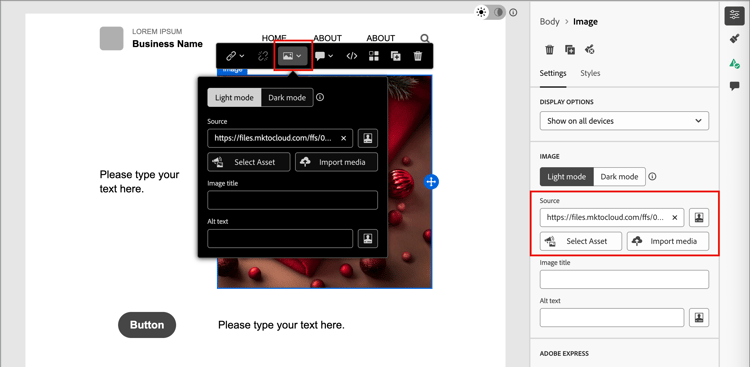
Pour plus d’informations sur l’utilisation des ressources, voir Utilisation des ressources pour la création de contenu.
Parcourir les calques, paramètres et styles navigation-layers
Utilisez l’arborescence de navigation pour sélectionner des composants et des colonnes, puis ajustez leurs paramètres et styles dans le panneau de droite. Voir Arborescence de navigation .
Personnaliser le contenu personalize-content
Marketo Optimizer utilise la syntaxe Handlebars pour la personnalisation. Les jetons sont remplacés au moment de l’envoi par des valeurs provenant des données de profil de chaque destinataire. Il existe plusieurs endroits où vous pouvez utiliser la personnalisation dans un e-mail :
- Objet — Point de personnalisation le plus courant.
- Métadonnées du corps — défini dans la zone de travail visuelle ; prend en charge les jetons d’attribut de profil.
- Corps du texte de l’e-mail — Prénoms et autres attributs de profil insérés en ligne.
- URL des boutons — ajoutez des paramètres par destinataire.
Pour ajouter de la personnalisation :
- Dans l’espace de conception d’e-mail (ou sur la page des propriétés de l’e-mail pour la ligne d’objet), cliquez sur le champ dans lequel vous souhaitez insérer un jeton.
- Cliquez sur l’icône Personnaliser (
- Dans la boîte de dialogue de personnalisation, parcourez l’arborescence du schéma sur la gauche. Les attributs de profil (prénom, nom, e-mail, fonction et autres champs de profil) sont répertoriés.
- Sélectionnez un attribut. L’éditeur insère l’expression Handlebars correspondante, par exemple,
{{profile.firstName}}. - Ajoutez une valeur de secours pour gérer les données manquantes :
{{profile.firstName | default: "there"}}. - Cliquez sur Confirmer ou Insérer. L’expression apparaît en ligne dans le champ.
Utilisez des expressions Handlebars telles que celles-ci (la personnalisation utilise la même syntaxe que celle décrite dans Personnaliser le contenu) :
{{profile.lastName}}— Insérer le nom du destinataire.{{profile.jobTitle}}— Référencez la fonction du destinataire dans la copie du corps.{{profile.firstName}}, ready to take the next step?— Combiner le jeton et le texte statique en ligne.
Pour un message d’accueil avec un prénom de secours en cas d’absence de valeur, utilisez l’assistant default comme indiqué dans les étapes de personnalisation précédentes (par exemple, prénom avec "there" par défaut).
En plus de default, l’éditeur de personnalisation comprend des assistants Handlebars intégrés pour la logique conditionnelle, la transformation du texte et la mise en forme de date. Utilisez le navigateur de fonctions de l’éditeur pour explorer les assistants disponibles et les insérer avec la syntaxe correcte.
| note tip |
|---|
| TIP |
Dans l’espace de conception d’e-mail, saisissez {{ directement dans un champ de texte pour déclencher une liste déroulante de saisie automatique intégrée répertoriant les attributs de profil disponibles. Il n’est pas nécessaire d’ouvrir la boîte de dialogue de personnalisation complète pour les insertions rapides. |
Pour plus d’informations sur les outils et la syntaxe de l’éditeur d’expression, voir Expressions .
Modifier le tracking des URL liées preview-and-edit-linked-urls
Le panneau de suivi des liens fournit une vue centralisée où vous pouvez facilement localiser chaque URL dans le contenu. Cliquez sur l’icône Liens (

Pour définir le tracking d’un lien de contenu répertorié, cliquez sur l’icône Modifier (

Vérifier et tester l’e-mail check-and-test-the-email
Utilisez les commandes d’aperçu de bureau et mobile dans la barre d’outils de l’espace de conception d’e-mail pour vérifier la disposition de votre e-mail avant d’enregistrer. Basculez vers l’aperçu en mode sombre pour valider la lisibilité et le contraste (voir Mode sombre pour le contenu des e-mails).
Les workflows Profils de test, Simuler du contenu et Envoyer des BAT ne sont pas disponibles dans cette version de Beta. Voir Limites actuelles dans la présentation du canal e-mail.
Consultez la section Validation du contenu des e-mails pour les alertes de contenu que vous devez résoudre avant l’activation du parcours.
Valider le contenu d’un e-mail validation
Pour que votre parcours puisse être activé, le contenu de l’e-mail doit être valide. Marketo Optimizer affiche des alertes au niveau du contenu sur l’e-mail et sur la zone de travail du parcours. Cette section couvre les alertes que vous pouvez voir et la manière de les résoudre.
Alertes de contenu courantes content-alerts
default Handlebars, comme décrit dans Personnaliser le contenu. Vous pouvez également limiter l’audience par parcours aux profils où l’attribut est garanti.