Ressources
Dans Adobe Marketo Optimizer, les ressources sont généralement les images utilisées lors de la conception de contenu pour prendre en charge les parcours. Vous pouvez utiliser ces images dans vos e-mails, modèles d’e-mail et fragments visuels à partir du sélecteur de ressources ou une simple interface glisser-déposer dans l’espace de conception visuelle.
Formats de fichiers pris en charge : JPG, JPEG, GIF, PNG, EPS, SVG et RGB
La bibliothèque permet d’accéder au référentiel centralisé pour stocker et gérer les images et d’autres ressources de création. Il comprend des fonctionnalités optimisées par l’IA qui génèrent automatiquement des métadonnées et permettent la recherche en langage naturel.
Dans le volet de navigation de gauche, développez Gestion de contenu et sélectionnez Assets.
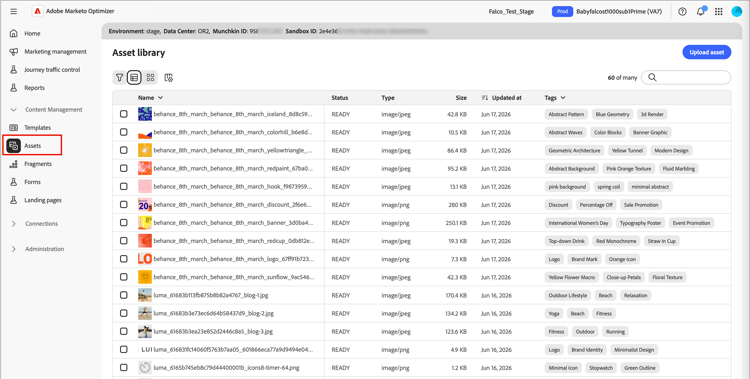
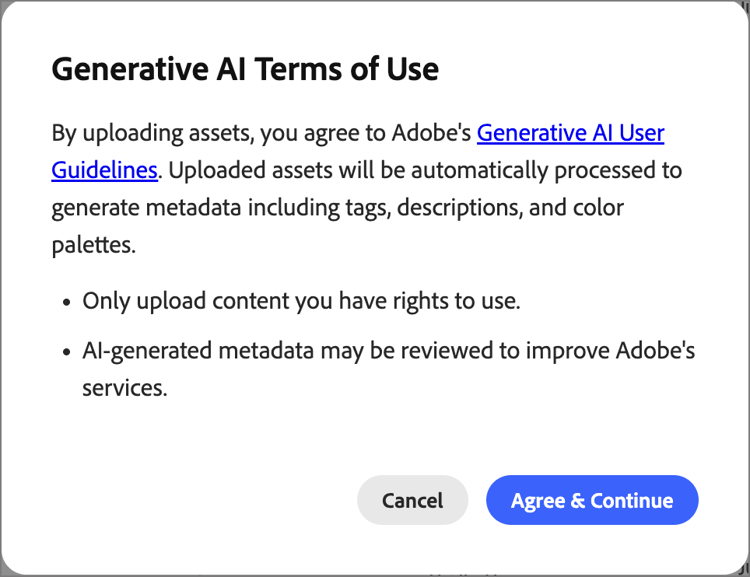
La première fois que vous accédez à la bibliothèque __, consultez les conditions d’utilisation de Generative AI et confirmez votre accord.
La bibliothèque prend en charge deux options de disposition :
- Liste — Cliquez sur l’icône Vue Liste (

- Galerie — Cliquez sur l’icône Galerie (

- Afficher Assets B2B - Obligatoire pour afficher les détails de la bibliothèque et du fichier de ressource Assets.
- Gérer B2B Assets - Obligatoire pour créer, modifier et supprimer des fichiers de ressources.
Recherche de ressources find-assets
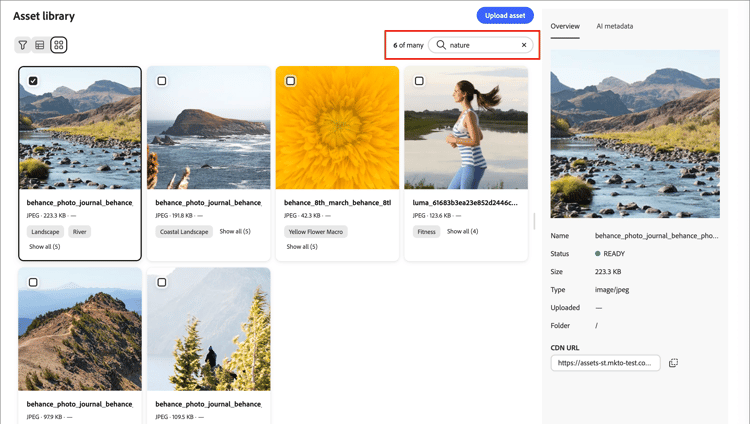
Utilisez le champ Rechercher pour rechercher des ressources en décrivant ce dont vous avez besoin en langage naturel. Les résultats de la recherche sont basés sur les métadonnées générées par l’IA. Vous n’êtes donc pas limité à la recherche par nom de fichier.
Exemples :
team membersnatureexercise
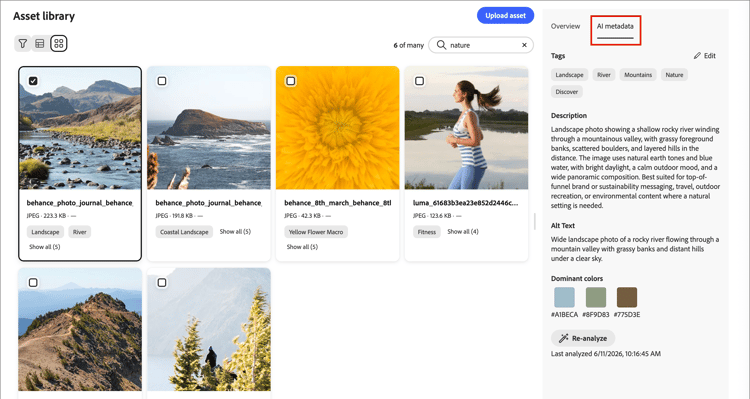
Affichage des détails de la ressource view-details
Sélectionnez une ressource dans la vue Liste ou Galerie pour ouvrir sa vue détaillée à droite, qui affiche une description générée par l’IA, des balises, des mots-clés et des champs de métadonnées supplémentaires. Ces informations sont générées automatiquement lorsque la ressource est chargée. Sélectionnez l’onglet Métadonnées d’IA pour consulter la description, les balises et les métadonnées générées.
Chargement d’un élément upload
-
Cliquez sur Charger en haut à droite.
-
Dans la boîte de dialogue, effectuez un glisser-déposer d’un fichier de votre système local.
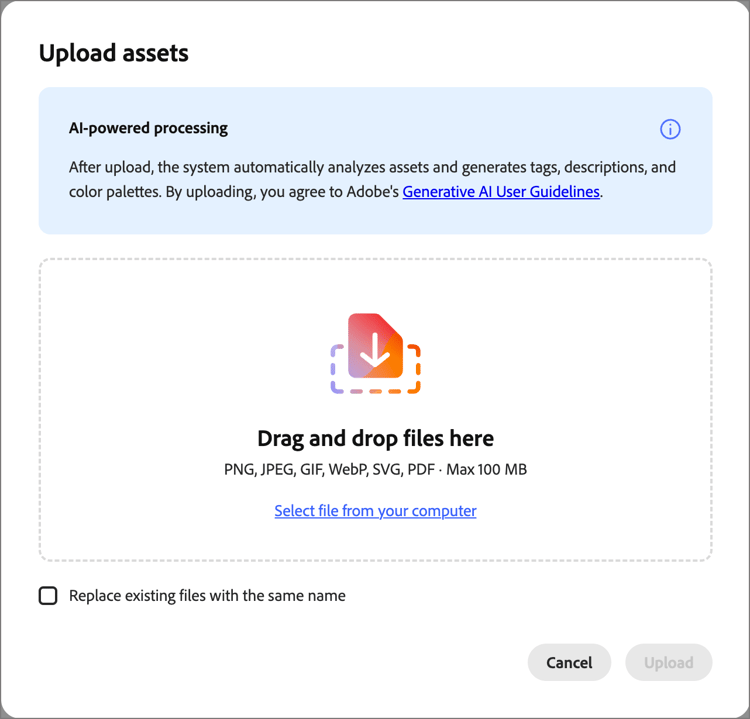
Vous pouvez également cliquer sur Sélectionner un fichier sur votre ordinateur afin d’utiliser votre système de fichiers local pour localiser et sélectionner le fichier.
-
Cliquez sur Télécharger le fichier pour confirmer et télécharger le fichier dans le référentiel.
Une fois le chargement terminé, le système génère automatiquement une description, attribue des balises et des mots-clés et extrait les attributs visuels tels que l’objet et le paramètre. Aucun balisage manuel n’est requis. La nouvelle image affiche un statut TRAITEMENT jusqu’à ce que ce processus soit terminé.

Utiliser des ressources pour la création de contenu assets-authoring
Utilisez des ressources pour créer des e-mails, des modèles d’e-mail et des fragments visuels. L’éditeur de contenu visuel permet d’accéder aux images de la bibliothèque __. Vous pouvez également charger une ressource image, qui la place dans le référentiel de ressources interne.
Vous pouvez choisir la ressource d’image lorsque vous modifiez les paramètres d’un composant d’image ou directement sur la zone de travail :
-
Composant vide - Lorsque vous ajoutez un composant d’image à la zone de travail, il est vide et permet d’accéder facilement à un fichier image pour le sélectionner ou l’importer.

-
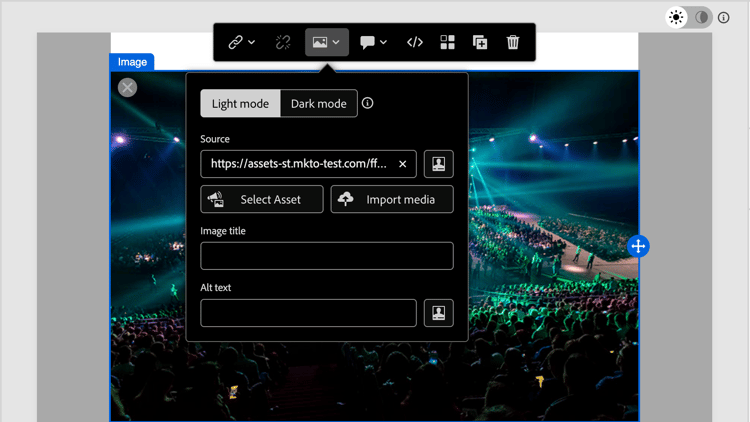
Barre d’outils de composant d’image - Lorsqu’un composant d’image est sélectionné dans la zone de travail, la barre d’outils permet d’accéder facilement à une source et de sélectionner le fichier image.
-
Paramètres des composants d’image - Lorsqu’un composant d’image est sélectionné dans la zone de travail, vous pouvez afficher et modifier les paramètres dans le panneau de droite. Pour ajouter ou modifier le fichier image affiché dans le composant, choisissez le type de source et sélectionnez un fichier image.
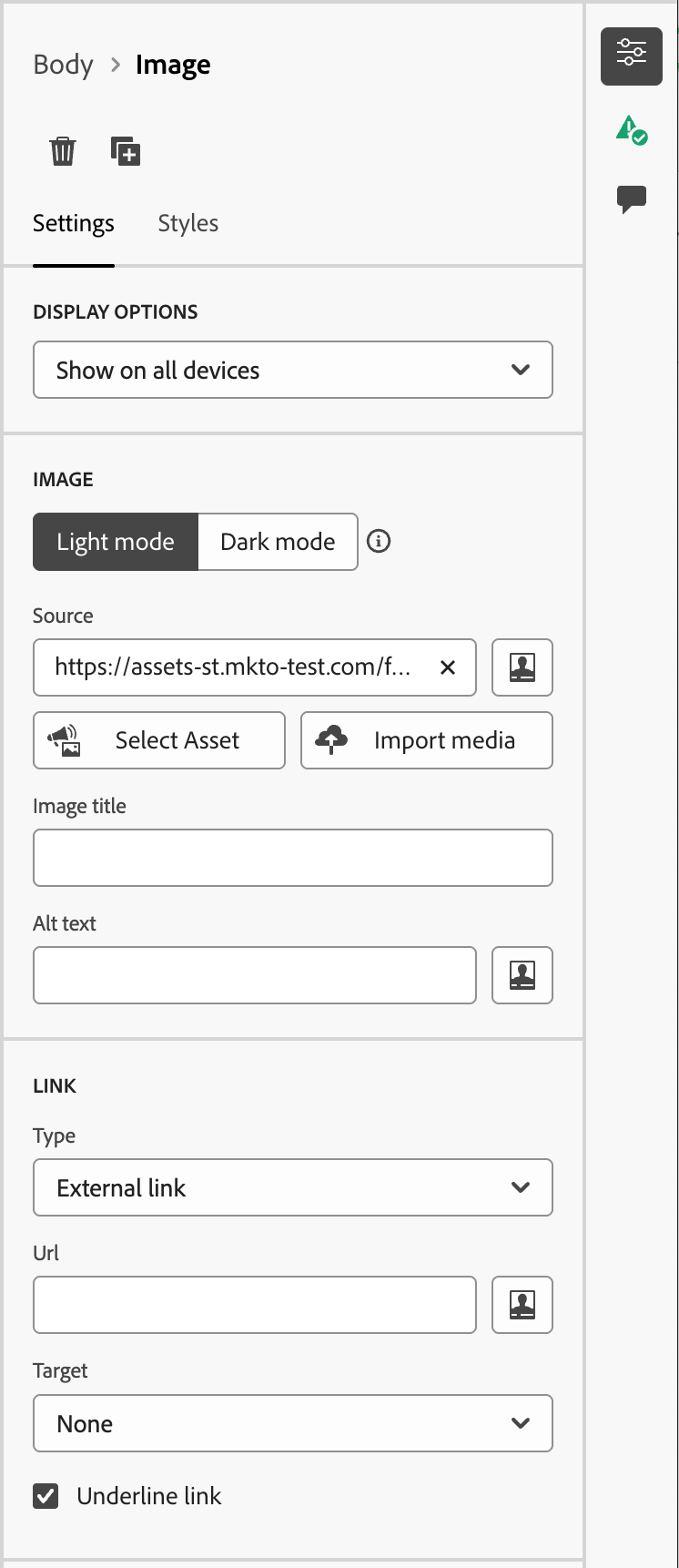
Cliquez sur Sélectionner une ressource pour ouvrir le sélecteur de ressources, où vous pouvez choisir une image dans le référentiel de ressources Marketo Optimizer.
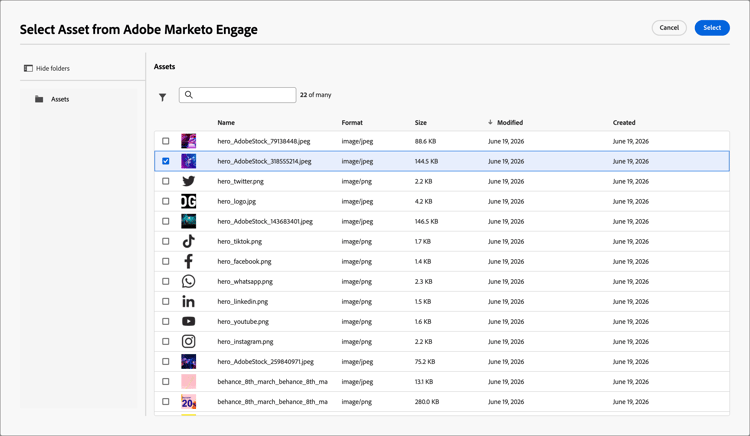
Vous pouvez utiliser la recherche et les filtres pour localiser la ressource d’image souhaitée. Sélectionnez la ressource et cliquez sur Sélectionner afin de l’utiliser pour le composant d’image.
Vous pouvez également choisir une ressource d’image dans les paramètres d’arrière-plan d’un composant de structure.