Migration de l’instance sandbox de Salesforce vers la production salesforce-sandbox-to-production-migration
Si vous choisissez de tester Marketo Measure dans un environnement sandbox de Salesforce, suivez ces instructions pour migrer en production une fois que vous êtes en mesure de le faire. Les instructions suivantes supposent que vous avez déjà téléchargé le package Marketo Measure dans votre organisation sandbox, effectué les tests nécessaires et que vous êtes en mesure d’effectuer des envois Marketo Measure en production.
Étape 1 : installer le package Marketo Measure dans votre instance Salesforce de production
-
Installer le package Marketo Measure en production avec le paramètre « Tous les utilisateurs et utilisatrices »
-
Pour plus d’informations sur la relation entre Marketo Measure et Salesforce, consultez cet article.
-
Une légère configuration de Salesforce est nécessaire. Les actions spécifiques sont décrites dans l’Étape 4 ci-dessous.
Étape 2 : supprimer la connexion CRM de sandbox actuelle dans l’application Marketo Measure delete-the-current-sandbox-crm-connection-in-marketo-measure-app
-
Connectez-vous à l’application Marketo Measure à l’adresse experience.adobe.com/marketo-measure.
-
Accédez à Mon compte > Paramètres > Connexions.
-
Cliquez sur l’icône de la corbeille en regard de la connexion SFDC à supprimer.
-
Vous recevez une invitation à confirmer la suppression. Veillez à lire attentivement le prompt et à comprendre les conséquences de la suppression.
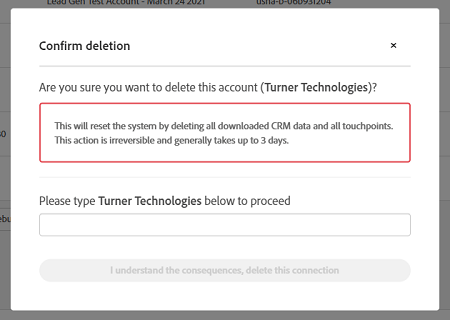
- Saisissez le nom de l’entreprise, comme indiqué dans le modèle de confirmation, puis cliquez sur « Je comprends les conséquences, supprimer cette connexion ».
-
Le processus de suppression est déclenché et son exécution prend un certain temps.
Étape 3 : se connecter à l’instance CRM en production dans l’application Marketo Measure connect-the-production-crm-instance-in-marketo-measure-app
- Connectez-vous à l’application Marketo Measure à l’adresse experience.adobe.com/marketo-measure.
- Accédez à Mon compte > Paramètres > Connexions.
- Une fois la connexion de sandbox correctement supprimée, la connexion disparaît de la page. Sinon, la connexion reste présente avec le statut « Suppression en cours ».
- Cliquez sur « Configurer une nouvelle connexion CRM ».
- Dans la boîte de dialogue modale « Sélectionner la connexion CRM », cliquez sur l’action « Se connecter » en regard de la plateforme Salesforce, puis sélectionnez l’option « Production ».
- Vous recevez une invitation à saisir vos informations d’identification. Veillez à saisir les informations de connexion de production.
Étape 4 : configurer Salesforce salesforce-configuration
Masquer les types de rapports superflus
Workflow personnalisé, le cas échéant