Création d’une application
Ce guide vous guide tout au long de la création de votre première Adobe LLM Apps, depuis le statut vide jusqu’à un projet entièrement configuré et lié à votre référentiel GitHub.
Ouvrez LLM Apps.
Accédez à 🔗. Si aucune application n’a encore été créée, la page du premier chargement s’affiche avec une invite vous demandant de créer votre première application.
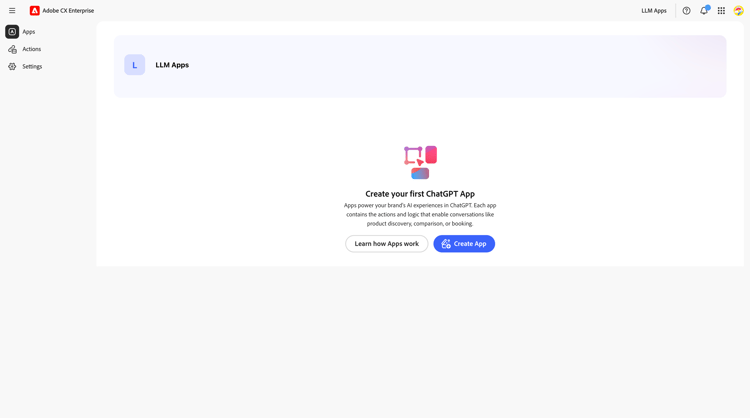
La barre latérale gauche vous permet de naviguer entre Applications et Actions. Cliquez sur Créer une application pour commencer.
Renseigner les détails de l’application
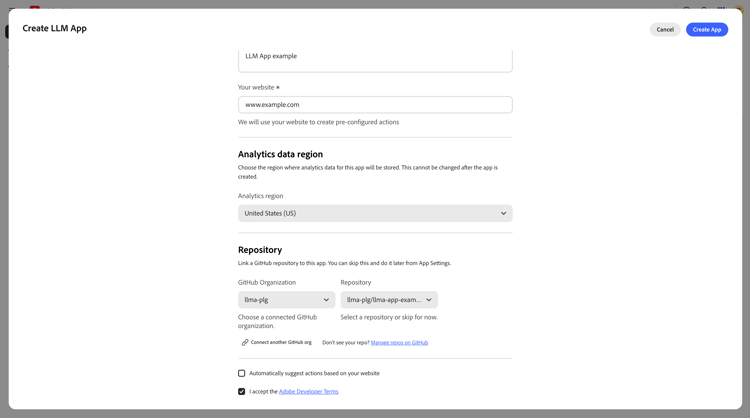
La boîte de dialogue Créer une application s’ouvre en plein écran.
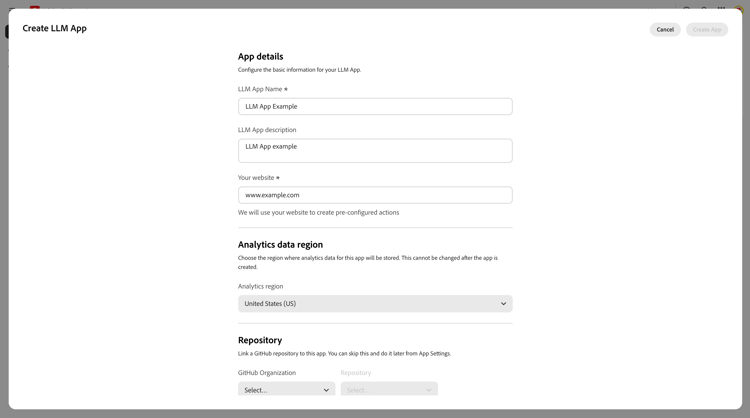
Entrez la commande suivante :
- Nom de l’application LLM (obligatoire) : nom d’affichage de votre application. Seuls les chiffres, les lettres et les espaces sont autorisés.
- Description de l’application LLM — Brève description de la fonction de votre application. Par exemple, Aide les utilisateurs à découvrir des produits et à réserver des services via une plateforme LLM.
- Votre site web (obligatoire) : URL du site web de votre marque. LLM Apps l’utilise pour créer automatiquement des actions préconfigurées.
Sélectionner une région de données Analytics
Choisissez la région où les données d’analyse de cette application seront stockées.
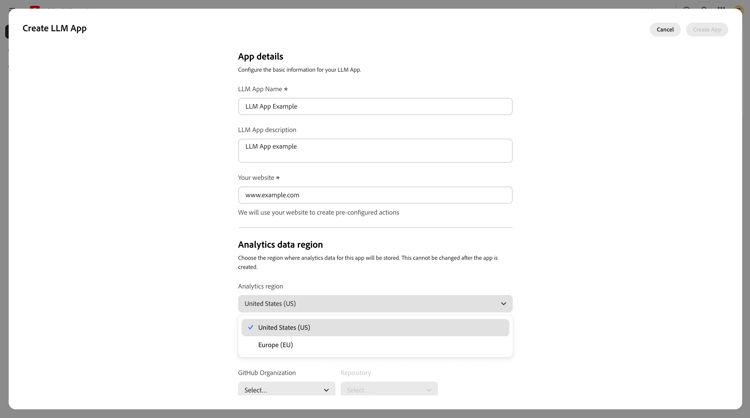
La liste déroulante région Analytics est définie par défaut sur États-Unis (États-Unis). Les options disponibles sont États-Unis (US) et Europe (UE). Sélectionnez la région qui correspond le mieux à vos exigences en matière de résidence des données avant de continuer.
Liaison d’un référentiel GitHub
Sous les détails de l’application, vous pouvez lier un référentiel GitHub. Ce référentiel est l’emplacement de votre code de gestionnaire d’action - JavaScript fonctionne sous un dossier actions/ qui s’exécute sur Adobe I/O Runtime lorsque la plateforme LLM appelle votre application.
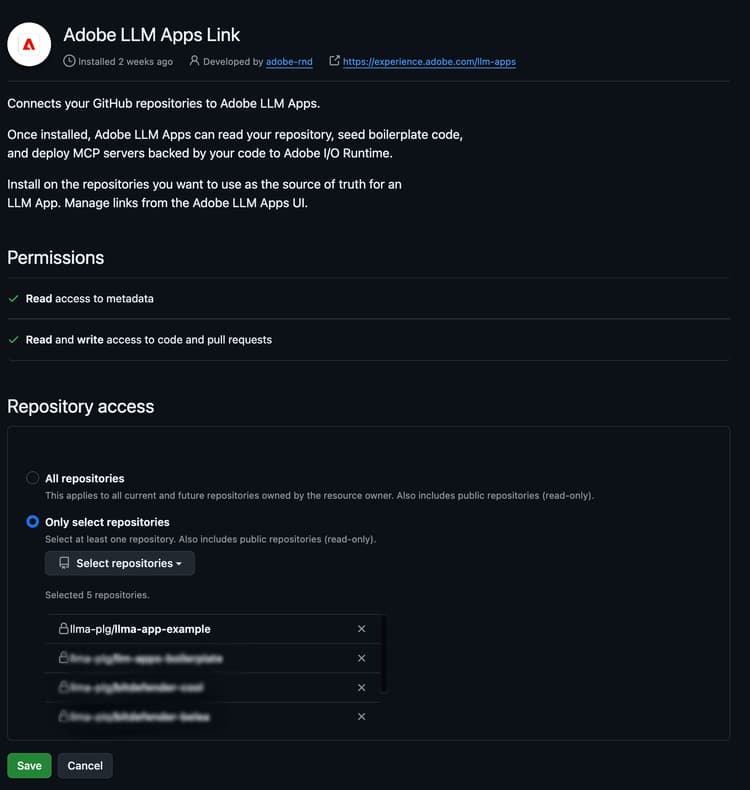
Si c’est la première fois, aucun référentiel n’apparaît dans la liste. Vous devez installer l’application Adobe LLM Apps Link GitHub sur votre organisation :
-
Cliquez sur Gérer les référentiels sur Github au bas de la boîte de dialogue.
-
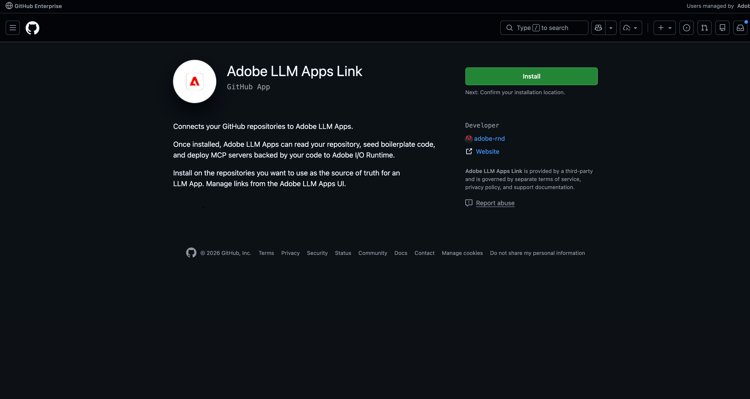
La page Application Adobe LLM Apps Link GitHub s’ouvre alors dans un nouvel onglet.
-
Cliquez sur Installer et sélectionnez votre organisation GitHub.
-
Sous Accès au référentiel, choisissez Sélectionner uniquement les référentiels et sélectionnez le référentiel qui hébergera le code de l’application.
-
Cliquez sur Enregistrer. Revenez à la boîte de dialogue Créer une application : votre référentiel apparaît désormais dans le menu déroulant Sélectionner le référentiel.
-
Sélectionnez le référentiel que vous souhaitez utiliser.
Création de l’application
Cliquez sur Créer une application. Un écran de chargement s’affiche lors de la création du projet dans Developer Console.
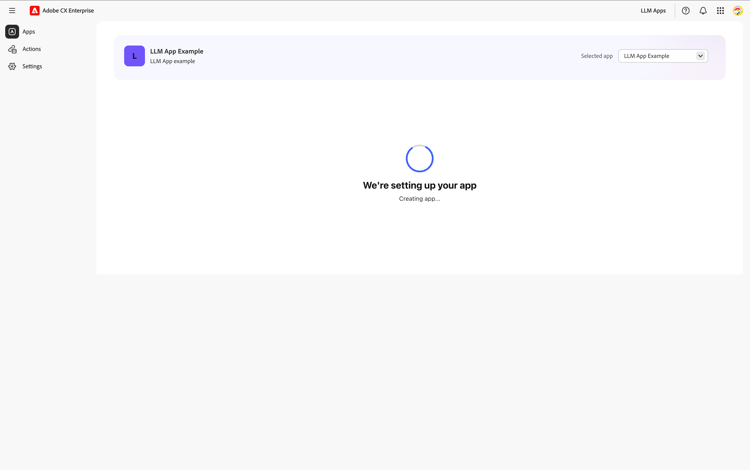
Une fois l’opération terminée, vous êtes redirigé vers la page Détails de l’application.
Page Détails de l’application
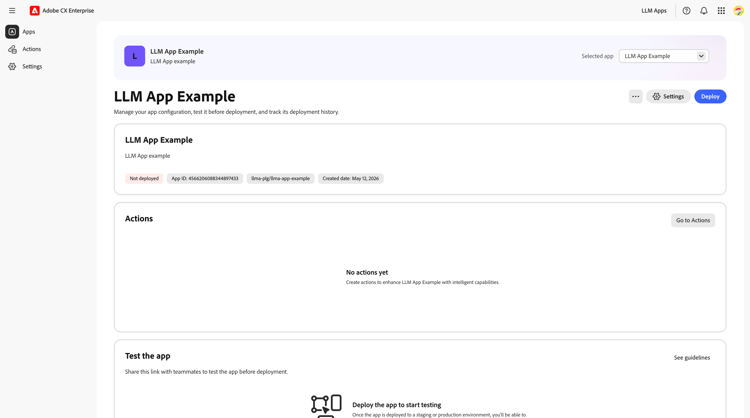
La page Détails de l’application est le hub central pour gérer votre application.
Bannière d’application

La bannière colorée en haut affiche l’application actuellement sélectionnée, y compris l’avatar, le nom, la description et une liste déroulante pour basculer entre les applications. La bannière reste fixe en haut lorsque vous faites défiler l’écran.
Titre de la page et actions

Sous la bannière, vous voyez le nom de l’application comme en-tête, avec les boutons d’action suivants :
- … (autres actions) — Créez une nouvelle application ou supprimez l’application actuelle.
- Paramètres — Configurez le référentiel lié et d’autres options.
- Déployer — déployez votre application sur Adobe I/O Runtime (désactivé jusqu’à ce qu’un référentiel soit lié).
Carte d’informations de l’application

Cette carte résume les métadonnées clés de votre application : nom, description, badge d’état (non déployé ou déployé), identifiant de l’application et date de création. Elle affiche également les deux référentiels liés :
- Référentiel de gestionnaire — Emplacement du code du gestionnaire d’actions (les fonctions JavaScript sont sur Adobe I/O Runtime).
- référentiel EDS — Emplacement de l’interface utilisateur du widget (blocs et styles servis par Edge Delivery Services).
Actions, test de l’application et historique de déploiement
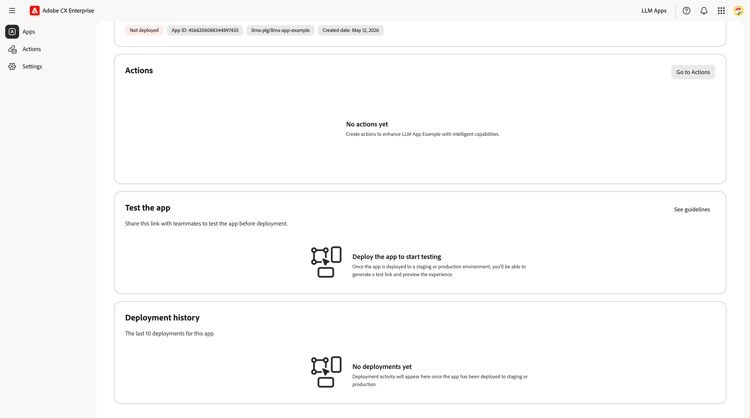
Sous la carte d’informations, vous trouverez trois sections :
- Actions — répertorie les gestionnaires d’actions définis pour votre application. Cliquez sur Accéder aux actions pour accéder à la page Actions.
- Tester l’application : après le déploiement, affiche les URL du serveur MCP pour les environnements d’évaluation et de production.
- Historique de déploiement — Effectue le suivi de chaque déploiement dans les environnements avec statut et date.
Étapes suivantes
- Guide : créer une action — Définir une action avec des paramètres de métadonnées et de widget.