Création d’une action
Ce guide vous guide tout au long de la définition d’une action dans l’interface utilisateur LLM Apps. Pour en savoir plus sur les actions et leur fonctionnement, voir Concepts de base .
Ouvrez la page Actions .
Accédez à Actions dans la barre latérale gauche, ou cliquez sur Accéder aux actions dans la page Détails de l’application. Si aucune action n’existe à ce jour, la page affiche un état vide.
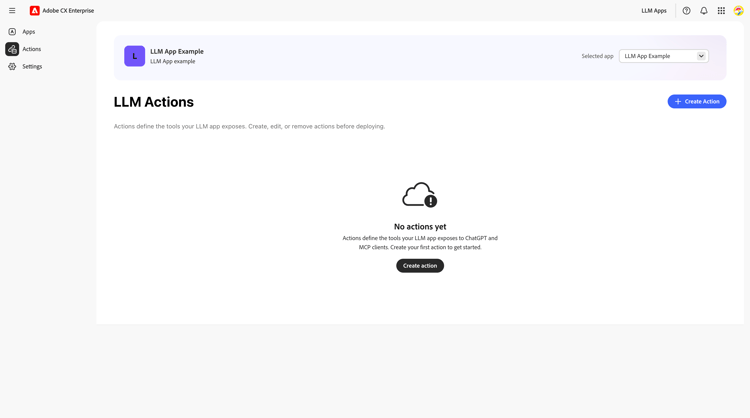
Cliquez sur + Créer une action pour ouvrir la boîte de dialogue plein écran.
Cartes d’action
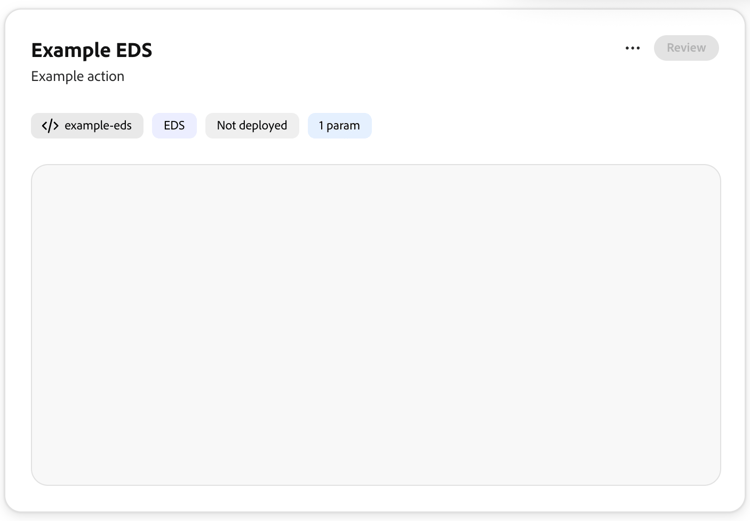
Chaque action s’affiche sous la forme d’une carte qui indique :
- Action nom et description
- Une image d’aperçu de widget — générée automatiquement à partir du widget, montrant à quoi ressemble la sortie d’action dans la plateforme LLM
- Badges : type de widget (EDS), statut du déploiement (Non déployé, Déployé dans l’évaluation, Déployé en production), Modifications non déployées lorsque l’action a été modifiée depuis le dernier déploiement et nombre de paramètres
- Un bouton Visibilité permet d’activer ou de désactiver l’action sur le point d’entrée actif sans redéploiement
- Un lien Réviser dans le coin supérieur droit pour ouvrir l’éditeur d’actions.
Lorsqu’une ou plusieurs actions ont été modifiées depuis le dernier déploiement, une bannière Déploiement nécessaire s’affiche en haut de la page Actions. Redéployez l’application pour appliquer les modifications.
Onglet Action
La boîte de dialogue comporte deux onglets : Action et Métadonnées de widget.
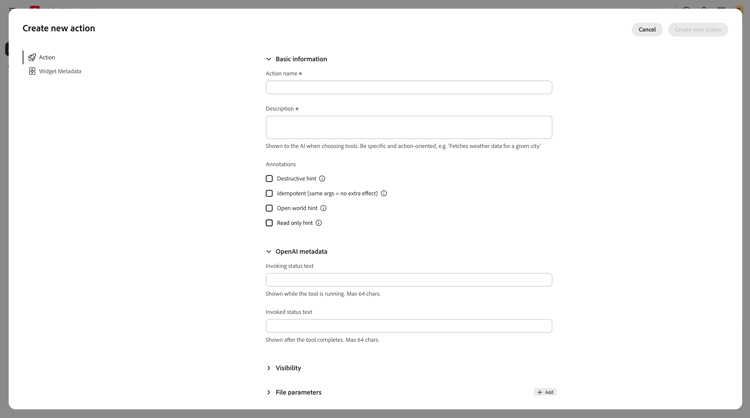
Informations de base
-
Nom de l’action (obligatoire) : identifiant de l’action (par exemple, Rechercher des produits).
-
Description (obligatoire) : explication claire de l’action. La plateforme LLM l’utilise pour décider quand appeler votre action. Par exemple : Rechercher le catalogue de produits par mot-clé. Renvoie les produits correspondants avec le nom, la catégorie, l’image et le prix.
-
Annotations — conseils facultatifs qui décrivent le comportement de l’action :
table 0-row-2 1-row-2 2-row-2 3-row-2 4-row-2 Annotation Description Indice destructif L’action modifie ou supprime des données Idempotent Appeler plusieurs fois l’action avec les mêmes arguments produit le même résultat Indice d’ouverture L’action interagit avec des systèmes externes. Conseil en lecture seule L’action lit uniquement des données, mais n’écrit jamais Voir Référence : champs de métadonnées pour plus d’informations.
Métadonnées OpenAI
- Invoquer le texte du statut — Message affiché sur la plateforme LLM pendant l’exécution de l’action (64 caractères maximum). Exemple : Chargement des produits…
- Texte du statut appelé — Message affiché une fois l’action terminée (64 caractères maximum). Exemple : Products loaded.
Visibilité et paramètres d’entrée
Visibilité contrôle l’emplacement de l’action :
- Exposer au modèle d’IA — l’action peut être appelée par le modèle d’IA.
- Afficher en tant que widget dans la surface de l’application — l’action effectue le rendu d’un widget visuel.
Les paramètres d’entrée sont les valeurs que la plateforme LLM envoie à votre gestionnaire. Le modèle les extrait automatiquement du message de l’utilisateur. Pour Rechercher des produits nous définissons :
- category (chaîne, facultatif) : filtre de catégorie permettant de limiter les résultats (type de produit ou service, par exemple).
- query (chaîne, facultatif) — terme de recherche en texte libre.
Chaque paramètre possède une case à cocher Nom, Type (chaîne, nombre, entier, booléen), Description et Obligatoire. Cliquez sur + Ajouter pour ajouter d’autres paramètres.
Pour plus d’informations, voir Référence : paramètres d’action.
Analytics
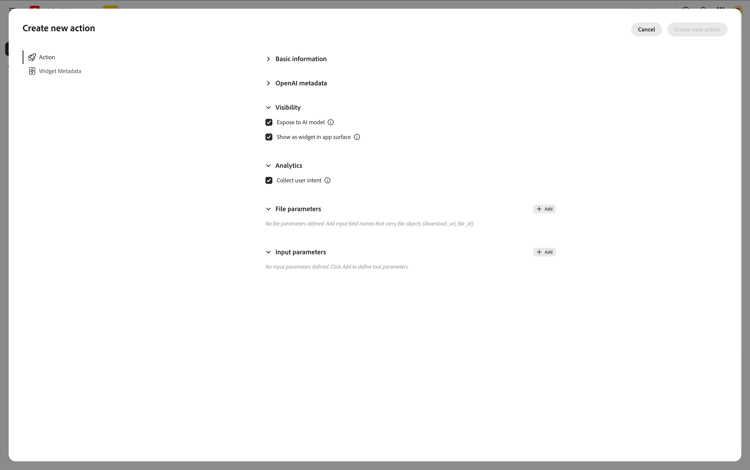
- Intention de l’utilisateur — lorsqu’il est activé, ChatGPT est invité à résumer la conversation qui a conduit à l’appel de cette action. Ce résumé est collecté et affiché dans les analyses, vous donnant ainsi un aperçu de ce que les utilisateurs tentaient d’accomplir au moment du déclenchement de l’action.
Onglet Métadonnées du widget
Cet onglet configure la manière dont la réponse visuelle de l’action est rendue dans la plateforme LLM. Pour une explication complète du fonctionnement des widgets, voir Guide : Configuration du widget (EDS).
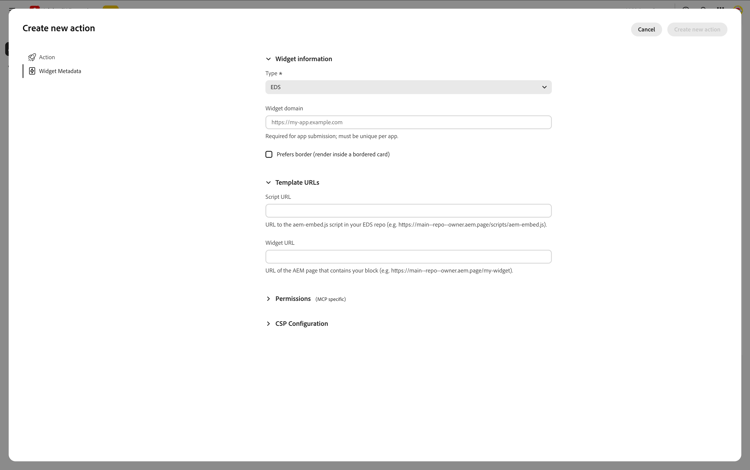
Informations sur le widget
- Type — la technologie de widget (actuellement EDS).
- Domaine du widget (origine du sandbox) — origine où votre widget est hébergé. Obligatoire pour l’envoi de l’application à OpenAI ; doit être unique par application.
- Bordure préférée : effectue le rendu du widget dans une carte avec bordure.
URL du modèle
- URL du script : point d’entrée qui amorce le widget, partagé dans toutes les actions :
https://main--<repo>--<owner>.aem.live/scripts/aem-embed.js - URL incorporée du widget — Page EDS pour cette action spécifique :
https://main--<repo>--<owner>.aem.live/eds-widgets/<action-name>
Autorisations
API matérielles et de navigateur auxquelles le widget peut accéder :
Configuration de CSP
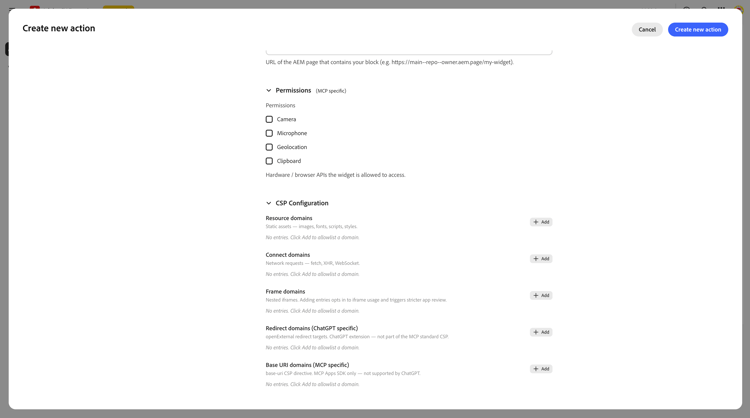
Contrôle les domaines externes que l’iframe du widget peut contacter. Chaque domaine externe doit être explicitement sélectionné.
fetch, XHR ou WebSocketopenExternal (spécifiques à ChatGPT)base-uri (applications MCP SDK uniquement, non prises en charge par ChatGPT)Cliquez sur Créer une action pour enregistrer.
Après avoir créé une action
Votre action s’affiche sous forme de vignette sur la page Actions :
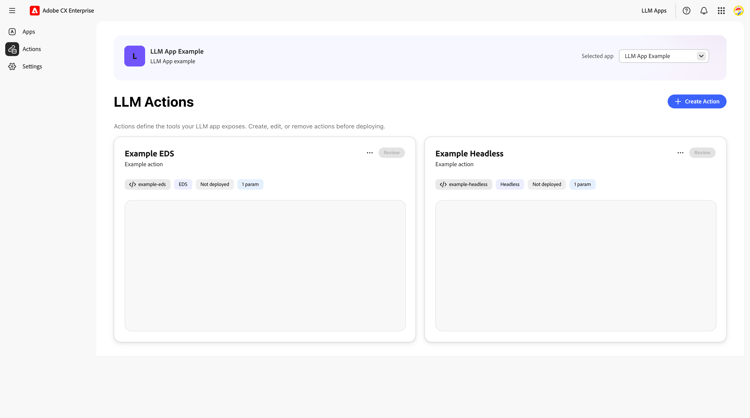
Chaque carte affiche le nom de l’action, sa description, le badge de type (EDS), le statut de déploiement (Non déployé) et le nombre de paramètres. Vous pouvez cliquer sur … pour modifier ou supprimer, ou cliquer sur Vérifier pour examiner la configuration.
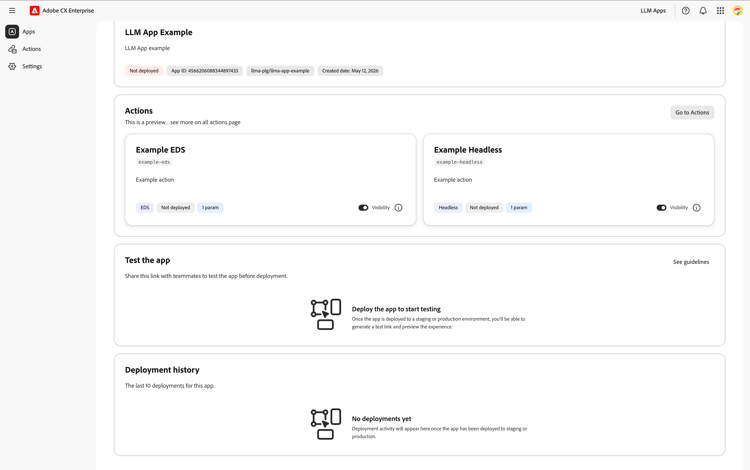
Les métadonnées de l’action sont enregistrées, mais aucun code n’a encore été déployé. Pour rendre l’action fonctionnelle, vous devez :
- Configurer le widget EDS — Voir Guide : Configurer le widget (EDS).
- Écrire le gestionnaire — voir Guide : Écrire le gestionnaire d’actions.
- Déployer — Voir Guide : Déployer votre application.