Déploiement De L’Application
Une fois que vous avez écrit votre code de gestionnaire et que vous l’avez envoyé à votre référentiel lié, vous pouvez déployer l’application à partir de l’interface utilisateur de LLM Apps.
Démarrer le déploiement
Accédez à la page Détails de l’application. Cliquez sur le bouton Déployer dans le coin supérieur droit :
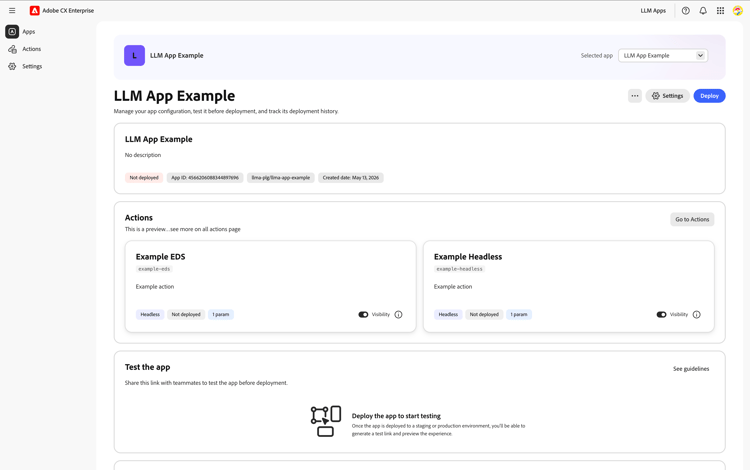
La boîte de dialogue de déploiement s’ouvre. Sélectionnez l’environnement cible dans la liste déroulante :
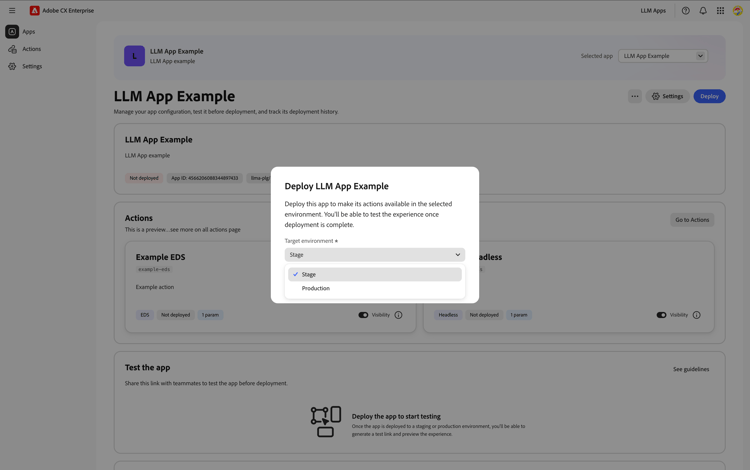
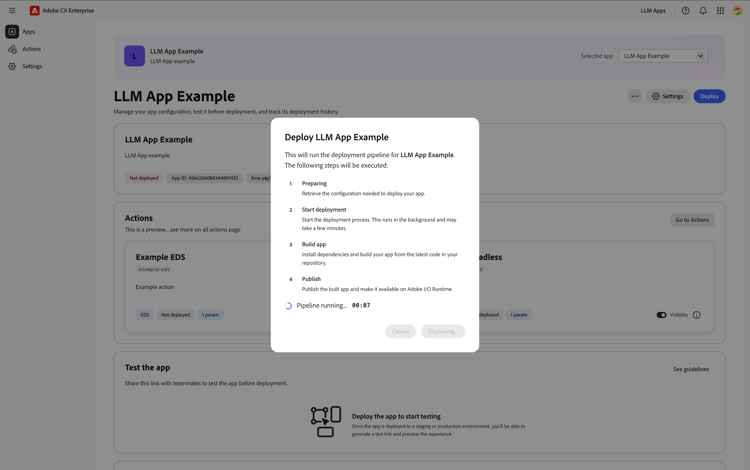
Cliquez sur Déployer pour démarrer le pipeline. Les quatre étapes sont les suivantes :
- Collecter les informations d’identification — lit les métadonnées de l’application, génère un jeton GitHub et récupère les informations d’identification d’exécution à partir de l’API de console.
- Déclencher le pipeline de création — envoie tous les paramètres au pipeline de création.
- Cloner et créer : le pipeline clone votre référentiel, génère des
actions.jsonà partir des métadonnées de l’interface utilisateur, exécutenpm installet webpack pour produire desdist/index.js. - Déployer au moment de l’exécution — déploie le bundle dans l’espace de noms Adobe I/O Runtime de votre application.
Une fois démarré, le pipeline s’exécute automatiquement et affiche la progression en temps réel :
Après un déploiement réussi
Une fois toutes les étapes terminées, la boîte de dialogue affiche une confirmation Déploiement réussi avec l’URL déployée et les détails de l’artefact :
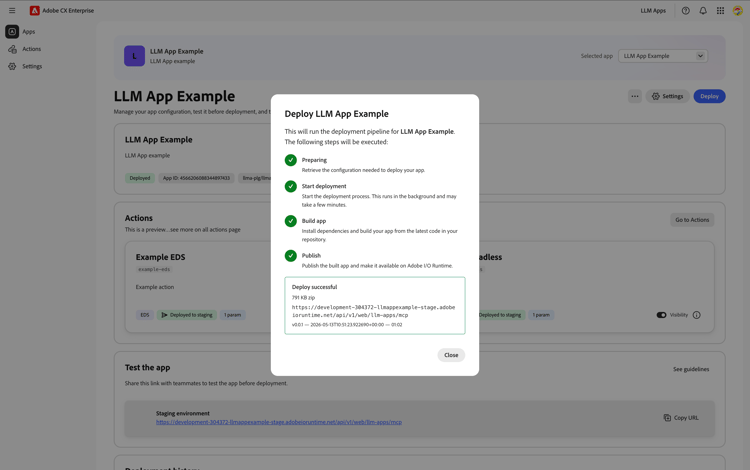
Cliquez sur Fermer pour fermer la boîte de dialogue. Faites défiler l’écran jusqu’à la section Tester l’application de la page Détails de l’application :
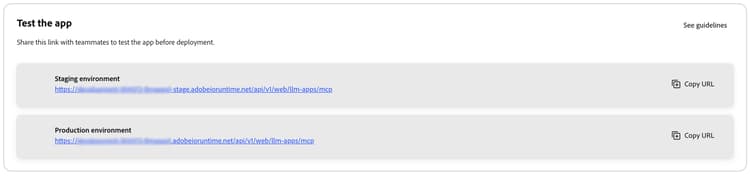
Chaque environnement (Évaluation et Production) affiche l’URL du serveur MCP sur Adobe I/O Runtime. Il s’agit de l’URL que vous fournissez à la plateforme LLM lors de l’enregistrement de votre application. Cliquez sur Copier l’URL pour la copier dans le presse-papiers.
La section Historique de déploiement ci-dessous conserve un journal complet de chaque déploiement dans les environnements :
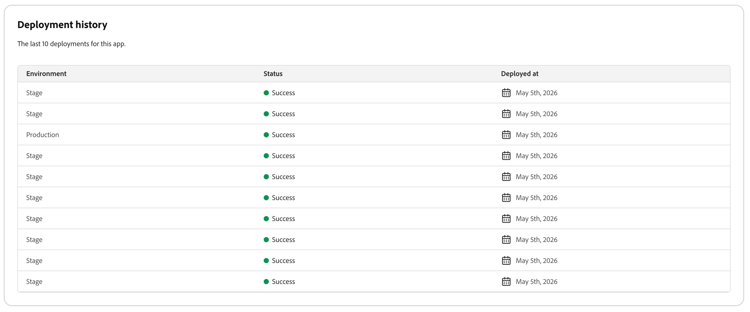
Chaque ligne affiche la date cible Environnement (d’évaluation ou de production), Statut (de réussite ou d’échec) et la date Déployé à. Vous pouvez utiliser ce tableau pour suivre le moment où les déploiements se sont produits et vérifier que les
dernier déploiement réussi.