Présentation de Live Hub (Beta)
Dans Adobe Learning Manager Live Hub, la salle de session est conçue pour aider les instructeurs et les élèves à collaborer efficacement pendant les sessions en direct. La disposition comprend plusieurs panneaux et commandes qui vous permettent de gérer l’audio, la vidéo, les participants et les interactions en temps réel.
Cet article fournit une vue d’ensemble de l’interface Live Hub et de sa mise en page. Il explique les différents composants de la salle, tels que le panneau de contrôle, le panneau Participants et d’autres éléments clés, avec des références étiquetées pour vous aider à naviguer dans l’interface.
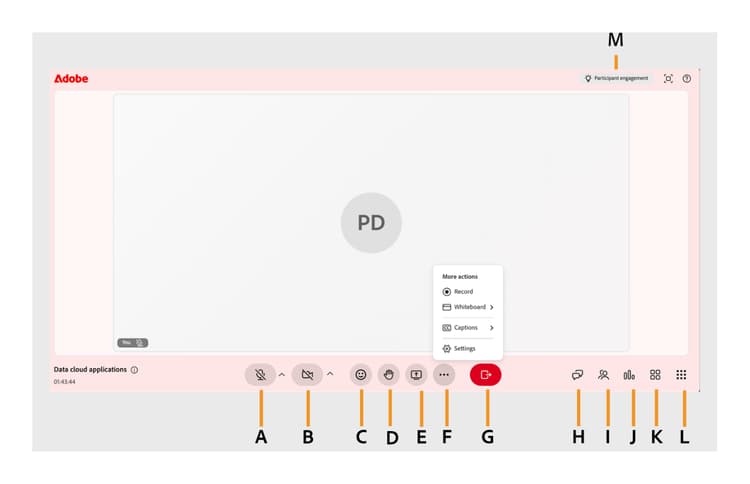
A : commandes de microphone, B : options de Caméra, C : réactions, D : lever la main, E : écran de partage, F : autres actions, G : quitter la session, H : panneau Conversation, I : panneau Participants, J : panneau Sondages et questionnaires, K : Éclatement, L : autres applications, M : engagement des participants.
Composants clés de la disposition de la salle de classe
La disposition Live Hub est organisée en panneaux et barres d’outils qui aident les instructeurs et les élèves à interagir, à collaborer et à gérer efficacement la session.
Barre de contrôle (barre d’outils inférieure)
La barre de contrôle fournit un accès rapide aux commandes et paramètres de session suivants.
-
Commandes du microphone : allumez ou éteignez votre microphone pendant la session. Cette option est disponible pour les instructeurs et les élèves. Affichez l’écran de configuration de la pré-participation pour plus d’informations.
-
Commandes vidéo : activez ou désactivez votre caméra.Cette option est disponible pour les instructeurs et les élèves. Affichez l’écran de configuration de la pré-participation pour plus d’informations.
-
Réactions : utilisez des émoticônes et des réponses rapides pour interagir pendant la session. Cette option est disponible pour les instructeurs et les élèves. Affichez À propos de la main levée et envoyez des réactions pour plus d’informations.
-
Lever la main : indiquez que vous souhaitez poser une question ou parler. Cette option est disponible pour les instructeurs et les élèves. Affichez À propos de la main levée et envoyez des réactions pour plus d’informations.
-
Écran de partage : présentez votre écran pendant la session (en fonction des autorisations). Cette option est disponible pour les instructeurs et les élèves. Afficher À propos du partage d’écran pour plus d’informations.
-
Autres actions : accédez aux outils et paramètres supplémentaires suivants :
-
Sous-titres : activez ou désactivez les sous-titres en direct pour afficher le contenu parlé sous forme de texte pendant la session. Afficher les sous-titres pour plus d’informations.
-
Tableau blanc : ouvrez le tableau blanc pour collaborer visuellement en dessinant, en écrivant ou en annotant avec d’autres participants. Voir À propos du tableau blanc pour plus d’informations.
-
Paramètres de la salle : configurez les paramètres de session, y compris les options Autorisations des participants, Enregistrement, IA et Confidentialité, pour contrôler l’accès des participants, les préférences d’enregistrement, les fonctionnalités d’IA et la visibilité des participants. Afficher Gérer les paramètres de la salle en tant qu’instructeur pour plus d’informations.
-
Panneau Sondages et questionnaires
Le panneau Sondages et quiz aide les instructeurs à stimuler la participation et à mesurer la compréhension de l’élève tout au long de la session. Vous pouvez :
Créez des sondages interactifs pour recueillir les commentaires des élèves, recueillir leurs opinions et encourager une participation active pendant la session. Affichez les réponses en temps réel pour orienter les discussions et adapter votre livraison si nécessaire. Voir À propos des sondages pour plus d’informations.
Créez des quiz pour évaluer la compréhension de l’élève, mesurer la rétention des connaissances et suivre l’achèvement. Surveillez la progression de l’élève et les réponses au quiz en temps réel pour identifier les domaines qui peuvent nécessiter des instructions supplémentaires. Voir À propos du quiz pour plus d’informations.
Panneau Participants
Le panneau Participants répertorie tous les participants à la session. Vous pouvez :
-
Afficher les participants inscrits, y compris les participants présents et absents.
-
Identifiez les rôles des participants, tels qu’un instructeur ou un élève.
-
Rechercher des participants.
-
Surveillez l’assiduité en temps réel.
Cette option est disponible pour les instructeurs et les élèves.
Voir À propos du panneau Participants pour plus d’informations.
Panneau Conversation
Le panneau Conversation permet une communication en temps réel entre les participants. Vous pouvez :
-
Envoyez et recevez des messages pendant la session.
-
Posez des questions ou répondez aux discussions.
-
Interagissez avec les participants.
Cette option est disponible pour les instructeurs et les élèves.
Voir À propos du panneau Conversation pour plus d’informations.
Panneau de répartition
Le groupe de discussion en petits groupes permet aux instructeurs de diviser les participants en petits groupes pour des discussions ciblées et des activités de collaboration. Vous pouvez :
-
Créer et gérer des salles d’atelier pendant la session.
-
Affectez automatiquement ou manuellement des participants à des groupes.
-
Déplacez-vous entre les salles pour surveiller et prendre en charge chaque groupe.
-
Ramenez tous les participants à la session principale une fois l’activité terminée.
Cette option est disponible pour les instructeurs et les élèves.
Voir À propos des sous-groupes pour plus d’informations.
Plus d’applications
Ouvrez Plus d’applications pour accéder aux outils intégrés qui étendent la collaboration pendant la session. À partir de là, vous pouvez lancer l’application Miro pour travailler ensemble sur un tableau visuel partagé en temps réel. Avec la planche Miro, vous pouvez :
-
Réfléchissez ensemble à des idées sur une toile partagée et infinie.
-
Ajoutez des notes, des formes et des diagrammes à mesure que la session avance.
-
Collaborez visuellement avec tous les participants sans quitter la session.
Voir À propos du tableau blanc pour plus d’informations.
Engagement des participants
L’engagement des participants permet de suivre l’activité et l’engagement des participants en temps réel pendant la session. Vous pouvez :
-
Afficher les niveaux d’engagement globaux des élèves.
-
Surveiller la participation en fonction des interactions telles que les réponses, les réactions et l’activité.
-
Identifiez si les élèves sont activement engagés ou s’ils ont besoin d’attention.
Afficher Suivre l’engagement du participant pour plus d’informations.