Gestion des paramètres de la salle
Dans une session Live Hub, les instructeurs peuvent contrôler les autorisations des participants et le comportement de l’espace à l’aide des paramètres de l’espace. Ces paramètres vous permettent de gérer les interactions des participants, ce qui est capturé dans l’enregistrement, la confidentialité et les fonctionnalités d’assistance optimisées par l’IA pour garantir une session structurée et attrayante.
Accès aux paramètres de la salle
-
Rejoignez la session Live Hub.
-
Sélectionnez Autres actions dans la barre de contrôle.
-
Sélectionnez Paramètres.
Une fenêtre contextuelle affiche les paramètres de la salle.Fenêtre contextuelle Paramètres de la salle
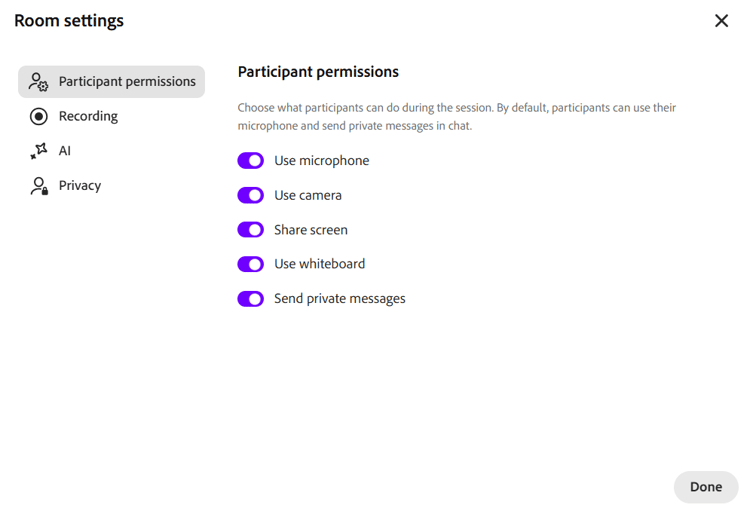
Fenêtre contextuelle des paramètres de la salle affichant les options des paramètres de session. -
Sélectionnez l’onglet correspondant dans le panneau de gauche :
-
Autorisations des participants : contrôlez ce que les participants peuvent faire pendant la session, comme utiliser leur microphone, leur caméra, leur partage d’écran, leur tableau blanc et leur conversation privée.
-
Enregistrement : choisissez ce qui est capturé dans l’enregistrement, y compris les flux vidéo des participants, les sondages et la transcription de la conversation.
-
IA : activez ou désactivez les assistants IA de la session, y compris l’assistant Q&R, l’assistant de sondage, l’agent de surveillance des sous-groupes et la génération de sujets d’enregistrement.
-
Confidentialité : affichez ou masquez les participants inscrits qui n’ont pas encore rejoint la session.
-
-
Modifiez les paramètres requis.
-
Sélectionnez Terminé.
Options des paramètres de la salle
Les paramètres suivants vous aident à gérer la session en contrôlant ce que les participants peuvent faire, ce qui est capturé dans l’enregistrement, quels assistants IA sont actifs et comment les participants apparaissent les uns aux autres.
Autorisations des participants
Par défaut : les participants peuvent utiliser leur microphone, partager leur caméra et envoyer des messages privés dans la conversation.
Enregistrement
Par défaut : les flux vidéo et les sondages des participants sont capturés dans l’enregistrement, contrairement à la transcription de la conversation.
AI
Par défaut : tous les assistants IA sont activés si les administrateurs les ont activés.
Confidentialité
Par défaut : tous les participants inscrits sont visibles par tous.