Ajout et configuration de widgets
Widget Calendrier
Le widget Calendrier affiche vos sessions et formations planifiées. Vous pouvez parcourir le calendrier pour afficher les formations prévues pour les mois à venir. Il permet de visualiser les sessions de formation par mois avec la possibilité de faire défiler vers la gauche ou la droite.
Le widget Calendrier peut être ajouté à une page par un administrateur pour afficher les plannings de formation. Les élèves peuvent interagir avec le calendrier en faisant défiler les mois pour voir les sessions à venir. Ils peuvent filtrer les sessions pour trouver rapidement une formation pertinente.
Ajout d’un widget Calendrier
Dans une société financière dotée d’équipes distinctes de Sales Manager (CSM) et de Customer Success Manager (CSM), les administrateurs peuvent utiliser ce widget pour mettre en avant des sessions de formation spécifiques à l’équipe. Par exemple :
- L’équipe commerciale peut consulter les sessions à venir sur les mises à jour de produits, les formations sur la conformité et les ateliers de présentation.
- L’équipe CSM peut consulter les ateliers d’intégration des clients, la formation en communication avec les clients et les programmes d’excellence du service.
Pour configurer le widget Calendrier :
-
Connectez-vous à Adobe Learning Manager en tant qu’administrateur.
-
Sélectionnez Identité visuelle dans le volet de navigation de gauche.
-
Sélectionnez Pages personnalisées.
-
Sélectionnez la page requise, puis Conception de page.
-
Sélectionnez Modifier, puis sélectionnez la mise en page.
-
Sélectionnez Ajouter un widget.
-
Sélectionnez Calendrier, puis Continuer.
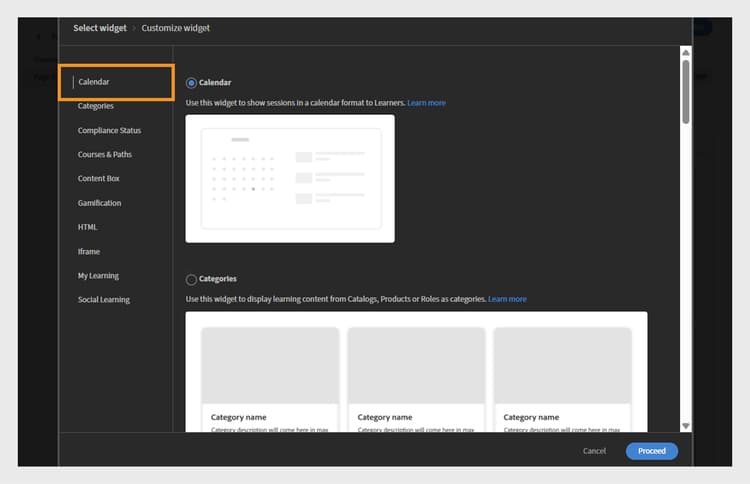
Écran de sélection du widget mettant en évidence l’option du widget Calendrier pour afficher les sessions de formation dans un calendrier -
Saisissez un titre de widget et une description de widget.
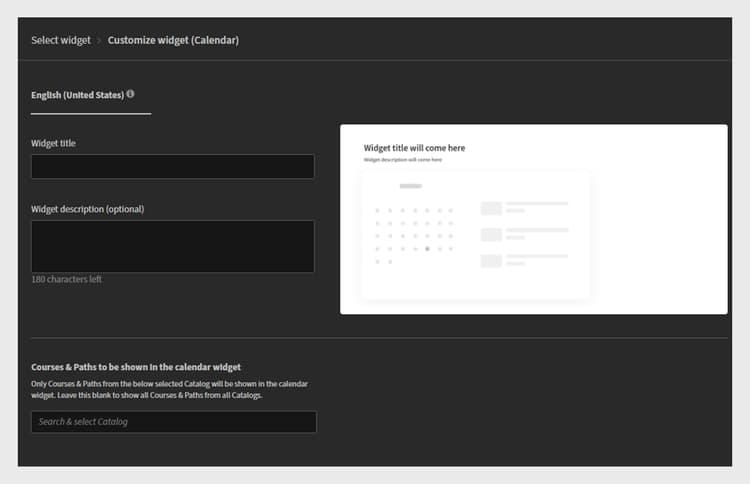
Écran de personnalisation du widget Calendrier, où les administrateurs peuvent définir le titre du widget, la description et sélectionner des catalogues -
Sélectionnez un catalogue en recherchant pour afficher ses cours et parcours d’apprentissage dans le widget Calendrier.
-
Sélectionnez Ajouter un widget.
Le widget Calendrier sera ajouté à la page. L’administrateur peut ajouter d’autres widgets et publier la page.
Widget Catégories
Le widget Catégories affiche le contenu de formation organisé par Catalogues, Produits ou Rôles sous forme de catégories. Cela permet aux élèves de parcourir et de trouver facilement des formations regroupées par sujets, services, compétences ou autres classifications pertinentes.
Les administrateurs ajoutent le widget Catégories à une page pour présenter les options d’apprentissage classées. Les élèves utilisent le widget pour explorer la formation en sélectionnant une catégorie d’intérêt, qui révèle ensuite les cours ou les parcours associés.
Consultez les articles Catalogues et Recommendations pour en savoir plus sur la configuration des catalogues et les recommandations.
Remarque : dans le widget Catégories, lorsque Catalog est sélectionné, la liste est triée par date de création par défaut. Les catalogues créés plus récemment apparaissent en premier.
Ajouter un widget de catégorie
Dans une entreprise de services financiers, différentes équipes ont souvent besoin d’accéder à une formation spécifique à leur rôle. Le widget Catégories permet d’organiser le contenu de formation en vignettes claires cliquables, ce qui permet aux équipes commerciales et CSM de trouver rapidement ce dont elles ont besoin.
Pour configurer le widget Catégories :
-
Connectez-vous à Adobe Learning Manager en tant qu’administrateur.
-
Sélectionnez Identité visuelle dans le volet de navigation de gauche.
-
Sélectionnez Pages personnalisées.
-
Sélectionnez la page requise, puis Conception de page.
-
Sélectionnez Modifier, puis sélectionnez la mise en page.
-
Sélectionnez Ajouter un widget.
-
Sélectionnez Catégories, puis Continuer.
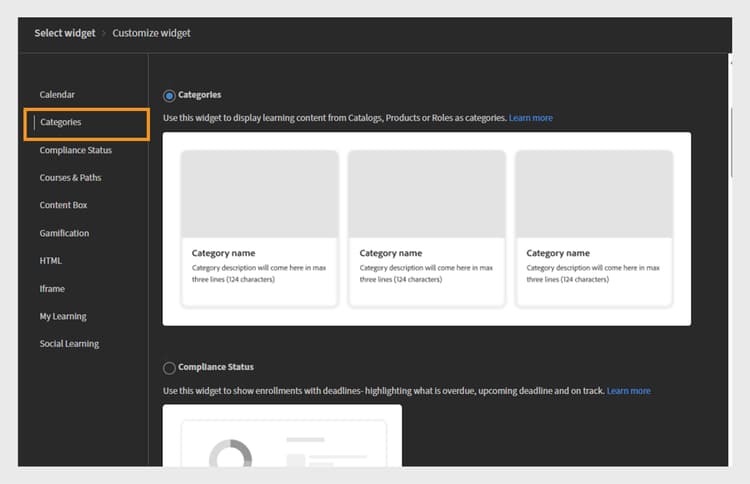
Écran de sélection du widget affichant l’option du widget Catégories pour organiser le contenu d’apprentissage par catalogue, produit ou rôle afin de faciliter la navigation -
Sélectionnez les détails à afficher sur les fiches de catégorie :
- Image de catégorie
- Description de la catégorie
-
Saisissez un titre de widget et une description de widget.
-
Recherchez et choisissez un catalogue dans la source des catégories.
Configurez les options du widget Catégories pour définir le titre et la description du widget, puis sélectionnez la source de la catégorie -
Sélectionnez Ajouter un widget.
Le widget Catégories sera ajouté à la page. Les administrateurs peuvent ajouter d’autres widgets et publier la page.
Widget Conformité
Le widget État de conformité affiche la progression de l’élève vers la conformité ou la certification. Elle indique l’état de la formation obligatoire affectée à l’utilisateur, y compris les cours terminés, en attente ou en retard.
Les administrateurs ajoutent le widget État de conformité aux pages pour fournir une visibilité sur la progression de la formation à la conformité. Les élèves l’utilisent pour vérifier rapidement quels cours obligatoires ils ont terminés et lesquels nécessitent encore une attention.
Ajout d’un widget d’état de conformité
Dans une société de services financiers, l’équipe commerciale et l’équipe du gestionnaire de succès client (CSM) doivent suivre la formation sur la conformité à temps. Le widget État de conformité permet aux élèves de suivre plus facilement les échéances à venir et la progression de leur formation directement à partir des pages spécifiques à leur équipe.
Pour configurer le widget Conformité :
-
Connectez-vous à Adobe Learning Manager en tant qu’administrateur.
-
Sélectionnez Identité visuelle dans le volet de navigation de gauche.
-
Sélectionnez Pages personnalisées.
-
Sélectionnez la page requise, puis Conception de page.
-
Sélectionnez Modifier, puis sélectionnez la mise en page.
-
Sélectionnez Ajouter un widget.
-
Sélectionnez État de conformité, puis Continuer.
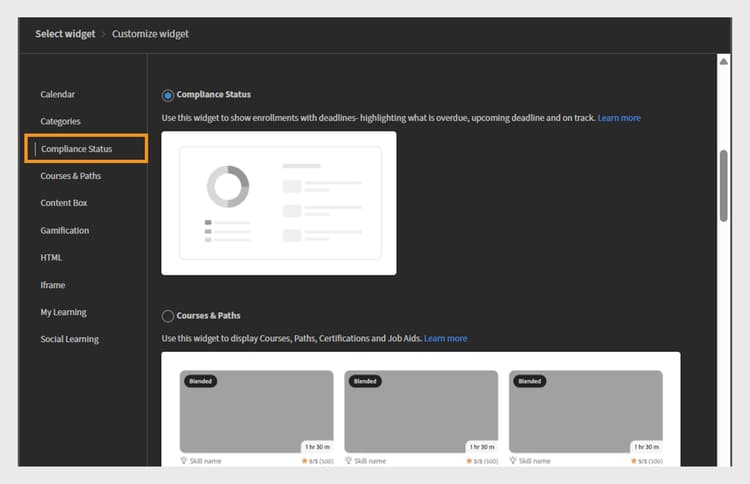
Écran de sélection du widget mettant en évidence le widget État de conformité utilisé pour afficher les inscriptions d’élèves avec des échéances et des indicateurs d’état -
Saisissez un titre de widget et une description de widget.
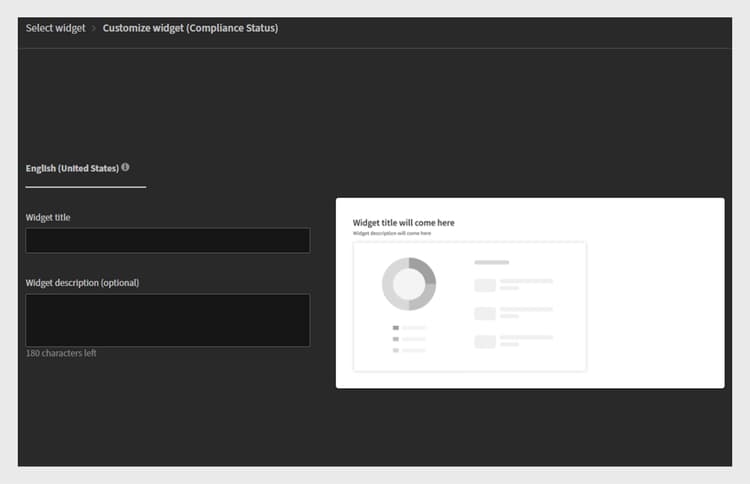
Écran du widget État de conformité, où les administrateurs peuvent définir le titre et la description du widget pour afficher les échéances d’inscription et le statut des élèves -
Sélectionnez Ajouter un widget.
Le widget d’état de conformité sera ajouté à la page. Les administrateurs peuvent ajouter d’autres widgets et publier la page.
Widget Cours et parcours
Le widget Cours et parcours affiche les cours et parcours d’apprentissage recommandés, adaptés au rôle, aux intérêts ou aux besoins de formation de l’élève.
Les administrateurs ajoutent le widget Cours et parcours aux pages pour mettre en évidence le contenu de formation clé pour des publics spécifiques. Les élèves utilisent le widget pour parcourir les cours ou les parcours recommandés et peuvent s’inscrire directement aux cours.
Ajout d’un widget Cours et parcours
Une société financière souhaite créer des pages de formation spécifiques à chaque rôle pour ses deux équipes : Responsables des ventes et de la réussite client (CSM). Le widget Cours et parcours peut être utilisé pour afficher les programmes d’apprentissage les plus pertinents pour chaque équipe.
Pour configurer le widget Cours et parcours :
-
Connectez-vous à Adobe Learning Manager en tant qu’administrateur.
-
Sélectionnez Identité visuelle dans le volet de navigation de gauche.
-
Sélectionnez Pages personnalisées.
-
Sélectionnez la page requise, puis Conception de page.
-
Sélectionnez Modifier, puis sélectionnez la mise en page.
-
Sélectionnez Ajouter un widget.
-
Sélectionnez Cours et parcours.
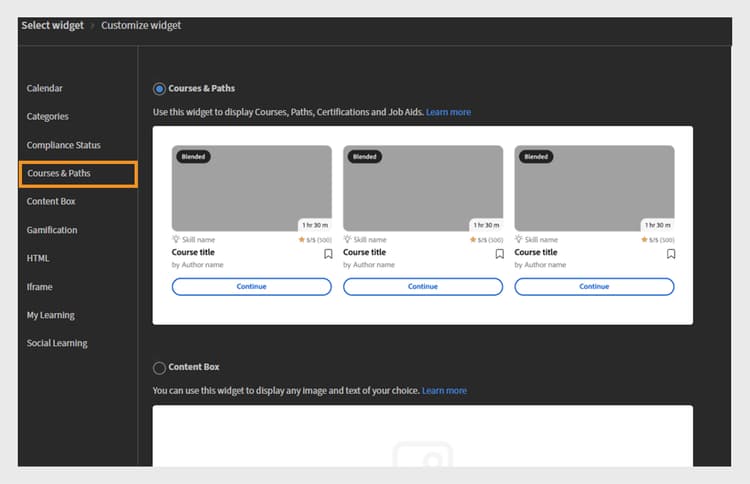
Écran de sélection du widget affichant le widget Cours et parcours pour afficher les cours, les parcours d’apprentissage, les certifications et les assistances à la tâche sous forme de cartes interactives pour les élèves -
Sélectionnez Continuer.
-
Saisissez Titre du widget et Description du widget.
-
Sélectionnez les catalogues ou choisissez manuellement jusqu’à 25 cours à afficher.
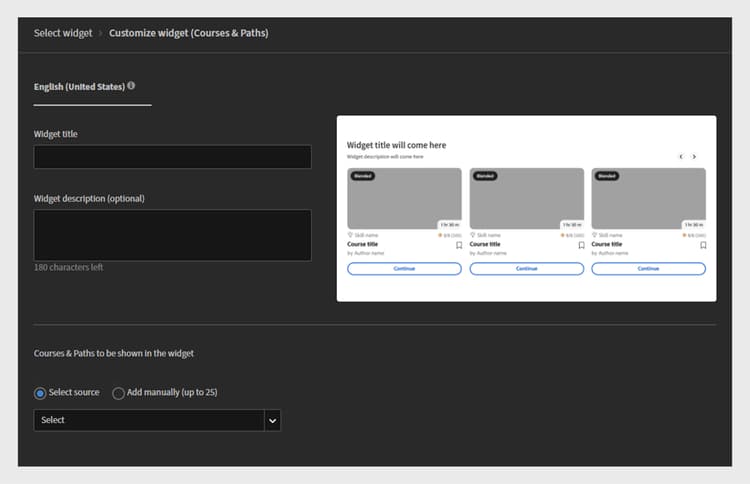
Widget Cours et parcours dans lequel les administrateurs définissent le titre et la description du widget, et sélectionnent les cours ou parcours d’apprentissage à afficher sous forme de cartes interactives
11. Sélectionnez Ajouter un widget.
Le widget Cours et parcours sera ajouté à la page. Les administrateurs peuvent ajouter d’autres widgets et publier la page.
Widget Zone de contenu
Le widget Zone de contenu permet aux administrateurs d’ajouter du contenu personnalisé, tel que du texte, des images, des annonces ou des liens, à une page. Il offre un espace flexible pour partager des informations importantes, des conseils, des mises à jour ou des messages promotionnels directement dans l’environnement d’apprentissage.
Ajout d’un widget Zone de contenu
Une société financière souhaite créer des pages de formation spécifiques à chaque rôle pour ses deux équipes : Responsables des ventes et de la réussite client (CSM). Le widget Zone de contenu peut être utilisé pour ajouter des sections personnalisées avec des titres, des descriptions, des images et des boutons d’appel à l’action qui partagent des ressources ciblées, des mises à jour et des messages de motivation.
Pour configurer le widget Zone de contenu :
-
Connectez-vous à Adobe Learning Manager en tant qu’administrateur.
-
Sélectionnez Identité visuelle dans le volet de navigation de gauche.
-
Sélectionnez Pages personnalisées.
-
Sélectionnez la page requise, puis Conception de page.
-
Sélectionnez Modifier, puis sélectionnez la mise en page.
-
Sélectionnez Ajouter un widget.
-
Sélectionnez Zone de contenu, puis Continuer.
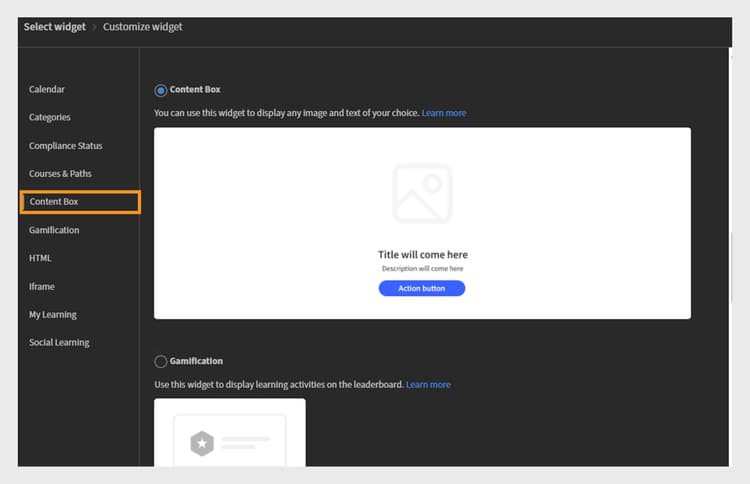
Écran de sélection du widget mettant en évidence le widget Zone de contenu pour afficher des images, du texte et des boutons d’action personnalisés afin d’améliorer l’engagement des élèves -
Saisissez le Titre et la Description.
-
Saisissez le texte dans le libellé du bouton d’action et fournissez un lien.
-
Sélectionnez l’une des options de remplissage d’arrière-plan :
- Couleur : sélectionnez la couleur dans le sélecteur de couleurs ou saisissez le code couleur dans le champ de texte.
- Image : parcourez et chargez une photo.
-
Ajustez l’height de la zone à l’aide de l’option height de la zone de contenu.
-
Sélectionnez les options de mise en forme du texte.
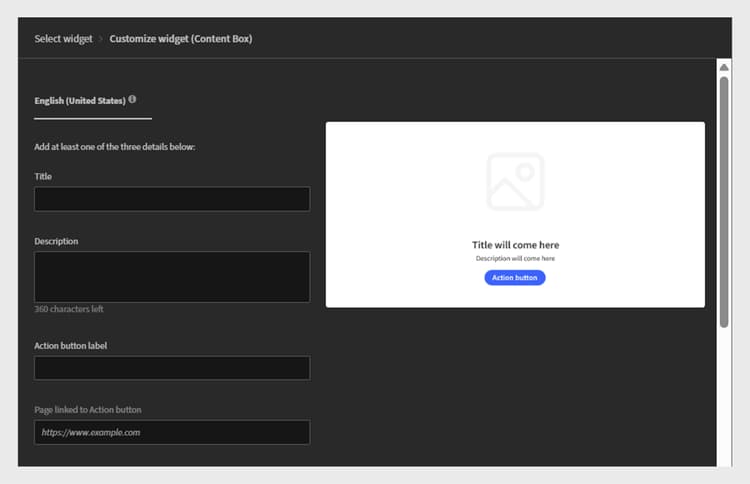
Écran de personnalisation du widget Zone de contenu, où les administrateurs peuvent saisir un titre, une description, un libellé de bouton d’action et un lien -
Sélectionnez Ajouter des widgets.
Le widget Zone de contenu sera ajouté à la page. Les administrateurs peuvent ajouter d’autres widgets et publier la page.
Widget Ludification
Les administrateurs ajoutent le widget Ludification aux pages personnalisées pour présenter les réussites des élèves, telles que les badges gagnés, les points accumulés et le classement dans le classement. Les élèves peuvent suivre leurs progrès et comparer les résultats avec leurs pairs, ce qui favorise la motivation et la participation soutenue.
Ajout d’un widget Ludification
Une société financière souhaite stimuler l’engagement et la motivation des élèves au sein de ses deux principales équipes : les directeurs commerciaux et les gestionnaires de la réussite client (CSM). Le widget de ludification peut être utilisé pour récompenser les élèves avec des points, des badges et des classements dans le classement pour avoir suivi la formation et participé activement.
Pour l’équipe commerciale, la ludification pourrait se concentrer sur la récompense des réalisations liées aux compétences commerciales, à la connaissance des produits et à la formation à l’engagement client. Pour l’équipe CSM, cela peut mettre l’accent sur les certifications du service client, la formation à la conformité et les compétences en gestion client.
Pour configurer le widget Ludification :
-
Connectez-vous à Adobe Learning Manager en tant qu’administrateur.
-
Sélectionnez Identité visuelle dans le volet de navigation de gauche.
-
Sélectionnez Pages personnalisées.
-
Sélectionnez la page requise, puis Conception de page.
-
Sélectionnez Modifier, puis sélectionnez la mise en page.
-
Sélectionnez Ajouter un widget.
-
Sélectionnez Ludification, puis Continuer.
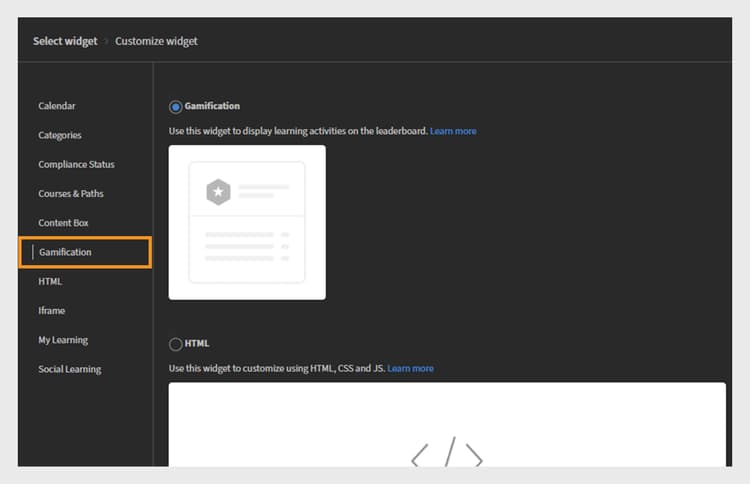
Écran de sélection du widget mettant en évidence le widget de ludification utilisé pour afficher les activités d’apprentissage et les réussites sur le tableau des scores -
Saisissez le titre du widget et la description du widget.
-
Sélectionnez Ajouter des widgets.
Le widget Ludification sera ajouté à la page. Les administrateurs peuvent ajouter d’autres widgets et publier la page.
Widget HTML
Le widget de HTML permet aux administrateurs d’intégrer du code de HTML personnalisé directement dans une page. Vous bénéficiez ainsi d’une plus grande souplesse pour ajouter du contenu personnalisé, intégrer des outils tiers ou inclure des éléments interactifs qui vont au-delà de la fonctionnalité standard du widget. Il prend en charge une personnalisation complète via HTML, CSS et même JavaScript, permettant des conceptions uniques et des intégrations externes au sein de la plateforme d’apprentissage.
Ajout d’un widget HTML
Une société financière veut offrir du contenu personnalisé et interactif adapté à ses deux principales équipes : les directeurs commerciaux et les gestionnaires de la réussite client (GSE). Le widget HTML permet d’intégrer des ressources personnalisées basées sur le HTML, telles que des tableaux de bord financiers, des visualisations de données, des formulaires interactifs ou des outils d’analyse de marché, directement dans les pages dédiées à la formation ou à l’équipe.
Pour configurer le widget de HTML :
-
Connectez-vous à Adobe Learning Manager en tant qu’administrateur.
-
Sélectionnez Identité visuelle dans le volet de navigation de gauche.
-
Sélectionnez Pages personnalisées.
-
Sélectionnez la page requise, puis Conception de page.
-
Sélectionnez Modifier, puis sélectionnez la mise en page.
-
Sélectionnez Ajouter un widget.
-
Sélectionnez HTML, puis Continuer.
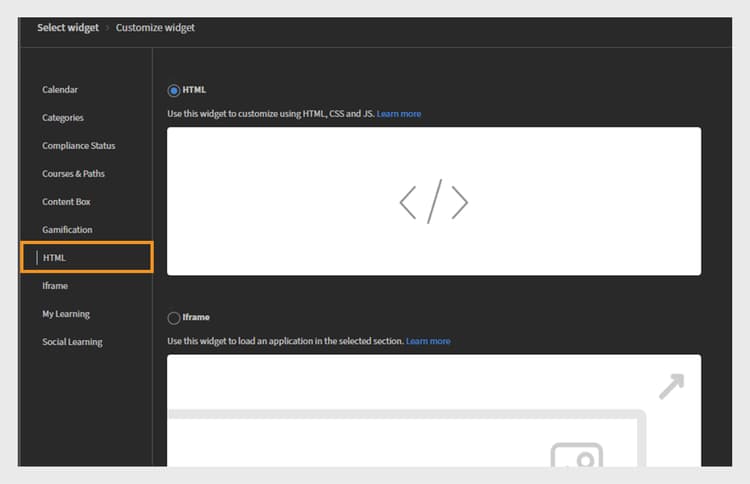
Écran de sélection du widget affichant le widget de HTML pour personnaliser les pages à l’aide de HTML, CSS et de code JavaScript -
Saisissez votre code HTML, CSS et JavaScript dans les champs respectifs.
-
Sélectionnez Ajouter un widget.
Le widget de HTML sera ajouté à la page. Les administrateurs peuvent ajouter d’autres widgets et publier la page.
Widget IFrame
Le widget Iframe affiche le contenu d’une URL externe directement dans une page de la plate-forme d’apprentissage. Il intègre un site Web, un outil ou une application externe dans un cadre, ce qui permet aux élèves de visualiser ce contenu et d’interagir avec lui sans quitter le LMS.
Ajouter un widget Iframe
Une société financière souhaite intégrer de manière transparente des outils et des ressources externes dans ses pages de formation et de collaboration internes pour ses équipes de responsables des ventes et de la réussite client (CSM). Le widget Iframe peut être utilisé pour afficher des tableaux de bord financiers tiers, des plateformes d’analyse de marché ou des portails de gestion de clients directement dans l’interface LMS.
Pour configurer le widget Iframe :
-
Connectez-vous à Adobe Learning Manager en tant qu’administrateur.
-
Sélectionnez Identité visuelle dans le volet de navigation de gauche.
-
Sélectionnez Pages personnalisées.
-
Sélectionnez la page requise, puis Conception de page.
-
Sélectionnez Modifier, puis sélectionnez la mise en page.
-
Sélectionnez Ajouter un widget.
-
Sélectionnez Iframe, puis Continuer.
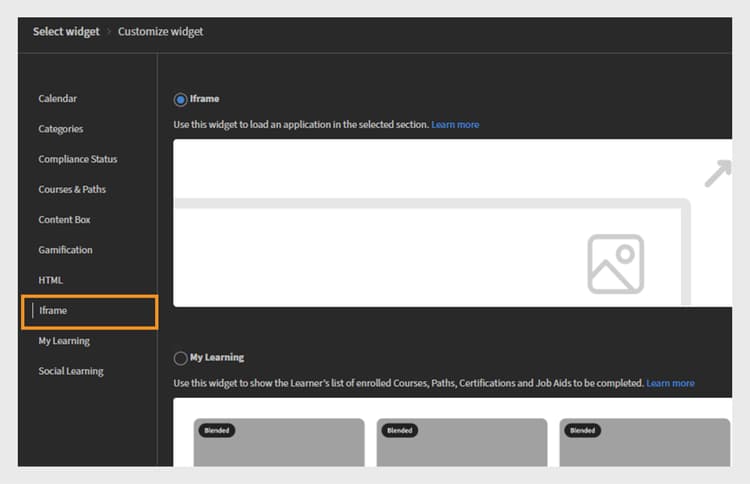
Écran de sélection du widget affichant le widget Iframe pour incorporer des applications externes ou des pages web dans une section sélectionnée -
Saisissez l’URL dans l’option Page liée au bouton Action.
-
Ajustez l’height Iframe à l’aide de l’option height Iframe.
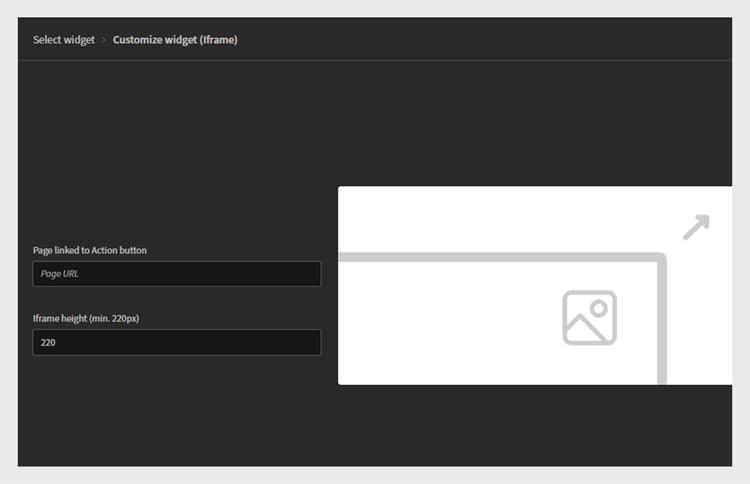
Écran de personnalisation du widget Iframe, où les administrateurs peuvent saisir une URL de page et spécifier l’height iframe pour intégrer du contenu externe -
Sélectionnez Ajouter un widget.
Le widget Iframe sera ajouté à la page. Les administrateurs peuvent ajouter d’autres widgets et publier la page.
Les administrateurs doivent inclure le jeton d’accès en tant que paramètre de requête dans l’URL iframe pour récupérer les informations correctes. Par exemple, pour afficher des informations de Adobe Learning Manager dans un iframe, l’URL doit inclure les paramètres suivants :
- userId : identifiant unique de l’élève
- accountId : identifiant du compte associé à l’élève
- jeton : jeton d’authentification requis pour les appels API
- locale : langue de l’élève ou préférence de langue
Widget Mon apprentissage
Le widget Mon apprentissage fournit aux élèves une vue personnalisée de tous les cours, programmes d’apprentissage et certifications qui leur sont attribués ou auxquels ils s’inscrivent. Il organise le contenu d’apprentissage par type et par échéance, ce qui permet aux élèves de suivre facilement leur progression et d’accéder aux matériaux d’apprentissage. Ce widget aide les élèves à rester concentrés sur la formation dont ils ont besoin et à voir brièvement les échéances à venir.
Ajout d’un widget Mon apprentissage
Une entreprise financière souhaite offrir des expériences d’apprentissage personnalisées adaptées à ses deux principales équipes : les directeurs commerciaux et les gestionnaires de la réussite client (GSE). Le widget Mon apprentissage peut être utilisé pour offrir à chaque membre de l’équipe une vue consolidée des cours qui lui sont attribués, des parcours d’apprentissage en cours et des certifications.
Pour configurer le widget Mon apprentissage :
-
Connectez-vous à Adobe Learning Manager en tant qu’administrateur.
-
Sélectionnez Identité visuelle dans le volet de navigation de gauche.
-
Sélectionnez Pages personnalisées.
-
Sélectionnez la page requise, puis Conception de page.
-
Sélectionnez Modifier, puis sélectionnez la mise en page.
-
Sélectionnez Ajouter un widget.
-
Sélectionnez Mon apprentissage, puis Continuer.
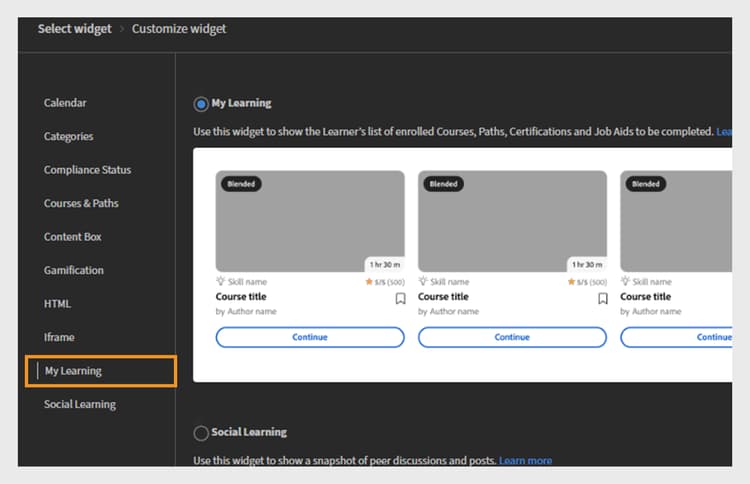
Écran de sélection du widget, mettant en surbrillance le widget Mon apprentissage utilisé pour afficher la liste personnalisée des cours inscrits de l’élève -
Saisissez le titre du widget et la description du widget.
-
Sélectionnez Ajouter un widget.
Le widget Mon apprentissage sera ajouté à la page. Les administrateurs peuvent ajouter d’autres widgets et publier la page.
Widget Enregistré par moi bookmark-widget
Le widget Enregistré par moi affiche les cours, les parcours d’apprentissage, les certifications et les assistances à la tâche qu’un élève a mis en signet pour plus tard. Les élèves disposent ainsi d’un emplacement unique pour rechercher le contenu qu’ils ont marqué comme enregistré, sans avoir à rechercher à nouveau dans le catalogue.
En tant qu’administrateur, vous pouvez ajouter le widget Enregistré par moi à une page pour permettre aux élèves d’accéder rapidement à leur contenu marqué d’un signet. Les élèves peuvent utiliser le widget pour consulter à nouveau les cours qu’ils ont enregistrés lors de la navigation, sans répéter leur recherche ou navigation d’origine.
L’ajout de ce widget à une page peut vous aider à :
-
Rationalisez les workflows des élèves en fournissant un accès en un clic au contenu fréquemment consulté
-
Réduction du temps passé à rechercher des ressources et à naviguer de manière répétitive
-
Créez une expérience d’apprentissage plus personnalisée qui augmente la satisfaction et l’engagement
Ajouter un widget Enregistré par moi
Imaginez qu’une société financière déploie un nouveau programme de plus de 50 cours pour ses équipes de gestion des ventes et de succès client (CSM). Lorsque les élèves parcourent le catalogue, ils mettent en signet les cinq ou six cours les plus pertinents pour leur propre rôle.
Ces cours enregistrés apparaissent automatiquement dans le widget Enregistré par moi de la page d’accueil personnalisée de l’élève. Au lieu de parcourir à nouveau le catalogue, ils peuvent accéder directement au widget pour accéder au contenu qu’ils réservent ou s’y inscrire.
Pour configurer le widget Enregistré par moi :
-
Connectez-vous à Adobe Learning Manager en tant qu’administrateur.
-
Sélectionnez Identité visuelle dans le volet de navigation de gauche.
-
Sélectionnez Pages personnalisées.
-
Sélectionnez la page requise, puis Conception de page.
-
Sélectionnez la mise en page.
-
Sélectionnez Ajouter un widget.
-
Sélectionnez Enregistré par moi, puis Continuer.
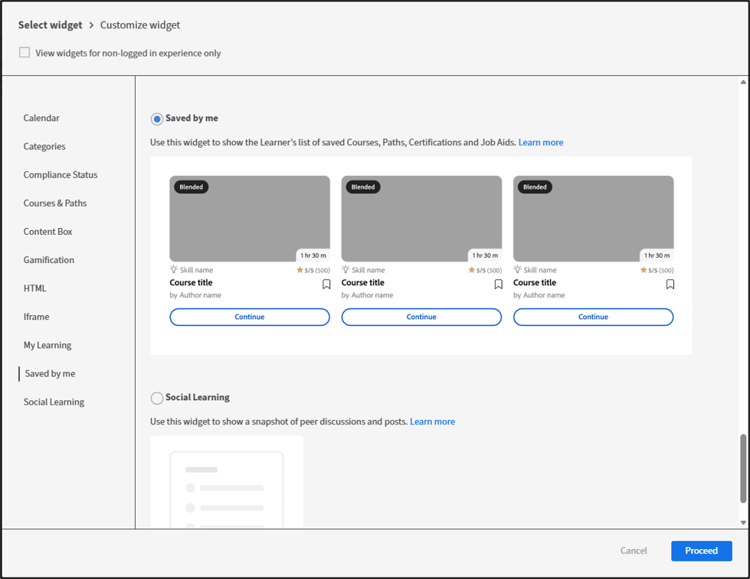
-
Saisissez un titre de widget et une description de widget.
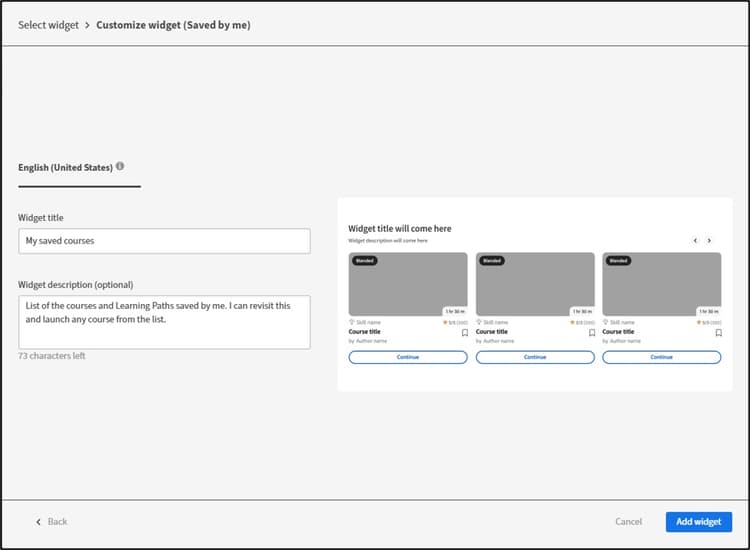
-
Sélectionnez Ajouter un widget.
Le widget Enregistrer par moi sera ajouté à la page. Les administrateurs peuvent ajouter d’autres widgets et publier la page.
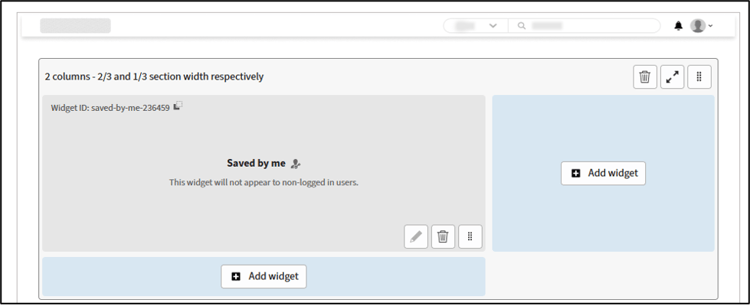
Le titre et la description du widget prennent en charge la localisation de la même manière que les autres widgets dans Experience Builder. Si plusieurs langues sont configurées pour votre compte, fournissez un titre et une description pour chaque langue, afin que les élèves voient le widget dans leurs paramètres régionaux préférés.
Widget Apprentissage par les réseaux sociaux
Le widget Apprentissage par les réseaux sociaux permet aux élèves d’interagir, de partager des idées et de collaborer au sein de la plateforme d’apprentissage. Il prend en charge la publication de différents types de contenu, tels que du texte, des vidéos, de l’audio, des captures d’écran, des questions et des sondages. Les élèves peuvent commenter, répondre, voter pour ou contre les publications, ce qui favorise le partage des connaissances et l’engagement entre pairs. Ce widget crée un espace d’apprentissage informel qui complète la formation formelle en encourageant l’interaction sociale et l’apprentissage continu.
Ajout d’un widget Apprentissage par les réseaux sociaux
Une société financière souhaite la collaboration et le partage de connaissances entre ses deux principales équipes : les directeurs commerciaux et de succès client (CSM). Le widget Apprentissage par les réseaux sociaux peut être utilisé pour créer des espaces interactifs où les membres de l’équipe peuvent poser des questions, partager les bonnes pratiques, charger du contenu utile et engager des discussions.
Pour configurer le widget Apprentissage par les réseaux sociaux :
-
Connectez-vous à Adobe Learning Manager en tant qu’administrateur.
-
Sélectionnez Identité visuelle dans le volet de navigation de gauche.
-
Sélectionnez Pages personnalisées.
-
Sélectionnez la page requise, puis Conception de page.
-
Sélectionnez Modifier, puis sélectionnez la mise en page.
-
Sélectionnez Ajouter un widget.
-
Sélectionnez Apprentissage par les réseaux sociaux, puis Continuer.
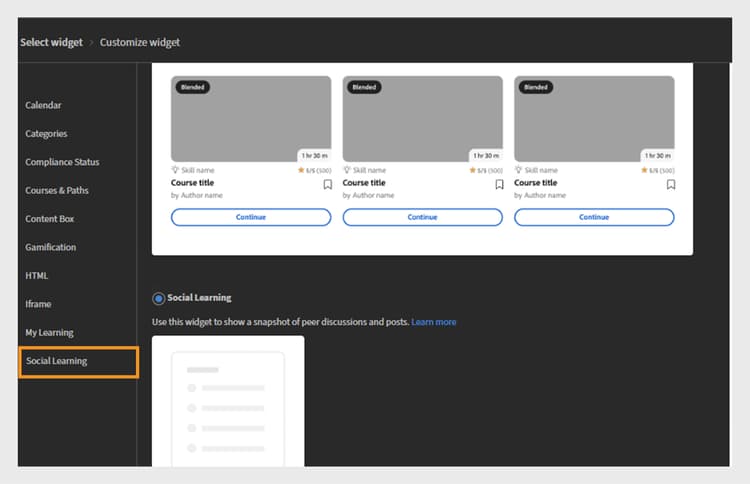
Écran de sélection du widget mettant en évidence le widget Apprentissage par les réseaux sociaux pour afficher des publications visant à encourager la collaboration et l’engagement -
Saisissez le titre du widget et la description du widget.
-
Sélectionnez Ajouter un widget.
Le widget Apprentissage par les réseaux sociaux sera ajouté à la page. Les administrateurs peuvent ajouter d’autres widgets et publier la page.
Étape suivante
Après avoir configuré les widgets sur les pages, utilisez les menus pour organiser et regrouper les pages.