Sur cette page : les politiques d’approbation déterminent les parcours et campagnes qui nécessitent d’être validés avant activation, ce qui permet aux administrateurs et administratrices de définir les conditions, les critères de ciblage et les réviseurs et réviseuses associés à chaque demande.
Les politiques d’approbation permettent à l’équipe d’administration d’établir un processus de validation pour les parcours et les campagnes. Ce système décrit des conditions spécifiques qui déterminent si un parcours ou une campagne nécessite une approbation. La complexité de ces politiques peut varier. Elles vont de la simple exigence que toutes les campagnes soient examinées par une personne ou une équipe donnée, à la mise en place de critères fondés sur la personne à l’origine de la campagne.
Vous pouvez cibler des politiques d’approbation à l’aide de critères flexibles tels que les balises, les noms de campagne ou de parcours, les types de canal ou les informations sur la personne à l’origine de la demande. Par exemple, vous pouvez exiger une approbation pour tous les objets balisés « risque élevé » ou pour toute campagne correspondant à un modèle de dénomination spécifique.
Créer des politiques d’approbation create-policies
Pour créer une politique d’approbation, procédez comme suit :
-
Dans le menu Administration de Journey Optimizer, accédez à Autorisations, puis Politiques.

-
Cliquez sur Créer dans l’onglet Politique d’approbation, sélectionnez Politique d’approbation, puis cliquez sur Confirmer.
-
Saisissez un nom et une description pour la politique.
-
Indiquez si la politique s’appliquera à des parcours ou à des campagnes.
-
Activez l’option Bloquer l’auto-approbation pour empêcher les créateurs et créatrices de parcours/campagne de valider leurs propres objets.
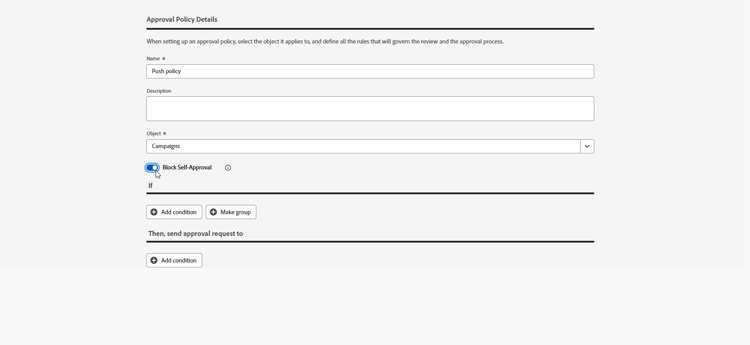
Vous pouvez maintenant affiner les conditions afin de spécifier qui peut lancer la demande d’approbation et qui peut la valider.
Définir les conditions des politiques d’approbation conditions
Les politiques d’approbation offrent des options de ciblage flexibles pour répondre à vos besoins de gouvernance. Vous pouvez créer des politiques d’approbation basées sur différents critères, notamment :
- Noms de campagne/parcours : ciblez des objets spécifiques par nom.
- Balises : appliquez des politiques à toutes les campagnes ou à tous les parcours comportant une balise spécifique.
- Types de canal : nécessitent une approbation pour des actions spécifiques (e-mail, messages mobiles, notification push, etc.)
- Types de campagne : définissez des règles différentes pour les campagnes d’action ou déclenchées par API.
- Personnes à l’origine de la demande : définissez des politiques en fonction de la personne qui crée la campagne ou le parcours.
Pour définir les conditions associées à une politique d’approbation, procédez comme suit :
-
Accédez à votre politique d’approbation.
-
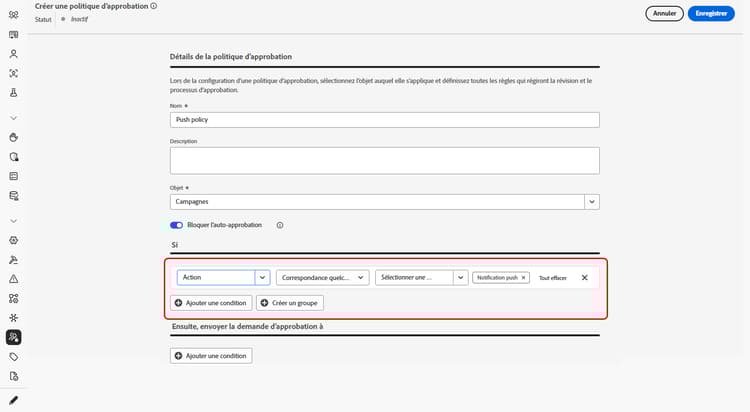
Dans le menu Si, cliquez sur Ajouter une condition pour définir quel objet ou quelle personne déclenchera une demande d’approbation.
-
Sélectionnez la catégorie, la règle de correspondance et les options appropriées.
Par exemple, « Si Action correspond à n’importe quel Courrier » ou « Si Nom de la personne à l’origine de la demande correspond à Jean Dupont ».
accordion En savoir plus sur les catégories et options disponibles table 0-row-2 1-row-2 2-row-1 3-row-1 4-row-2 5-row-1 6-row-1 7-row-1 8-row-1 9-row-1 10-row-1 11-row-1 12-row-2 13-row-2 14-row-2 15-row-2 4-rowspan-3 11-rowspan-8 html-authored Catégorie Option Type de campagne Planifié (marketing) Déclenché par l’API (marketing) Déclenché par l’API (transactionnel) Action In-app Notification push Messages mobiles E-mail Courrier Web Basé sur le code Carte de contenu Balises Nom de la balise utilisée pour organiser vos audiences. Nom de l’objet Nom de votre objet. Nom de la personne à l’origine de la demande Nom et adresse e-mail de la personne désignée à l’origine de la demande Groupe d’utilisateurs et d’utilisatrices à l’origine de la demande Nom du groupe des personnes désignées à l’origine de la demande -
Pour ajouter d’autres critères, cliquez sur Ajouter une condition pour définir des règles supplémentaires et sélectionnez Et ou Ou pour spécifier la manière dont les conditions sont connectées.
-
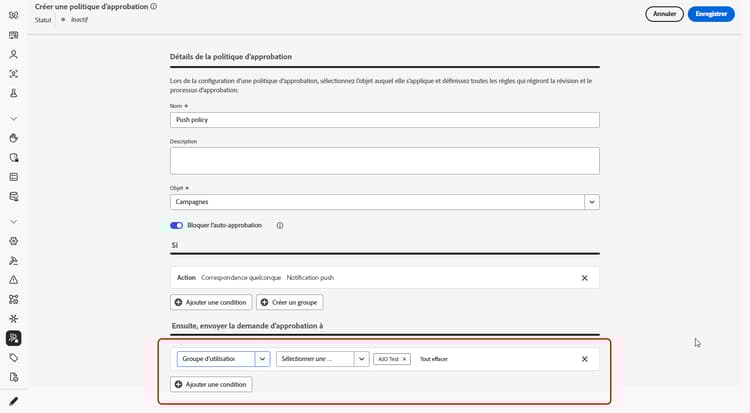
Dans le menu Envoyer ensuite la demande d’approbation à, cliquez sur Ajouter une condition pour définir qui peut accepter la demande d’approbation.
-
Dans la liste déroulante Catégorie, indiquez si vous souhaitez choisir un groupe d’utilisateurs et d’utilisatrices ou une individuelle.
-
Ensuite, dans la liste déroulante Option, sélectionnez le groupe d’utilisateurs et d’utilisatrice ou la personne spécifique.
La personne sélectionnée ou le groupe d’utilisateurs et d’utilisatrices sélectionné sera responsable de la validation de la demande d’approbation.
-
Pour ajouter d’autres critères, cliquez sur Ajouter une condition pour définir des règles supplémentaires et sélectionnez Et ou Ou pour spécifier la manière dont les conditions sont connectées.
-
Une fois votre politique entièrement configurée, cliquez sur Enregistrer.
Vous pouvez maintenant activer votre politique d’approbation pour l’appliquer.
Activer et gérer des politiques d’approbation activate-policies
Pour appliquer votre politique d’approbation, vous devez l’activer. Pour ce faire, procédez comme suit :
-
Accédez à votre politique d’approbation.
-
Cliquez ensuite sur Activer pour appliquer les conditions configurées à votre environnement.
note NOTE Une fois activée, les politiques ne peuvent pas être modifiées. Pour modifier les conditions, désactivez d’abord la politique. 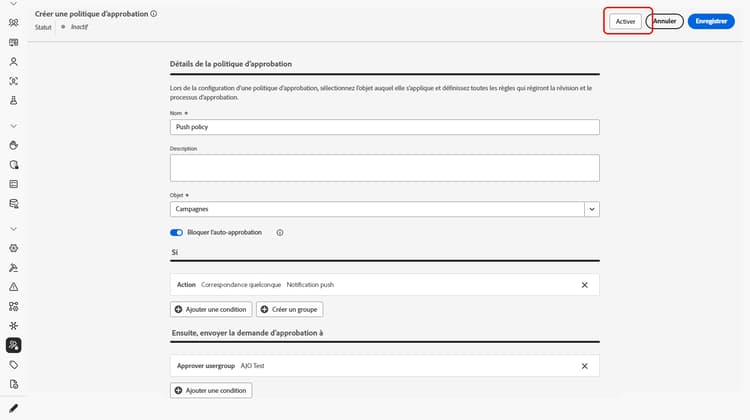
-
Dans le menu Politique, ouvrez les options avancées pour modifier, désactiver ou dupliquer la politique selon les besoins.

This section contains structured knowledge intended to support interpretation, retrieval, and question answering related to this topic.
For complete understanding, this information should be combined with the documentation on this page. Neither source is intended to stand alone; the page describes the feature, while this section provides additional context that helps disambiguate terminology, intent, applicability, and constraints.
- TL;DR: This page explains how administrators create, set conditions for, activate, and manage approval policies that determine which journeys and campaigns require sign-off before they go live.
Intents:
- Create an approval policy from Administration > Permissions > Policies and scope it to Journeys or Campaigns
- Enable Block self-approval to prevent creators from approving their own objects
- Define conditions under the If menu that determine which object or user triggers an approval request
- Define who validates the request under the Then, send approval request to menu, choosing a User Group or an individual User
- Combine multiple conditions using the And or Or operators
- Activate, edit, deactivate, or duplicate an approval policy
Glossary:
- Approval policy: A validation process configured by administrators that determines whether a journey or campaign requires approval before activation. (product-specific)
- Block self-approval: An option that prevents Journey/Campaign creators from approving their own objects. (product-specific)
- Condition: A rule, built from a Category, Matching Rule, and Options, that defines which object or user triggers an approval request. (product-specific)
- Category: The type of criterion a condition targets — for example Campaign type, Action, Tags, Object name, Requestor username, or Requestor user group.
Guardrails:
- To create approval policies, you must have system or product administrator privileges in Adobe Experience Platform.
- Once activated, policies cannot be edited; to modify conditions, deactivate the policy first (hard limit — page states policies “cannot be edited”).
- A policy applies either to Journeys or to Campaigns, selected per policy.
Terminology:
- Canonical name: Approval policy — variants: approval policies
- Do not confuse: “If” (condition defining which object or user triggers an approval request) ≠ “Then, send approval request to” (defining who can validate the request)
- Do not confuse: “Activate” (apply a policy) ≠ “Deactivate” (required before editing) ≠ “Duplicate” (copy a policy)
- Do not confuse: “Requestor username” (name and email address of a designated requestor) ≠ “Requestor user group” (name of the user group of designated requestors)
FAQ:
- Q: Where do I create an approval policy? — From the Administration menu, access Permissions then Policies, click Create in the Approval Policy tab, choose Approval Policy, and confirm.
- Q: Can I edit a policy after activating it? — No. Once activated, policies cannot be edited. Deactivate the policy first to modify its conditions.
- Q: What criteria can target an approval policy? — Campaign/Journey names, Tags, Channel types, Campaign types, and Requestors.
- Q: How do I stop users from approving their own work? — Enable the Block self-approval option when creating the policy.