Sur cette page : découvrez comment les administrateurs et administratrices configurent, testent et activent les intégrations externes qui connectent Adobe Journey Optimizer à des API tierces pour un contenu personnalisé et dynamique dans les canaux sortants.
Vue d’ensemble
La fonctionnalité Intégrations relie Adobe Journey Optimizer à des systèmes tiers dont vous gérez déjà les données et le contenu composable ailleurs. Vous pouvez mettre ce contenu à disposition pendant la création et au moment de l’envoi, ce qui permet d’offrir des expériences plus réactives et personnalisées sur les canaux que vous utilisez dans Journey Optimizer.
Vous pouvez utiliser cette fonctionnalité pour accéder à des données externes et extraire du contenu à partir d’outils tiers tels que :
- Points de récompense issus des systèmes de fidélité.
- Informations sur les prix pour les produits.
- Recommandations de produits à partir des moteurs de recommandation.
- Mises à jour logistiques comme le statut de la diffusion.
Pour commencer à utiliser les intégrations, les utilisateurs et utilisatrices doivent disposer des autorisations Gérer la configuration de l’intégration AJO et Afficher la configuration de l’intégration AJO. En savoir plus sur les autorisations
-
Dans le produit Autorisations, accédez à l’onglet Rôles et sélectionnez le Rôle de votre choix.
-
Cliquez sur Modifier pour modifier les autorisations.
-
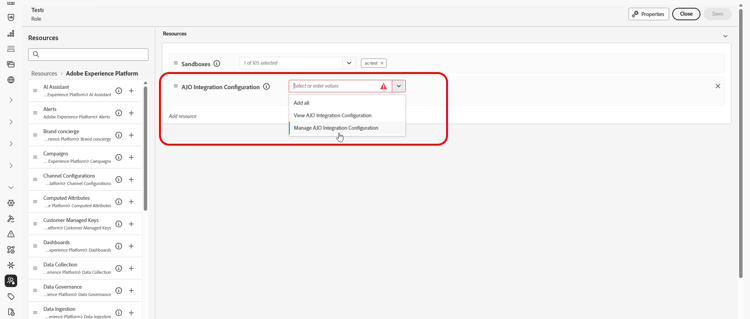
Ajoutez la ressource Configuration de l’intégration AJO, puis sélectionnez les autorisations d’intégrations appropriées dans le menu déroulant.
-
Cliquez sur Enregistrer pour appliquer vos modifications.
Les autorisations des personnes déjà affectées à ce rôle seront automatiquement mises à jour.
-
Pour attribuer ce rôle à de nouvelles personnes, accédez à l’onglet Utilisateurs et utilisatrices du tableau de bord Rôles et cliquez sur Ajouter un utilisateur ou une utilisatrice.
-
Saisissez le nom de la personne, son adresse e-mail ou choisissez dans la liste, puis cliquez sur Enregistrer.
Si le profil de l’utilisateur ou de l’utilisatrice n’a pas été créé auparavant, consultez cette documentation.
Configurer votre intégration configure
En tant qu’administrateur ou administratrice, vous pouvez configurer des intégrations externes en procédant comme suit :
-
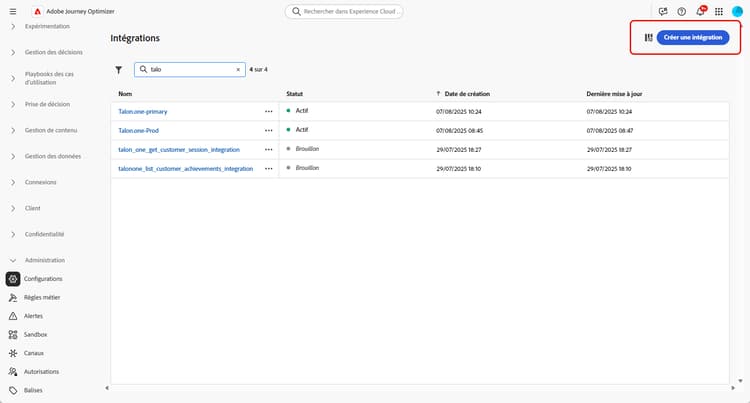
Accédez à la section Configurations dans le menu de gauche, puis cliquez sur Gérer dans la carte Intégrations.
Cliquez ensuite sur Créer une intégration pour démarrer une nouvelle configuration.
-
Vous pouvez éventuellement coller une commande cURL pour remplir automatiquement l’URL, la méthode HTTP, les en-têtes et les paramètres de requête.
-
Indiquez un nom et une description pour votre intégration.
note NOTE Le champ Nom ne peut pas contenir d’espaces. -
Saisissez l’URL du point d’entrée de l’API.
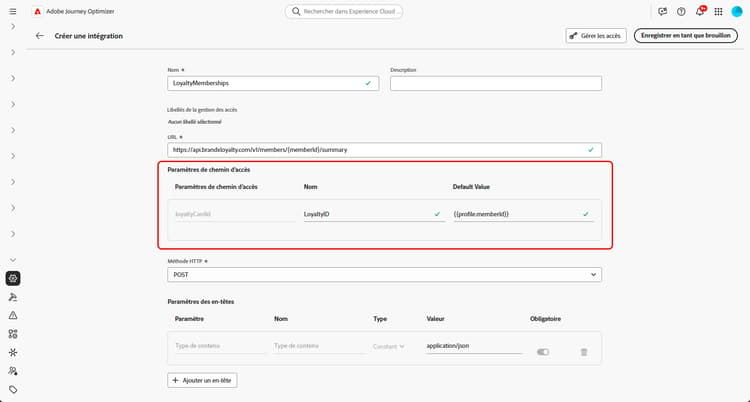
Pour les variables de chemin d’accès, placez un libellé entre accolades doubles dans l’URL, par exemple
https://api.example.com/v1/products/{{productId}}, puis définissez chaque espace réservé dans Modèle de chemin d’accès. -
Configurez le Modèle de chemin avec le Nom et la Valeur par défaut pour chaque espace réservé ajouté à l’URL.
Notez que le Nom est un libellé destiné aux responsables marketing dans l’éditeur uniquement. Il n’est pas envoyé sur la requête API.
-
Sélectionnez la méthode HTTP entre GET et POST.
-
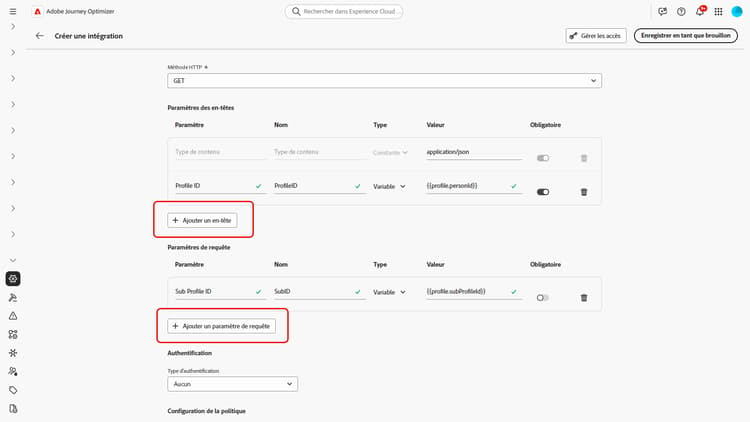
Cliquez sur Ajouter un en-tête et/ou Ajouter des paramètres de requête selon les besoins de votre intégration. Pour chaque paramètre, fournissez les détails suivants :
-
**Paramètre **: l’en-tête ou le nom du paramètre de requête, comme attendu par l’API.
-
Nom : libellé adapté aux responsables marketing pour ce paramètre. Les créateurs et créatrices le sélectionnent lors du mappage des valeurs dans les campagnes.
-
Type : choisissez Constante pour une valeur fixe ou Variable pour une entrée dynamique.
-
Valeur : saisissez directement la valeur pour les constantes ou sélectionnez un mappage de variables.
-
Obligatoire : indiquez si ce paramètre est obligatoire. Pour les paramètres Variable obligatoires, si aucune valeur n’est résolue au moment de l’exécution et qu’aucune valeur par défaut n’est fournie, la génération de la requête échoue avec une erreur et l’appel API sortant n’est pas effectué.
-
-
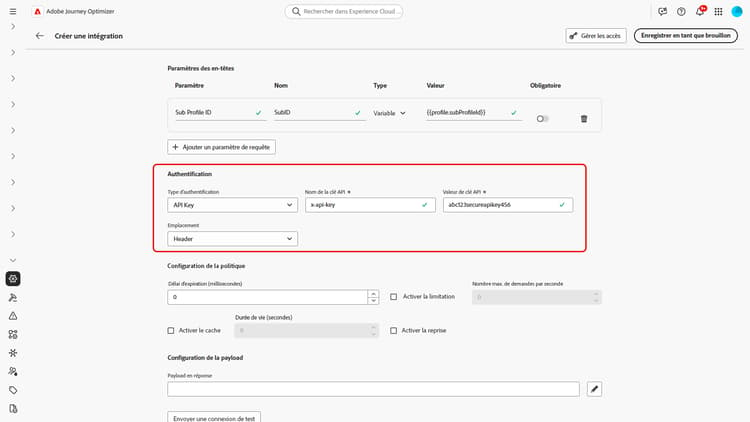
Choisissez un type d’authentification :
-
Aucune authentification : pour les API ouvertes qui ne nécessitent aucune information d’identification.
-
Clé API : authentifiez les requêtes à l’aide d’une clé API statique. Saisissez votre nom de clé API , la valeur de la clé API et spécifiez votre emplacement.
-
Authentification de base : utilisez l’authentification HTTP de base standard. Saisissez le nom d’utilisateur et le mot de passe.
-
OAuth 2.0 : authentifiez-vous à l’aide du protocole OAuth 2.0. Cliquez sur l’icône

-
-
Définissez la Configuration de la politique telle que le délai d’expiration pour les requêtes API et choisissez d’activer la limitation, la mise en cache et/ou la reprise.
note NOTE Lorsque la limitation est activée, les taux pris en charge sont compris entre 50 et 5 000 TPS. Les limites s’appliquent à l’intégration, et non à chaque point d’entrée de l’API. Lorsque la reprise est activée, les autres échecs font l’objet de trois tentatives par défaut, avec un intervalle de 200 ms, 400 ms et 800 ms entre chaque tentative. -
Avec le champ payload de réponse, vous pouvez déterminer quels champs de l’exemple de sortie doivent être utilisés pour la personnalisation des messages.
Cliquez sur l’icône
-
Choisissez les champs à exposer pour la personnalisation et spécifiez leurs types de données correspondants.
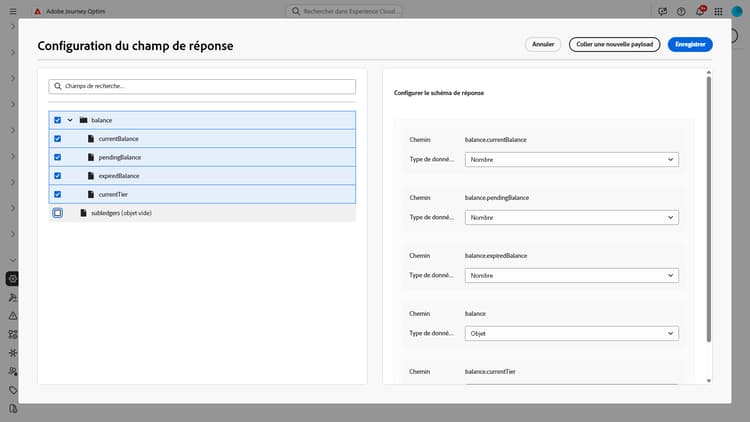
note NOTE La configuration Payload de réponse définit la réponse attendue pour la création, y compris tout schéma appliqué à cette étape. Les responsables marketing peuvent référencer uniquement les champs exposés. Les jetons pour d’autres chemins ne sont pas validés dans l’éditeur. -
Utilisez Envoyer une connexion de test pour valider l’intégration. En savoir plus sur la façon de tester votre connexion
Une fois la validation effectuée, cliquez sur Activer.
-
Accédez à l’intégration que vous venez de créer pour effectuer ce qui suit :
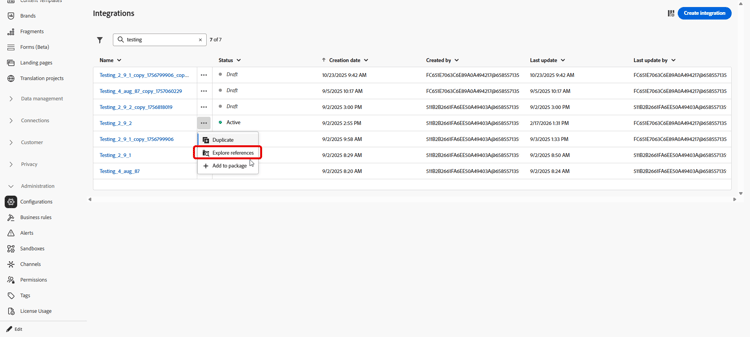
- Mettre à jour : modifiez uniquement les détails Authentification et Configuration de la politique. Les mises à jour s’appliquent aux parcours et aux campagnes actifs. Avant d’enregistrer les modifications, utilisez le menu Explorer les références pour confirmer où l’intégration est utilisée.
- Archiver : archivez une configuration d’intégration.
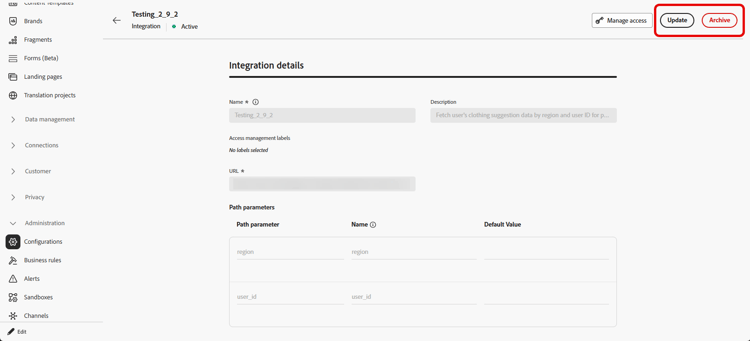
Après l’activation, cliquez sur l’icône

Limites et comportement au moment de l’envoi configure-send-time
Au moment de l’envoi, les réponses de l’API externe peuvent atteindre 4 Mo par défaut. Toute valeur supérieure est traitée comme une erreur d’intégration et aucune reprise n’est effectuée lorsque l’échec est dû à la taille de la réponse.
Les appels respectent le taux de limitation que vous avez configuré : Journey Optimizer planifie les tentatives jusqu’à cette limite, même lorsque le système externe est en panne ou renvoie des erreurs. Si le cache est activé, seules les réponses réussies sont stockées et réutilisées jusqu’à l’expiration de la durée de vie du cache que vous avez définie. Les réponses en échec ne sont jamais mises en cache.
Chaque message mis en file d’attente comporte également une fenêtre de validité (durée de vie). Si le traitement prend du retard et qu’un message reste en attente au-delà de cette fenêtre, le système l’ignore et émet un événement MessageValidityExclusion afin que le travail obsolète soit effacé de la file d’attente et que les ressources restent disponibles.
Test de votre connexion connection
Envoyer la connexion de test valide l’URL du point d’entrée, l’authentification et la structure de requête par rapport à l’API cible avant l’activation, ce qui réduit le risque d’échecs d’exécution pendant le traitement des messages.
-
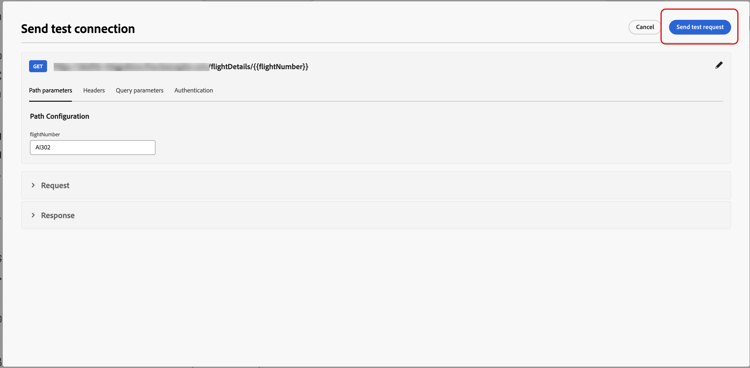
Lorsque l’URL, la méthode HTTP, les en-têtes et les paramètres de requête sont définis, cliquez sur Envoyer la connexion de test pour exécuter un test de connectivité et confirmer la configuration.
-
Dans la boîte de dialogue Envoyer la connexion de test, saisissez les valeurs par défaut des espaces réservés Variable dans le chemin d’accès de l’URL, les en-têtes et les paramètres de requête.
Ces valeurs sont incluses dans la requête de test. Journey Optimizer appelle le point d’entrée et indique si la connexion a réussi ou échoué.
-
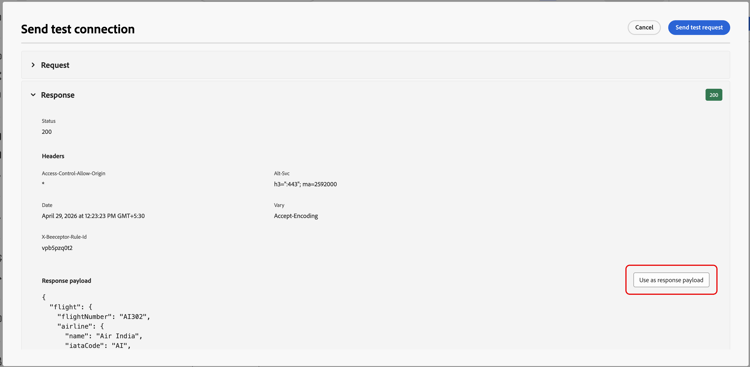
Si le test renvoie une réponse réussie, sélectionnez Utiliser comme payload de réponse pour copier le corps de la réponse dans le champ Payload de réponse, consultez l’étape 10 sous Configurer votre intégration, où les types de données peuvent être détectés et les champs peuvent être sélectionnés pour la personnalisation.
-
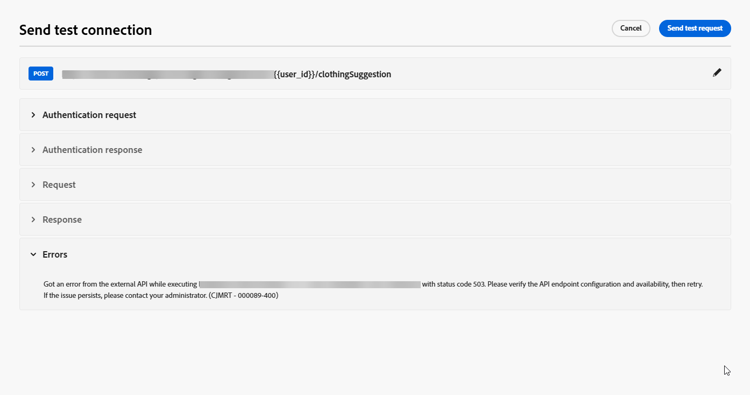
Si le test échoue, développez le menu déroulant Erreur pour consulter les détails de l’échec, mettez à jour la configuration de l’intégration si nécessaire et exécutez à nouveau Envoyer la connexion de test.
Une fois le test réussi, sélectionnez Activer dans la configuration de l’intégration. Consultez Configurer votre intégration.
Voir aussi
This section contains structured knowledge intended to support interpretation, retrieval, and question answering related to this topic.
For complete understanding, this information should be combined with the documentation on this page. Neither source is intended to stand alone; the page describes the feature, while this section provides additional context that helps disambiguate terminology, intent, applicability, and constraints.
- TL;DR: This page explains how administrators configure, test, activate, and manage external integrations that connect Adobe Journey Optimizer to third-party APIs to pull JSON or HTML content for personalized, dynamic content in outbound channels.
Intents:
- Assign the Manage and View AJO integration configuration permissions
- Create an integration by defining URL, path template, HTTP method, headers, query parameters, authentication, and policy configuration
- Validate an endpoint with Send test connection before activating
- Map a sample JSON response and expose selected fields for personalization
- Understand send-time limits, throttling, cache, retry, and message validity behavior
- Update or archive an existing integration and review where it is used with Explore references
Glossary:
- Integrations: Feature that links Journey Optimizer to third-party systems to surface external data and composable content during authoring and at send time (product-specific)
- Path Template: Configuration of Name and Default value for each
{{placeholder}}added in the URL; the Name is a marketer-facing label in the editor only and is not sent on the API request (product-specific) - Policy configuration: Settings for API requests including Timeout, throttling, cache, and retry (product-specific)
- Response payload: Field that defines the expected response for authoring; marketers may reference only exposed fields, and tokens for other paths fail validation in the editor (product-specific)
- Send test connection: Action that validates the endpoint URL, authentication, and request structure against the target API prior to activation (product-specific)
- Explore references: Menu used to review usage of a configuration, including journeys and campaigns that depend on it (product-specific)
- MessageValidityExclusion: Event emitted when a queued message sits past its validity window (TTL) and is discarded (product-specific)
Guardrails:
- This integration feature is restricted to outbound channels (Email, SMS, and Push) and supports pulling JSON or HTML.
- Users need the Manage AJO integration configuration and View AJO integration configuration permissions.
- The Name field cannot contain spaces.
- With throttling enabled, supported rates are 50 to 5000 TPS; limits apply to the integration, not each API endpoint.
- With retry enabled, other failures retry three times by default, with 200 ms, 400 ms, and 800 ms between attempts.
- For mandatory Variable parameters, if no value is resolved at runtime and no default is provided, request generation fails with an error and the outbound API call is not made.
- At send time, responses may be up to 4 MB by default; anything larger is treated as an integration error, and retries are not attempted when the failure is caused by response size.
- If cache is enabled, only successful responses are stored and reused until the cache TTL expires; failed responses are never cached.
- Update applies only to Authentication details and Policy configuration, and those updates apply to live journeys and campaigns.
Terminology:
- Canonical name: Integrations — Acronym: n/a — variants: external integrations, AJO integration configuration
- Synonyms: “Manage” (from the Integrations card) = entry point to “Create Integration”
- Do not confuse: “Send test connection” (validates the configuration before activation) ≠ “Activate” (makes the integration usable by marketers)
- Do not confuse: “Update” (changes Authentication and Policy configuration only) ≠ “Archive” (archives an integration configuration)
FAQ:
- Q: Which channels and formats does this feature support? — It is restricted to outbound channels (Email, SMS, and Push) and supports pulling JSON or HTML.
- Q: What permissions are required? — The Manage AJO integration configuration and View AJO integration configuration permissions.
- Q: What throttling rates are supported? — With throttling enabled, 50 to 5000 TPS, applied to the integration rather than each API endpoint.
- Q: What happens if a send-time response is too large? — Responses over 4 MB by default are treated as an integration error, and retries are not attempted when the failure is caused by response size.
- Q: What can I change on an active integration? — Only Authentication details and Policy configuration; those updates apply to live journeys and campaigns.
- Q: What is a MessageValidityExclusion event? — It is emitted when a queued message sits past its validity window (TTL) and the system discards it.