Sur cette page : découvrez comment les administrateurs et les administratrices connectent un sandbox à un référentiel Adobe Experience Manager, en définissant un accès de création uniquement ou de publication, des domaines personnalisés et une authentification, afin que les responsables marketing puissent utiliser des fragments de contenu AEM dans les parcours et les campagnes.
Adobe Journey Optimizer s’intègre à Adobe Experience Manager as a Cloud Service et Adobe Experience Manager Managed Service afin que vous puissiez utiliser les fragments de contenu dans les parcours et les campagnes. Par défaut, les fragments de contenu sont lus à partir du référentiel de publication Adobe Experience Manager. Les administrateurs et les administratrices peuvent passer en mode de création uniquement ou ajuster l’accès de publication dans le menu Intégration d’AEM.
➡️ Lorsque le référentiel est configuré, continuez avec Utiliser des fragments de contenu Experience Manager pour les tâches de création et de sélection dans Journey Optimizer.
Configurer les référentiels configure-ui
Journey Optimizer stocke une intégration par organisation, sandbox et référentiel Adobe Experience Manager. Si vous enregistrez une nouvelle intégration pour cette même combinaison, elle remplace les paramètres précédents. Seule la dernière configuration est conservée.
➡️ Découvrez cette fonctionnalité pour Adobe Experience Manager Managed Service en vidéo.
Pour configurer votre référentiel :
-
Accédez à Administration > Canaux > Intégration d’AEM.
-
Cliquez sur Créer une configuration.
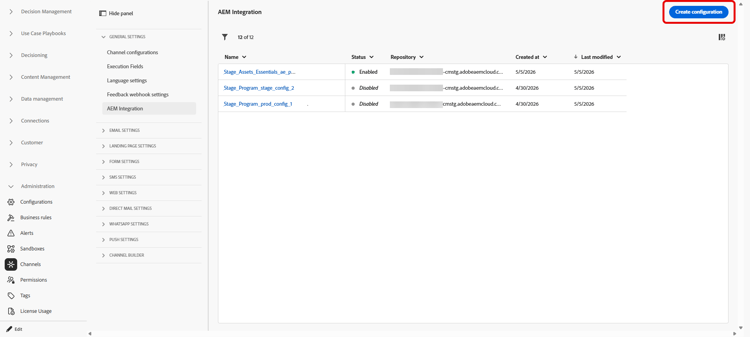
-
Choisissez une méthode de configuration :
-
Pour le référentiel Adobe Experience Manager Managed Services, saisissez un nom d’hôte de référentiel se terminant par
adobecqms.netdans le champ Nom d’hôte du référentiel AMS.
-
Si vous utilisez Adobe Experience as a Cloud Service, choisissez le référentiel à configurer, puis cliquez sur Suivant.
De plus, vous pouvez cliquer sur Afficher pour accéder à ce référentiel.
note important IMPORTANT L’enregistrement d’une nouvelle configuration pour la même organisation, le même sandbox et le même référentiel remplace la configuration par défaut, c’est-à-dire le référentiel de publication. 
-
-
Saisissez un nom et une description.
-
Choisissez votre configuration dans le menu déroulant ci-dessous :
accordion Configuration de création unique Sélectionnez Configuration de création unique lorsque Journey Optimizer doit lire les fragments de contenu de l’environnement de création Adobe Experience Manager uniquement. La réplication de la création vers la publication et les mises à jour de publication en direct ne sont pas prises en charge.

accordion Configuration de l’instance de publication Par défaut, chaque référentiel Adobe Experience Manager as a Cloud Service est configuré pour utiliser l’instance de publication. Vous pouvez passer à l’étape de test des fragments de contenu sans modifier ces paramètres.
Si votre instance de publication est authentifiée ou si vous devez utiliser un domaine de publication personnalisé, procédez comme suit.
-
Sélectionnez Configuration de l’instance de publication pour activer les paramètres de l’instance de publication.

-
Activez l’option Envoyer le jeton à l’instance de publication afin que les informations d’identification du service soient incluses avec les requêtes à l’instance de publication.
-
Collez un JSON d’informations d’identification de service valide pour l’authentification.
-
Vous pouvez éventuellement fournir un domaine personnalisé si votre organisation ne parvient pas à atteindre l’hôte de publication AEM par défaut (
publish-XX-XX.adobeaemcloud.com) pour récupérer du contenu.
-
-
Une fois la configuration de l’instance terminée, sélectionnez un fragment de contenu pour confirmer que l’intégration fonctionne.

-
Dans la fenêtre Conseiller en contenu, sélectionnez le fragment à tester, puis cliquez sur Sélectionner.
-
Cliquez sur Enregistrer.
-
Lorsque vous enregistrez avec un fragment de contenu de test sélectionné, la validation s’exécute automatiquement. Si la validation échoue, une liste d’erreurs s’affiche afin que vous puissiez corriger la configuration.

-
Pour modifier ou désactiver cette intégration de référentiel, accédez à la configuration précédemment créée à partir du menu Intégration AEM.
Lorsque vous enregistrez cette configuration, Journey Optimizer la stocke pour ce référentiel dans le sandbox actuel. Vous pouvez ensuite utiliser ce référentiel et ses paramètres lors de la navigation et de la sélection de contenu dans le sélecteur Conseiller en contenu.
Vidéo pratique video
Découvrez comment les administrateurs et administratrices configurent les paramètres du référentiel Adobe Experience Manager Managed Services dans Journey Optimizer afin que les responsables marketing puissent utiliser les fragments de contenu dans les parcours et les campagnes.
This section contains structured knowledge intended to support interpretation, retrieval, and question answering related to this topic.
For complete understanding, this information should be combined with the documentation on this page. Neither source is intended to stand alone; the page describes the feature, while this section provides additional context that helps disambiguate terminology, intent, applicability, and constraints.
- TL;DR: This page explains how an administrator connects a sandbox to an Adobe Experience Manager repository in the AEM Integration menu, choosing author-only or publish access, custom domains, and authentication, so marketers can use AEM Content Fragments in journeys and campaigns.
Intents:
- Connect a sandbox to an Adobe Experience Manager as a Cloud Service or Managed Service repository
- Create a repository configuration from Administration > Channels > AEM Integration
- Choose between Author only setup and Publish instance setup
- Enable authentication by sending service credentials to the publish instance
- Provide a custom domain when the default AEM publish host is blocked
- Confirm the integration by testing with a Content Fragment
Glossary:
- AEM Integration: The Administration menu where repository settings are created, edited, or disabled; saves settings per sandbox (product-specific)
- Author only setup: A configuration where Journey Optimizer reads Content Fragments from the Adobe Experience Manager author environment only (product-specific)
- Publish instance setup: The configuration that turns on publish instance settings, used when the publish instance is authenticated or requires a custom publish domain (product-specific)
- Send token to publish instance: An option that includes service credentials with requests to the publish instance (product-specific)
- Service Credential JSON: The Adobe Experience Manager service credential pasted for authentication of publish instance requests (product-specific)
- Content Advisor: The selector window used to pick the Content Fragment that confirms the integration works (product-specific)
Guardrails:
- AEM Integration saves repository settings per sandbox; each sandbox keeps its own integrations and they do not apply across sandboxes.
- Only one integration is stored per organization, sandbox, and Adobe Experience Manager repository; saving a new integration for the same combination replaces the previous settings and only the latest configuration is kept.
- With Author only setup, replication from author to publish and live publish updates are not supported.
- For an Adobe Experience Manager Managed Services repository, the AMS repository hostname must end with
adobecqms.net. - Authenticating the publish instance requires enabling Send token to publish instance and pasting a valid Service Credential JSON.
- When you save with a test Content Fragment selected, validation runs automatically; if validation fails, an error list is displayed so you can fix the configuration.
Terminology:
- Canonical name: AEM Integration — Acronym: n/a — variants: Adobe Experience Manager Configuration, repository configuration
- Synonyms: “author-only” = “Author only setup”
- Do not confuse: “Author only setup” (reads Content Fragments from the author environment only) ≠ “Publish instance setup” (uses the publish instance, the default for AEM as a Cloud Service)
FAQ:
- Q: Where are repository settings configured? — In Administration > Channels > AEM Integration, using Create configuration.
- Q: Do repository settings apply across sandboxes? — No; AEM Integration saves settings per sandbox and they do not apply across sandboxes.
- Q: What happens if I save a new configuration for the same repository? — It replaces the previous settings for that organization, sandbox, and repository, and only the latest configuration is kept.
- Q: When do I need Publish instance setup? — When your publish instance is authenticated or you must use a custom publish domain; otherwise the default publish configuration can be used without changes.
- Q: How do I confirm the integration works? — Pick a Content Fragment in the Content Advisor window and save; validation runs automatically and shows an error list if it fails.