Créer et gérer vos marques brands
Les consignes de marque sont un ensemble détaillé de règles et de normes qui établissent l’identité visuelle et verbale d’une marque. Elles servent de référence pour maintenir une représentation cohérente de la marque sur toutes les plateformes de marketing et de communication.
Dans Journey Optimizer, vous avez désormais la possibilité de saisir et d’organiser manuellement les détails de votre marque ou de charger des documents de directives pour une extraction automatique des informations.
Accéder aux marques generative-access
Pour accéder au menu Marques dans Adobe Journey Optimizer, vous devez disposer des autorisations Gérer le kit de marque ou Activer l’Assistant IA. En savoir plus
Pour attribuer des autorisations aux marques, procédez comme suit :
-
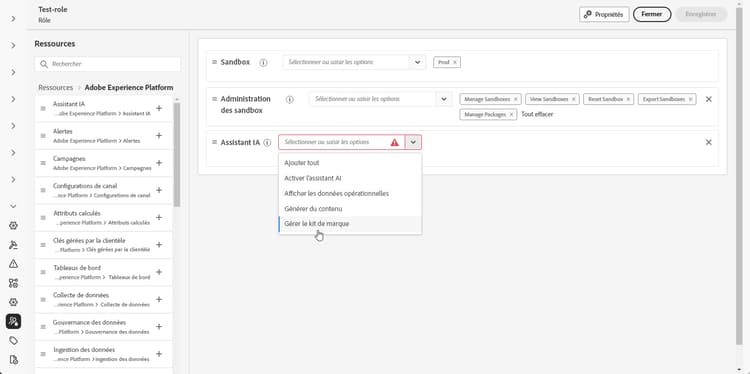
Dans le produit Autorisations, accédez à l’onglet Rôles et sélectionnez le Rôle de votre choix.
-
Cliquez sur Modifier pour modifier les autorisations.
-
Ajoutez la ressource Assistant IA, puis sélectionnez Gérer le kit de marque ou Activer l’Assistant IA dans le menu déroulant.
Notez que l’autorisation Activer l’Assistant IA permet uniquement d’accéder en lecture seule au menu Marques.
-
Cliquez sur Enregistrer pour appliquer vos modifications.
Les autorisations des personnes déjà affectées à ce rôle seront automatiquement mises à jour.
-
Pour attribuer ce rôle à de nouvelles personnes, accédez à l’onglet Utilisateurs et utilisatrices du tableau de bord Rôles et cliquez sur Ajouter un utilisateur ou une utilisatrice.
-
Saisissez le nom de la personne, son adresse e-mail ou choisissez dans la liste, puis cliquez sur Enregistrer.
-
Si le profil de l’utilisateur ou de l’utilisatrice n’a pas été créé auparavant, consultez cette documentation.
Créer et gérer votre marque create-brand-kit
Pour créer et gérer vos directives de marque, vous pouvez saisir vous-même les détails ou charger votre document de directives de marque pour que les informations soient extraites automatiquement :
-
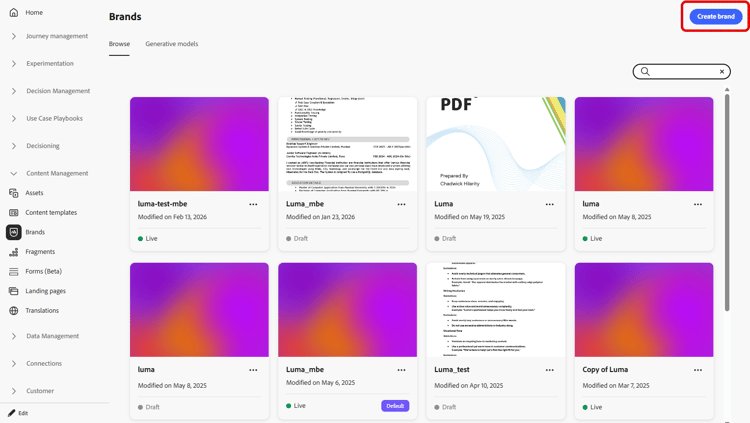
Dans le menu Marques, cliquez sur Créer une marque.
-
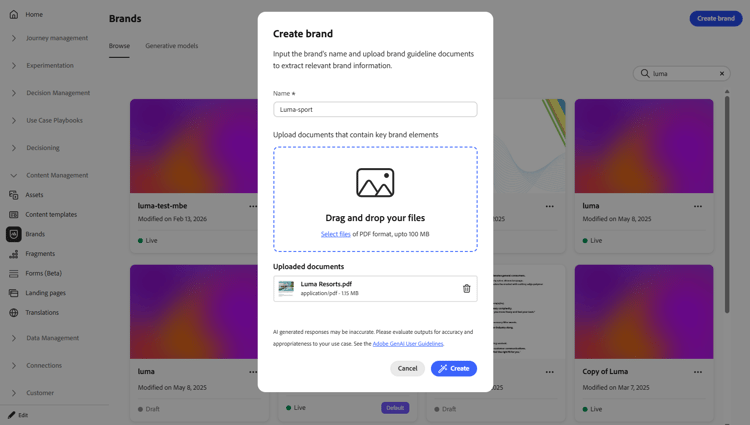
Saisissez le Nom de votre marque.
-
Effectuez un glisser-déposer ou sélectionnez votre fichier pour charger vos directives de marque et extraire automatiquement les informations pertinentes sur la marque. Cliquez sur Créer une marque.
Le processus d’extraction des informations commence maintenant. Notez que l’opération peut prendre plusieurs minutes.
-
Vos standards de création visuelle et de contenu sont désormais automatiquement renseignés. Parcourez les différents onglets pour adapter les informations selon vos besoins. En savoir plus
-
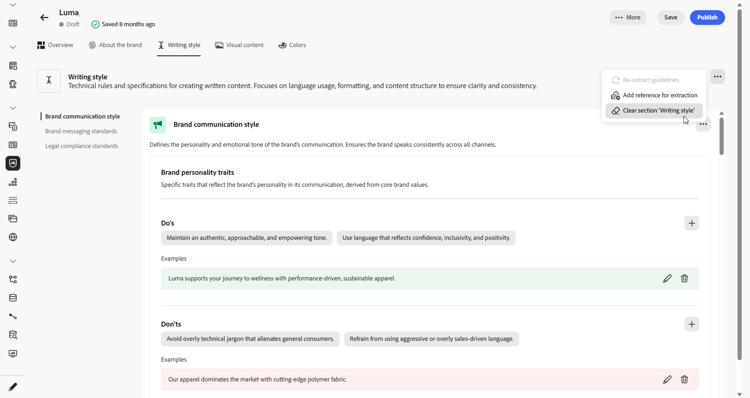
À partir du menu avancé de chaque section ou catégorie, vous pouvez ajouter des références pour extraire automatiquement les informations de marque pertinentes ou exécuter à nouveau l’extraction pour mettre à jour les directives existantes.
Pour supprimer du contenu existant, utilisez les options Effacer la section ou Effacer la catégorie.
-
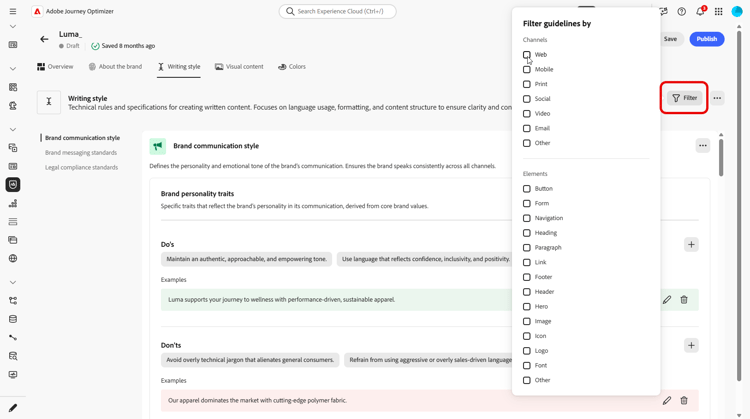
Cliquez sur Filtrer pour filtrer les instructions par canal ou type d’élément.
-
Une fois la configuration effectuée, cliquez sur Enregistrer, puis sur Publier pour rendre les consignes de votre marque disponibles dans l’Assistant IA.
-
Pour apporter des modifications à votre marque publiée, cliquez sur Modifier la marque.
note note NOTE Cette opération crée une copie temporaire en mode d’édition, qui remplace la version active une fois publiée. 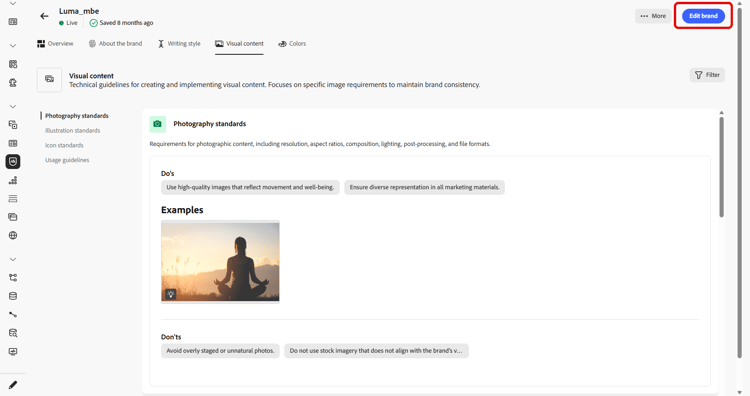
-
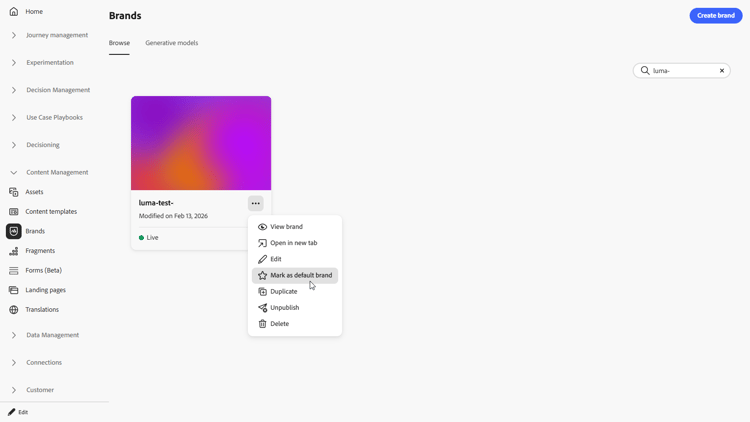
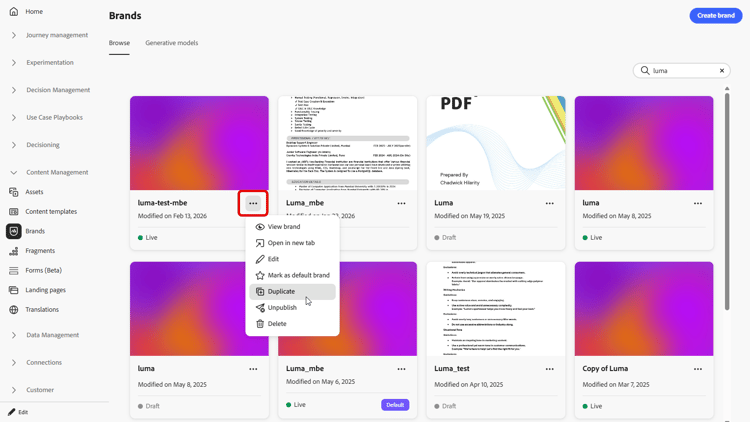
Dans le tableau de bord Marques, ouvrez le menu avancé en cliquant sur l’icône

- Afficher la marque
- Ouvrir dans un nouvel onglet
- Modifier
- Marquer comme marque par défaut
- Dupliquer
- Publier
- Dépublier
- Supprimer
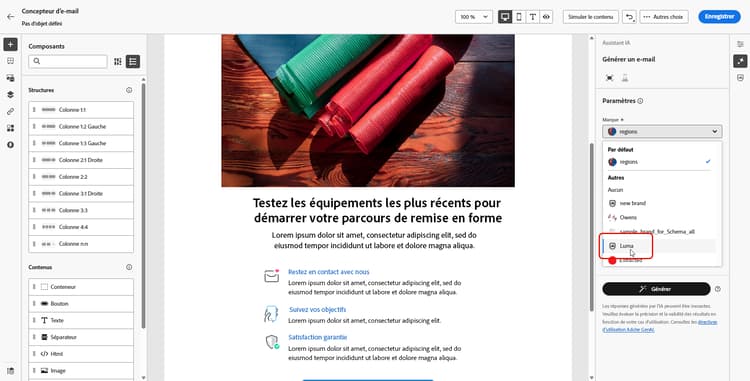
Les consignes de votre marque sont désormais accessibles à partir de la liste déroulante Marque du menu de l’Assistant IA, ce qui lui permet de générer du contenu et des ressources dans le ton de votre marque. En savoir plus sur l’Assistant IA.
Définir une marque par défaut default-brand
Vous pouvez désigner une marque par défaut qui sera appliquée automatiquement lors de la génération du contenu et du calcul des scores d’alignement pendant la création des campagnes.
Pour définir une marque par défaut, accédez au tableau de bord Marques. Ouvrez le menu avancé en cliquant sur l’icône