Sur cette page : découvrez comment créer une configuration de canal web dans Adobe Journey Optimizer, en ciblant l’URL d’une seule page ou plusieurs pages avec une règle de correspondance de pages et ses opérateurs disponibles.
Création d’une configuration de canal web create-web-configuration
Une configuration web est une propriété web identifiée par une URL où le contenu sera diffusé. Elle peut correspondre à l’URL d’une ou de plusieurs pages, ce qui vous permet de diffuser des modifications sur une ou plusieurs pages web.
Pour créer une configuration de canal web, procédez comme suit.
-
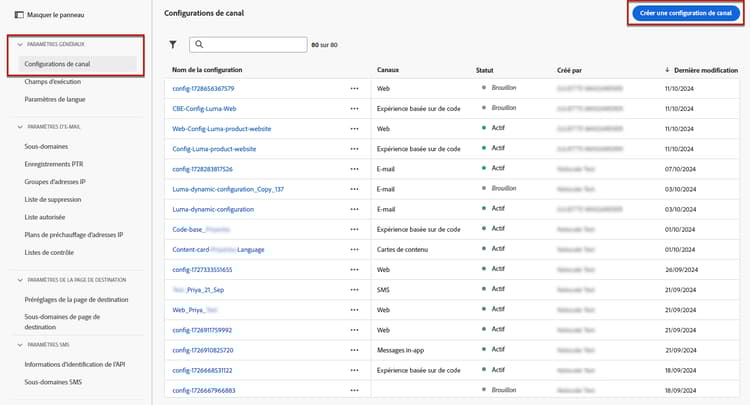
Accédez au menu Canaux > Paramètres généraux > Configurations des canaux, puis cliquez sur Créer une configuration des canaux.
-
Saisissez un nom et une description (facultatif) pour la configuration.
note NOTE Les noms doivent commencer par une lettre (A-Z). Ils ne peuvent contenir que des caractères alphanumériques. Vous pouvez également utiliser le trait de soulignement _, le point.et le trait d'union-. -
Pour attribuer des libellés d’utilisation des données personnalisés ou de base à la configuration, vous pouvez sélectionner Gérer l’accès. En savoir plus sur le contrôle d’accès au niveau de l’objet (OLAC)
-
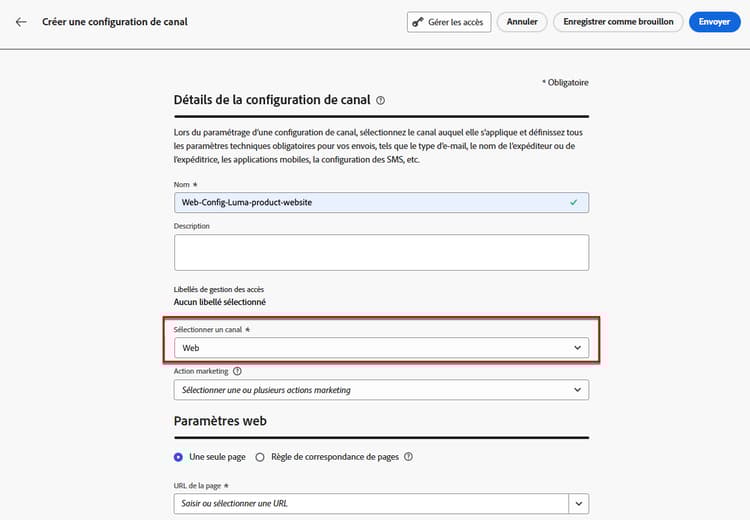
Sélectionnez le canal Web.
-
Sélectionnez une Action marketing ou plusieurs pour associer des politiques de consentement aux messages utilisant cette configuration. Toutes les politiques de consentement associées à cette action marketing sont utilisées afin de respecter les préférences de vos clientes et clients. En savoir plus
-
Dans la section Paramètres Web, sélectionnez l’une des options suivantes :
-
Page unique - Si vous souhaitez appliquer les modifications uniquement à une seule page, saisissez une URL de page.
-
Règle de correspondance de pages - Pour cibler plusieurs URL correspondant à la même règle, créez une règle de correspondance de pages et saisissez une URL de création et de prévisualisation par défaut. En savoir plus
-
-
Cliquez sur Envoyer pour enregistrer vos modifications.
Vous pouvez maintenant sélectionner cette configuration lorsque vous utilisez le canal web dans vos campagnes ou vos parcours.
Créer une règle de correspondance de pages web-page-matching-rule
Lors de la création d’une configuration d’expérience web ou basée sur du code, vous pouvez créer une règle de correspondance de pages pour cibler plusieurs URL correspondant à la même règle. Vous pouvez donc appliquer les mêmes modifications de contenu à plusieurs pages à la fois.
Par exemple, vous pouvez appliquer les modifications d’une bannière principale à l’ensemble d’un site web ou ajouter une image principale qui s’affiche sur toutes les pages produits d’un site web.
-
Lors de la configuration de votre expérience web ou basée sur du code, sélectionnez Règle de correspondance de pages.
-
Définissez vos critères pour les champs Domaine et Page.
note NOTE Consultez les opérateurs disponibles dans cette section. Par exemple, si vous souhaitez modifier des éléments qui s’affichent sur toutes les pages produits pour femmes de votre site web Luma, sélectionnez Domaine > Commence par >
lumaet Page > Contient >women.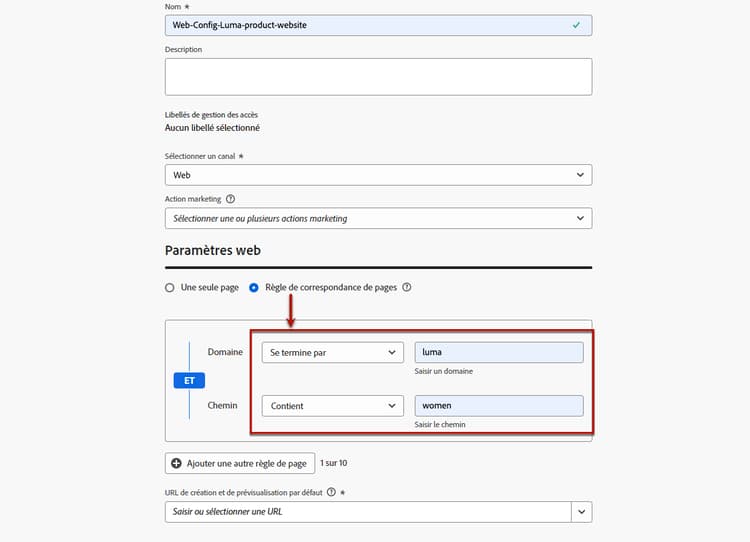
-
Si votre cas d’utilisation ne peut pas être mis en œuvre avec une seule règle, vous avez la possibilité d’ajouter plusieurs règles. Cliquez sur Ajouter une autre règle de page et répétez l’étape ci-dessus.
note NOTE Vous pouvez ajouter jusqu’à 10 règles. -
Vous pouvez utiliser les opérateurs Ou ou Exclure entre les différentes règles.
Exclure est utile lorsque l’une des pages correspondant à la règle définie ne doit pas être ciblée. Par exemple, vous pouvez cibler toutes les pages
luma.comqui contiennentproduct, tout en excluant la page suivante :https://luma.com/blogs/productinfo.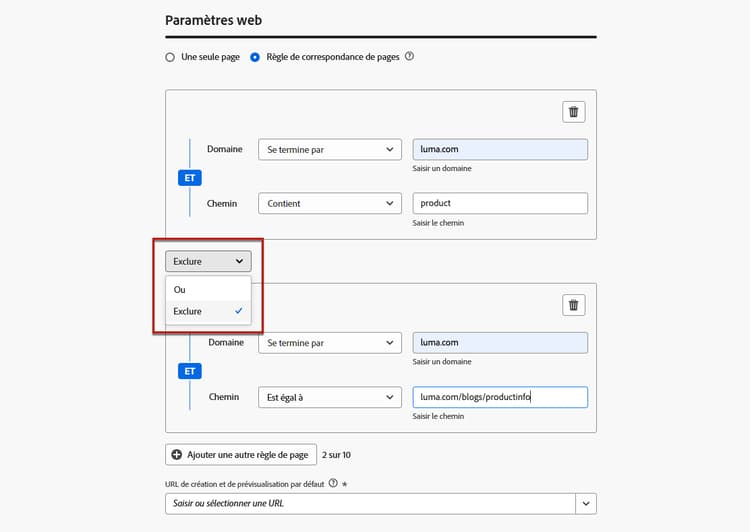
-
Sélectionnez l’URL de création et de prévisualisation par défaut. Cette étape permet de s’assurer que les pages générées ou mises en correspondance par la règle possèdent une URL désignée à des fins de création et de prévisualisation de contenu.
Opérateurs disponibles pour créer des règles de correspondance de pages available-operators
Lors de la création d’une règle correspondant à plusieurs pages, vous pouvez utiliser différents opérateurs sur les sections Domaine et Chemin pour créer la règle de votre choix. Les opérateurs disponibles sont répertoriés ci-dessous.
-
Domaine
table 0-row-3 1-row-3 2-row-3 3-row-3 4-row-3 5-row-3 Opérateur Description Exemples Correspond à Correspondance exacte du domaine. Commence par Correspond à tous les domaines (y compris les sous-domaines) commençant par la chaîne saisie. Exemple : « Commence par : dev » -> correspond à tous les domaines et sous-domaines commençant par « dev », comme : dev.exemple.com, dev.produits.exemple.com, developper.exemple.com. Se termine par Correspond à tous les domaines (y compris les sous-domaines) qui se terminent par la chaîne saisie. Exemple : « Se termine par : exemple.com » -> correspond à tous les domaines et sous-domaines qui se terminent par « exemple.com », par exemple : stage.exemple.com, prod.exemple.com, monexemple.com. Correspondance des caractères génériques L’opérateur « correspondance des caractères génériques » permet de définir une correspondance de caractères génériques au milieu de la chaîne, comme « dev.*.exemple.com ». Les règles de validation sont telles que la valeur doit contenir un seul caractère générique (astérisque) lorsque l’opérateur est « correspondance des caractères génériques ». Par exemple : « correspondance des caractères génériques : dev.*.example.com» correspond à des domaines comme : dev.produits.exemple.com, dev.montest.produits.exemple.com, dev.blog.exemple.com N’importe lequel Correspond à tous les domaines. Cela se révèle utile lors du test d’un chemin spécifique sur plusieurs domaines. -
Chemin
Par exemple : « Correspondance générique : /produits/*/détail », correspond à tous les chemins tels que :
- exemple.com/produits/yoga/detail
- exemple.com/produits/surf/detail
- exemple.com/produits/tennis/detail
- exemple.com/produits/yoga/pantalons/detail
Par exemple : « Correspond à : /prod*/détail, correspond à tous les chemins tels que :
- exemple.com/produits/detail
- exemple.com/production/detail
ne correspond pas à des chemins tels que :
- exemple.com/produits/yoga/detail
Ex. : « Contient : produit », correspond à tous les chemins contenant le produit sous forme de chaîne, tels que :
- exemple.com/produits
- exemple.com/yoga/produitperf
- exemple.com/surf/descriptionproduit
- exemple.com/accueil/produits/page
This section contains structured knowledge intended to support interpretation, retrieval, and question answering related to this topic.
For complete understanding, this information should be combined with the documentation on this page. Neither source is intended to stand alone; the page describes the feature, while this section provides additional context that helps disambiguate terminology, intent, applicability, and constraints.
- TL;DR: This page explains how to create a web channel configuration in Journey Optimizer, targeting either a single page URL or multiple pages through a pages matching rule built with Domain and Path operators.
Intents:
- Create a web channel configuration from Channels > General settings > Channel configurations
- Target a single page by entering a Page URL
- Target multiple pages by building a pages matching rule
- Assign data usage labels to a configuration through Manage access (OLAC)
- Associate consent policies to messages by selecting Marketing actions
- Choose the right Domain and Path operators to match the intended URLs
Glossary:
- Web channel configuration: A web property identified by a URL where content will be delivered; it can match a single page URL or multiple pages (product-specific)
- Single page: Web settings option that applies changes to a single page by entering a Page URL (product-specific)
- Pages matching rule: Web settings option that targets multiple URLs matching the same rule so the same content changes apply across multiple pages at once (product-specific)
- Default authoring and preview URL: A URL entered for a pages matching rule so the pages generated or matched by the rule have a designated URL for content creation and preview (product-specific)
- Marketing action: A selection that associates consent policies to messages using the configuration so customer preferences are respected (product-specific)
- Wildcard matching: An operator allowing a wildcard (asterisk) match inside the Domain or Path string (product-specific)
Guardrails:
- Configuration names must begin with a letter (A-Z) and can only contain alphanumeric characters plus underscore, dot, and hyphen.
- You can add up to 10 rules when building a pages matching rule.
- For the Domain “Wildcard matching” operator, the value must contain one and only one wildcard (asterisk).
- A pages matching rule can be built when creating a web or code-based experience configuration.
- The Or and Exclude operators can be used between the different rules.
Terminology:
- Canonical name: Web channel configuration — Acronym: n/a — variants: web configuration, channel configuration
- Synonyms: “Pages matching rule” = “rule that matches multiple pages”
- Do not confuse: “Single page” (targets one Page URL) ≠ “Pages matching rule” (targets multiple URLs matching a rule)
- Do not confuse: “Domain” operators ≠ “Path” operators (each section has its own available operators)
FAQ:
- Q: How do I create a web channel configuration? — Go to Channels > General settings > Channel configurations, click Create channel configuration, enter a name, select the Web channel, choose Single page or Pages matching rule, then Submit.
- Q: What characters are allowed in a configuration name? — It must begin with a letter (A-Z) and can only contain alphanumeric characters plus underscore, dot, and hyphen.
- Q: How many rules can a pages matching rule contain? — You can add up to 10 rules, and use the Or or Exclude operators between them.
- Q: How do I target more than one page? — Select Pages matching rule, define criteria for the Domain and Page fields, and enter a Default authoring and preview URL.
- Q: When would I use the Exclude operator? — When one of the pages matching the defined rule should not be targeted.