Sur cette page : Configurez vos informations d’identification push et la configuration du canal d’activité dynamique afin de permettre à Adobe Journey Optimizer de diffuser des mises à jour en temps réel sur votre application iOS.
Avant d’envoyer des activités dynamiques, vous devez configurer votre environnement Adobe Journey Optimizer. Pour ce faire, procédez comme suit :
Étape 1 : ajouter les informations d’identification push de votre application dans Journey Optimizer (facultatif) push-credentials-launch
L’enregistrement des informations d’identification push de l’application mobile est nécessaire pour autoriser Adobe à envoyer des notifications push en votre nom.
L’étape 1 est facultative si vos informations d’identification push ont déjà été configurées, car elles peuvent être réutilisées pour la configuration du canal d’activité en direct . Si aucune information d’identification push n’est définie pour votre application, vous devez les créer. Reportez-vous aux étapes détaillées ci-dessous :
-
Accédez au menu Canaux > Paramètres push > Informations d’identification push.
-
Cliquez sur Créer des informations d’identification push.

-
Dans la liste déroulante Plateforme, sélectionnez le système d’exploitation :
-
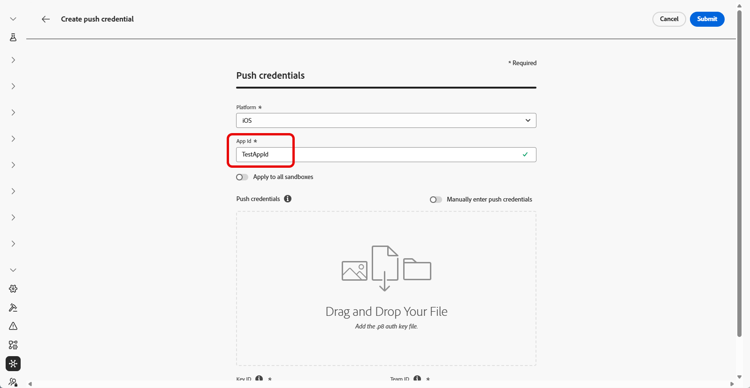
Saisissez l’ID d’application de l’application mobile.
-
Activez l’option Appliquer à tous les sandbox pour mettre ces informations d’identification push à disposition dans tous les sandbox. Si un sandbox spécifique possède ses propres informations d’identification pour la même paire d’identifiants de plateforme et d’application, ces informations d’identification spécifiques au sandbox sont prioritaires.
-
Activez le bouton Saisir manuellement les informations d’identification push pour ajouter vos informations d’identification.
-
Effectuez un glisser-déposer de votre fichier de clé d’authentification de notification push Apple .p8. Cette clé peut être obtenue à partir de la page Certificats, Identifiants et Profils.
-
Indiquez l’identifiant de clé. Il s’agit d’une chaîne de 10 caractères attribuée lors de la création de la clé d’authentification p8. Elle se trouve sous l’onglet Clés de la page Certificats, Identifiants et Profils.
-
Indiquez l’identifiant d’équipe. Il s’agit d’une valeur de chaîne qui se trouve sous l’onglet Abonnement.
-
Cliquez sur Envoyer pour créer votre configuration d’application.
Étape 2 : créer votre configuration d’activité dynamique config-live-activity
-
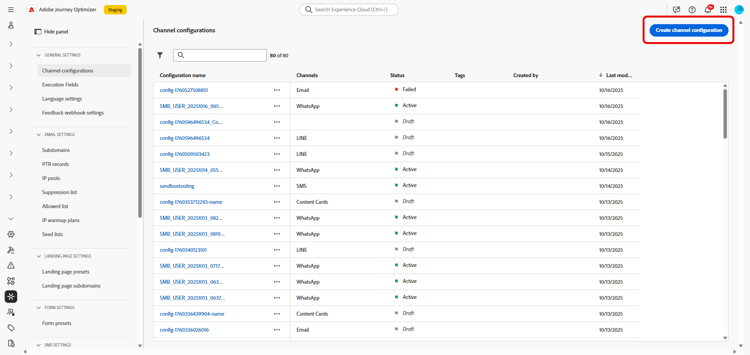
Dans le rail de gauche, accédez à Administration > Canaux et sélectionnez Paramètres généraux > Configurations de canal. Cliquez sur le bouton Créer une configuration de canal.
-
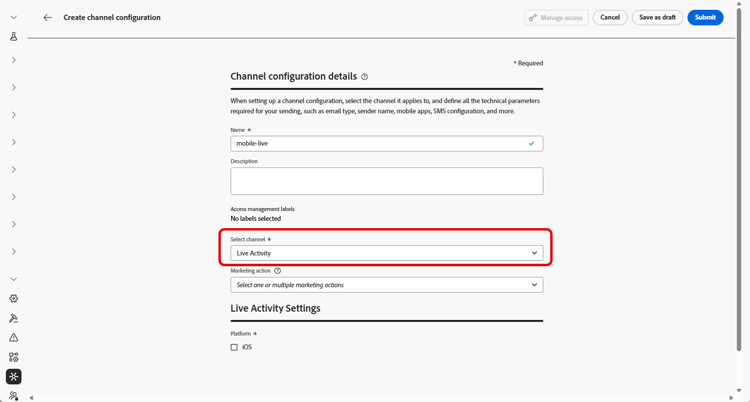
Saisissez un nom et une description (facultatif) pour la configuration, puis sélectionnez le canal Activité en direct .
note NOTE Les noms doivent commencer par une lettre (A-Z). Ils ne peuvent contenir que des caractères alphanumériques. Vous pouvez également utiliser le trait de soulignement _, le point.et le trait d'union-. -
Sélectionnez Live activity en tant que canal.
-
Sélectionnez une ou plusieurs actions marketing pour associer des politiques de consentement aux messages qui utilisent cette configuration. Toutes les politiques de consentement associées à cette action marketing sont utilisées afin de respecter les préférences de vos clientes et clients. En savoir plus
-
Choisissez iOS comme Plateforme.
-
Dans la liste déroulante, sélectionnez le même ID d’application que pour les informations d’identification push configurées ci-dessus ou choisissez-en un existant.

-
Une fois tous les paramètres configurés, cliquez sur Envoyer pour confirmer. Vous pouvez également enregistrer la configuration de canal en tant que brouillon et reprendre son paramétrage ultérieurement.
-
Une fois la configuration de canal créée, elle s’affiche dans la liste avec le statut En cours de traitement.
note NOTE Si les vérifications ne réussissent pas, découvrez les raisons possibles de l’échec dans cette section. -
Une fois les contrôles réussis, la configuration de canal obtient le statut Actif. Elle est prête à être utilisée pour diffuser des messages.
Vous pouvez maintenant commencer l’intégration avec le SDK mobile d’Adobe Experience Platform pour activer les mises à jour dynamiques en temps réel sur l’écran de verrouillage et la Dynamic Island.
➡️ En savoir plus sur l’intégration du SDK mobile d’Adobe Experience Platform