Vérification du contenu dans le Concepteur d’e-mail content-check
Journey Optimizer inclut désormais une validation technique automatisée directement dans le Concepteur d’e-mail, ce qui vous permet de détecter les problèmes HTML et CSS avant l’envoi.
Les résultats sont affichés sous la forme d’erreurs, d’avertissements ou d’informations dans le panneau de création, avec des détails contextuels et des correctifs en un clic le cas échéant, afin que les problèmes puissent être résolus sans quitter le Concepteur d’e-mail.
Accéder aux vérifications du contenu access-content-checks
Les vérifications de contenu sont toujours disponibles dans le Concepteur d’e-mail. Pour les afficher, cliquez sur l’icône Problèmes dans le rail de droite pour ouvrir le volet Vérification du contenu ; tous les problèmes détectés y sont répertoriés.
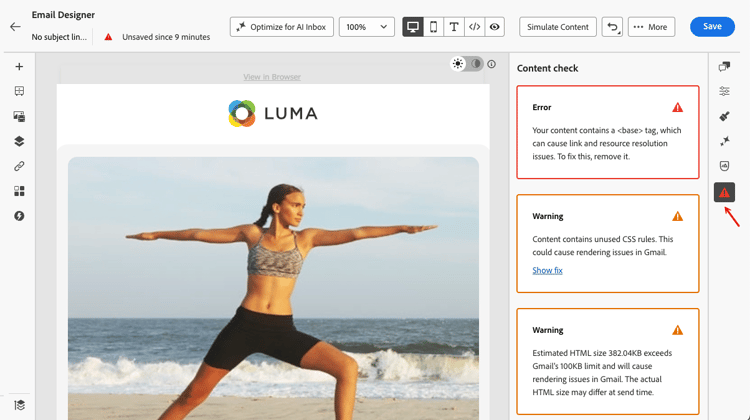
Les vérifications sont affichées avec trois niveaux de gravité :
Lorsqu’aucun problème n’est détecté, le volet affiche Aucun problème détecté et l’icône correspondante est verte.
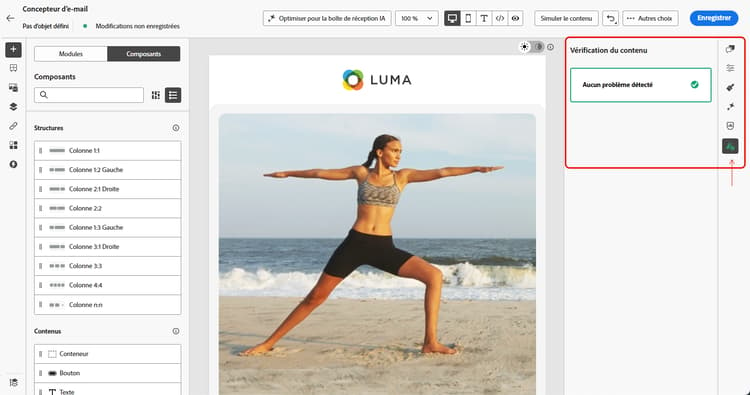
Selon le problème, vous pouvez afficher plus de contexte, appliquer un correctif en un clic ou enregistrer votre e-mail pour actualiser un résultat de vérification.
- Pour certains problèmes détectés, vous pouvez cliquer sur le bouton Afficher les détails pour afficher plus de contexte. Cliquez sur Masquer les détails pour réduire la fenêtre.
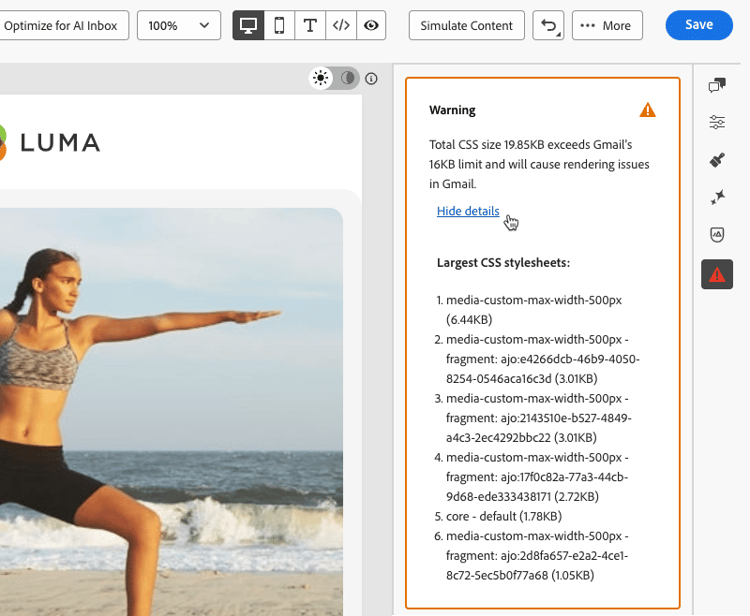
- De même, vous pouvez cliquer sur le bouton Afficher le correctif et appliquer un correctif en un clic, le cas échéant. Si le correctif ne peut pas être appliqué automatiquement, un message s’affiche et vous devez résoudre le problème manuellement.

Recalcul des vérifications recalculation
La plupart des vérifications, telles que celles des éléments HTML non pris en charge, des balises div vides et de la taille HTML, sont recalculées chaque fois que vous modifiez votre e-mail. Elles reflètent donc toujours votre contenu actuel.
D’autres vérifications, telles que celle de la taille de la feuille de style CSS, sont calculées à partir du contenu sérialisé (la version de votre e-mail telle qu’elle est chargée ou enregistrée), et non à partir de l’état de modification en direct dans le Concepteur d’e-mail. Dans ce cas, le contenu enregistré peut différer légèrement de ce que vous voyez lors de la modification. Si vous apportez des modifications sans les enregistrer, un libellé Vérification de l’obsolescence apparaît pour indiquer que le résultat peut ne plus être correct. Enregistrez votre e-mail pour actualiser le calcul.

Correction des problèmes détectés fix-issues
Les tableaux ci-dessous répertorient tous les messages possibles et l’action recommandée pour chacun d’eux. Développez la catégorie correspondant au message affiché dans le volet Vérification du contenu.
| table 0-row-3 1-row-3 2-row-3 3-row-3 4-row-3 | ||
|---|---|---|
| Message | Gravité | Solution |
Votre contenu contient une balise <script> qui n’est prise en charge dans aucun système de messagerie. Supprimez-la pour éviter des problèmes de diffusion et de rendu. |
Erreur | Recherchez et supprimez toutes les balises <script> de votre contenu HTML. |
Votre contenu contient une balise <base>, ce qui peut entraîner des problèmes de résolution de liens et de ressources dans le Concepteur d’e-mail. Pour éviter ce problème, vous devez la supprimer. |
Erreur | Supprimez la balise <base> de votre contenu HTML. |
| Votre contenu contient une balise meta HTML refresh, qui n’est pas prise en charge dans le Concepteur d’e-mail. Supprimez-la pour éviter tout comportement inattendu. | Avertissement | Supprimez la balise meta refresh de votre contenu HTML. |
| Votre contenu contient des balises div vides, ce qui peut entraîner des problèmes de disposition dans Microsoft Outlook (MSO). Pour éviter ce problème, supprimez les balises div vides et utilisez plutôt l’espacement des éléments voisins. | Avertissement | Supprimez les éléments <div> vides et ajustez la marge intérieure ou la marge sur les éléments environnants pour conserver l’espacement. |
| table 0-row-3 1-row-3 2-row-3 3-row-3 4-row-3 | ||
|---|---|---|
| Message | Gravité | Solution |
| La taille totale du CSS dépasse la limite de 16 Ko de Gmail, ce qui peut entraîner des problèmes de rendu dans Gmail. | Erreur | Utilisez Appliquer le correctif pour supprimer automatiquement les règles CSS inutilisées ou simplifier manuellement les styles. |
| La taille totale du CSS est proche de la limite de 16 Ko de Gmail et peut entraîner des problèmes de rendu si vous ajoutez du CSS. | Avertissement | Utilisez Appliquer le correctif pour supprimer les règles CSS inutilisées ou réduire les styles avant d’ajouter plus de contenu. |
| La taille totale du CSS de ce fragment dépasse 3 Ko. Si vous combinez cela avec d’autres fragments, le CSS total de l’e-mail pourrait dépasser la limite de 16 Ko de Gmail et entraîner des problèmes de rendu. | Avertissement | Simplifiez le CSS dans ce fragment pour que le total du CSS dans l’e-mail soit inférieur à 16 Ko. |
| Le contenu contient des règles CSS inutilisées. Cela peut entraîner des problèmes de rendu dans Gmail. | Avertissement | Utilisez Appliquer le correctif pour supprimer automatiquement les règles CSS qui référencent des éléments qui ne sont plus présents dans l’e-mail. |
| table 0-row-3 1-row-3 2-row-3 3-row-3 | ||
|---|---|---|
| Message | Gravité | Solution |
| La taille estimée du HTML dépasse la limite de 100 Ko de Gmail, ce qui peut entraîner des problèmes de rendu dans Gmail. La taille réelle du HTML peut différer au moment de l’envoi. | Erreur | Réduire le contenu des e-mails : supprimez les éléments inutiles, simplifiez la structure ou partagez le contenu en plusieurs envois. |
| La taille estimée du HTML est proche de la limite de 100 Ko de Gmail, ce qui peut entraîner des problèmes de rendu si vous ajoutez du HTML. La taille réelle du HTML peut différer au moment de l’envoi. | Avertissement | Simplifiez le contenu avant d’en ajouter. Les e-mails dépassant la limite imposée par Gmail seront tronqués pour les destinataires. |
| La taille estimée du HTML pour ce fragment dépasse 20 Ko. La combinaison de ce paramètre avec d’autres fragments peut entraîner un dépassement de la limite de 100 Ko imposée par Gmail pour le code HTML total de l’e-mail, provoquant ainsi des problèmes d’affichage. La taille réelle du HTML peut différer au moment de l’envoi. | Avertissement | Réduisez la taille du HTML dans ce fragment pour que la taille de l’e-mail total reste inférieure à la limite de 100 Ko imposée par Gmail. |
À propos de la taille du HTML et du CSS size-estimation
Les valeurs de taille du HTML et du CSS affichées dans le Concepteur d’e-mail sont des estimations calculées au moment de la création. Ils reflètent la payload complète générée telle qu’elle existe dans l’éditeur à ce moment-là et incluent les éléments suivants :
- Structure HTML - l’ensemble des balises, des conteneurs de mise en page et des styles intégrés.
- CSS intégré : le Concepteur d’e-mail intègre les styles avant le calcul de la taille, qui est standard pour les clients de messagerie, mais qui gonfle le chiffre brut par rapport à une feuille de style externe.
- Contenu texte : tous les jetons de copie et de personnalisation, comptabilisés selon la longueur de leur espace réservé (et non selon leur valeur résolue)
- Fragments : tous les fragments référencés sont développés en ligne, de sorte que chaque fragment contribue à la taille totale avec l’intégralité de son poids HTML/CSS
- Blocs conditionnels (if-else) : toutes les branches sont incluses dans l’estimation de taille au moment de la création, car les conditions ne sont pas évaluées avant l’heure d’envoi.
- Images : seule la référence de l’image (URL src) est comptabilisée, et non les données d’image binaires elles-mêmes.
Pourquoi l’estimation peut différer de la taille diffusée size-estimate-difference
La taille affichée est une estimation de la limite supérieure dans le pire des cas, et non l’e-mail exact qu’un ou une destinataire recevra. Elle peut différer pour les raisons suivantes :
- Contenu conditionnel : à l’envoi, seule la branche correspondant au profil du ou de la destinataire est rendue. Un modèle affichant 120 Ko dans l’éditeur peut générer un e-mail de 60 Ko pour la plupart des destinataires.
- Jetons de personnalisation : les jetons d’espace réservé sont comptabilisés à leur longueur de jeton brute. Les valeurs résolues sont généralement plus courtes.
- Optimisation de la taille du HTML : si l’option Optimiser la taille du HTML est activée, les espaces, les commentaires et les caractères redondants sont supprimés au moment de l’envoi, ce qui réduit la payload finale. En savoir plus
Ce que les avertissements de taille signifient pour les créateurs ou créatrices size-warnings
Les avertissements de taille (par exemple, HTML dépassant 100 Ko) sont des signaux proactifs qui vous permettent d’optimiser votre e-mail avant l’envoi. Il ne s’agit pas de blocages stricts et ils ne reflètent pas la taille exacte que les destinataires verront. Ils existent pour éviter les situations suivantes :
- E-mails tronqués par Gmail, qui coupe les messages à environ 102 Ko de HTML.
- Rendu lent sur les appareils mobiles ou sur les connexions à faible bande passante
This section contains structured knowledge intended to support interpretation, retrieval, and question answering related to this topic.
For complete understanding, this information should be combined with the documentation on this page. Neither source is intended to stand alone; the page describes the feature, while this section provides additional context that helps disambiguate terminology, intent, applicability, and constraints.
- TL;DR: Content checks in the Email Designer automatically detect HTML and CSS issues before sending, surfacing them as errors, warnings, or informational notices with contextual details and one-click fixes where available.
Intents:
- Catch HTML and CSS issues in an email before sending
- Open the Content check pane from the Issues icon in the right rail to review all detected issues
- Apply a one-click fix or view details for a detected issue
- Understand the Error, Warning, and Info severity levels
- Understand why estimated HTML and CSS sizes can differ from the delivered email
- Refresh a stale check by saving the email
Glossary:
- Content check: Automated technical validation in the Email Designer that detects HTML and CSS issues before sending (product-specific)
- Stale check: A label indicating that a check result (such as CSS size, calculated from serialized content) may no longer be accurate because edits were made without saving (product-specific)
- Serialized content: The version of the email as it is loaded or saved, used to calculate certain checks such as CSS size, rather than the live editing state (product-specific)
- Optimize HTML size: An option that strips whitespace, comments, and redundant characters at send time to reduce the final payload (product-specific)
Guardrails:
- Three severity levels: Error (Red — critical issue causing delivery or rendering failures; resolve before sending), Warning (Orange — potential issue that may affect rendering in specific email clients; recommended to review and resolve), Info (Blue — does not block sending but may affect long-term maintainability).
- Total CSS size exceeds Gmail’s 16 KB limit causes rendering issues in Gmail (Gmail-imposed limit); a fragment whose CSS exceeds 3 KB is flagged because combining fragments could push the total email CSS over the 16 KB limit.
- Estimated HTML size exceeds Gmail’s 100 KB limit causes rendering issues in Gmail (Gmail-imposed limit); Gmail clips messages at approximately 102 KB of HTML; a fragment whose HTML exceeds 20 KB is flagged because combining fragments could push the total over the 100 KB limit.
- HTML and CSS size values are estimates computed at authoring time (a worst-case upper-bound); the actual size may differ at send time and is not the exact email a recipient receives.
- Size warnings are proactive signals, not hard blocks — they do not prevent sending and do not reflect the exact size recipients will see.
<script>and<base>tags are flagged as errors; meta refresh tags and empty divs are flagged as warnings.- CSS size is calculated from serialized content, not the live editing state; unsaved edits show a Stale check label, and saving refreshes the calculation.
Terminology:
- Canonical name: Content check — Acronym: n/a — variants: content checks, content check pane
- Synonyms: “one-click fix” = “Apply fix”
- Do not confuse: “Error” (Red, blocks/should be resolved before sending) ≠ “Warning” (Orange, may affect rendering in specific clients) ≠ “Info” (Blue, does not block sending)
- Do not confuse: “estimated size (authoring time)” ≠ “delivered size (send time)”
FAQ:
- Q: Where do I find content checks? — They are always available in the Email Designer; click the Issues icon in the right rail to open the Content check pane.
- Q: Do size warnings block me from sending? — No, they are proactive signals, not hard blocks; they do not reflect the exact size recipients will see.
- Q: Why does the size shown differ from what recipients receive? — The estimate is a worst-case upper bound; conditional content renders only the matching branch at send time, personalization tokens resolve shorter, and the Optimize HTML size option strips whitespace and comments at send time.
- Q: What is a Stale check label? — It appears when you make edits without saving, indicating a result (such as CSS size, calculated from serialized content) may no longer be accurate; save to refresh.
- Q: What are the three severity levels? — Error (Red), Warning (Orange), and Info (Blue).