Sur cette page : découvrez comment définir les métadonnées des e-mails dans le Concepteur d’e-mail, y compris le pré-en-tête, le titre du document et la langue du document, afin d’améliorer la lisibilité et l’accessibilité du contenu des e-mails.
Lors de la conception de vos e-mails, vous pouvez définir des méta-attributs supplémentaires pour votre contenu afin d’en améliorer la lisibilité et l’accessibilité. Le concepteur d’e-mail Journey Optimizer vous permet de définir les éléments suivants :
-
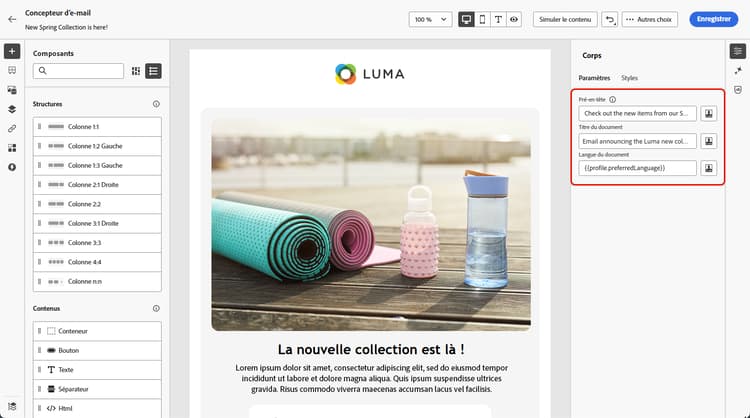
Pré-en-tête : il s’agit d’un bref résumé qui suit l’objet d’un e-mail lorsque vous le visualisez depuis votre client de messagerie. Dans de nombreux cas, il fournit un bref résumé de l’e-mail, généralement en une seule phrase.
note NOTE Les pré-en-têtes ne sont pas pris en charge par tous les clients de messagerie. Le pré-en-tête ne s’affiche pas s’il n’est pas pris en charge. -
Titre du document : ce champ, qui correspond à l’élément
<title>, fournit des informations descriptives sur le contenu de votre e-mail, généralement affichées sous la forme d’une infobulle lorsque vous pointez dessus. Il peut aider les utilisateurs et utilisatrices en situation de handicap en fournissant un contexte supplémentaire et peut contribuer à une meilleure compréhension de votre contenu par les moteurs de recherche. -
Langue du document : pour garantir l’accessibilité, vous pouvez spécifier la langue que les lecteurs d’écran utiliseront pour convertir le texte et les images en parole ou en braille (pour les personnes ayant des déficiences visuelles ou des troubles de l’apprentissage). Ce paramètre correspond à l’attribut
langdans l’élément<html>.
Pour configurer ces paramètres, procédez comme suit.
-
À partir du concepteur d’e-mail, ajoutez au moins un composant Structure pour commencer à concevoir votre e-mail.
-
Cliquez sur Corps dans l’arborescence de navigation à gauche ou en haut du volet de droite.

-
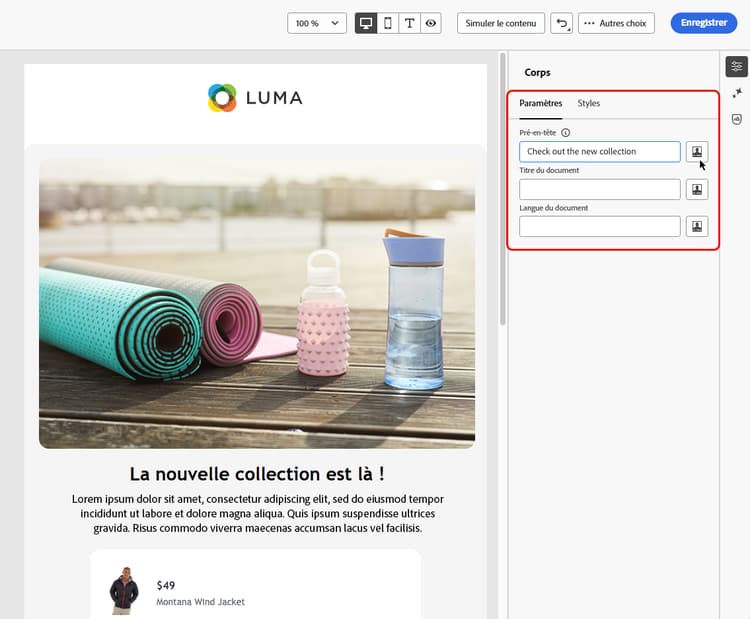
Dans l’onglet Paramètres, saisissez du texte dans les champs Pré-en-tête, Titre du document et/ou Langue du document.
-
Vous pouvez également cliquer sur l’icône de personnalisation en regard de chaque champ pour personnaliser votre contenu à partir des attributs de profil, des audiences, des attributs contextuels, etc. En savoir plus sur la personnalisation
-
Cliquez sur Enregistrer pour confirmer vos modifications.
This section contains structured knowledge intended to support interpretation, retrieval, and question answering related to this topic.
For complete understanding, this information should be combined with the documentation on this page. Neither source is intended to stand alone; the page describes the feature, while this section provides additional context that helps disambiguate terminology, intent, applicability, and constraints.
- TL;DR: This page explains how to set email metadata in the Email Designer — the preheader, document title, and document language — to improve the readability and accessibility of your email content.
Intents:
- Define a preheader that follows the subject line in the recipient’s email client
- Set a document title to provide descriptive information about the email content
- Set a document language so screen readers use the correct language
- Personalize metadata fields from profile attributes, audiences, contextual attributes, and more
- Improve the readability and accessibility of email content
Glossary:
- Preheader: A short summary text that follows the subject line when viewing an email from your email client, typically one sentence long (product-specific)
- Document title: A field corresponding to the
<title>element that provides descriptive information about the email, typically displayed as a tooltip on mouse hover (product-specific) - Document language: A setting corresponding to the
langattribute in the<html>element that specifies the language screen readers use to convert text and images into speech or braille (product-specific)
Guardrails:
- Preheaders are not supported by all email clients; when not supported, the preheader does not display.
- You must add at least a Structure component before you can start designing the email and configure these settings.
- Metadata is configured from the Body settings, accessed via the Navigation tree or the top of the right pane, on the Settings tab.
Terminology:
- Canonical name: email metadata — Acronym: n/a — variants: meta attributes, email content metadata
- Synonyms: “Document title” = “
<title>element”; “Document language” = “langattribute” - Do not confuse: “Preheader” (summary text after the subject line) ≠ “Document title” (
<title>element shown as a tooltip)
FAQ:
- Q: What is a preheader? — A short summary text that follows the subject line when viewing an email from your email client, typically one sentence long.
- Q: Why might a preheader not display? — Preheaders are not supported by all email clients; when not supported, the preheader does not display.
- Q: What does the document language setting do? — It specifies the language that screen readers use to convert text and images into speech or braille, corresponding to the
langattribute in the<html>element. - Q: Can I personalize the metadata fields? — Yes. Click the personalization icon next to each field to customize content from profile attributes, audiences, contextual attributes, and more.