Informer les utilisateurs et les utilisatrices de la disponibilité d’un produit product-availability-uc
Sur cette page : suivez ce cas d’usage pour créer une campagne orchestrée de retour en stock qui utilise l’envoi à plusieurs niveaux pour diffuser un e-mail personnalisé distinct pour chaque élément de liste de souhaits enregistré lorsque des produits seront à nouveau disponibles.
Ce cas d’utilisation illustre l’envoi à plusieurs niveaux : générer un e-mail distinct pour chaque élément de la liste de souhaits en utilisant l’adresse e-mail associée à chaque élément plutôt qu’à l’enregistrement du ou de la destinataire. Cela permet à la clientèle de recevoir des notifications distinctes pour chaque produit de sa liste de souhaits, même si elle utilise des adresses e-mail différentes pour différents éléments.

Concevez une notification de retour en stock pour informer la clientèle lorsque des articles de sa liste de souhaits sont à nouveau disponibles. Ce message permet d’interagir de nouveau avec la clientèle intéressée et l’encourage à terminer son achat alors que le stock est réapprovisionné.
-
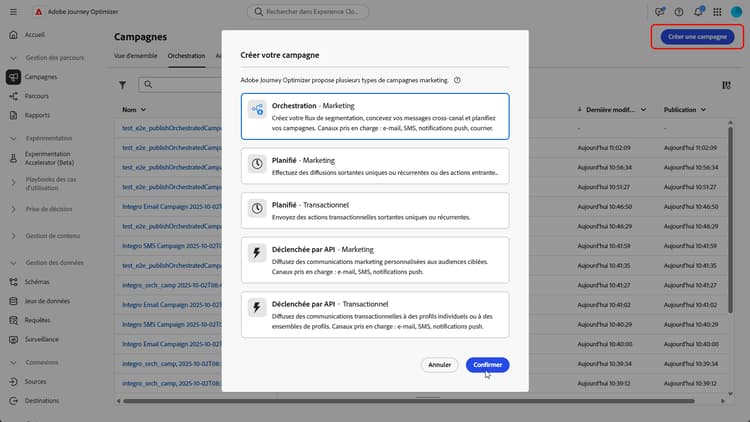
Commencez par mettre en place une nouvelle campagne visant spécifiquement le réengagement de la liste de souhaits. Vous garantissez ainsi que vos messages se concentrent sur la clientèle qui a déjà affiché ses intentions d’achat en enregistrant les produits sur sa liste de souhaits.
-
Renseignez vos paramètres de campagne tels que le nom, la description, les dates de début et de fin de la campagne et les balises pertinentes.
-
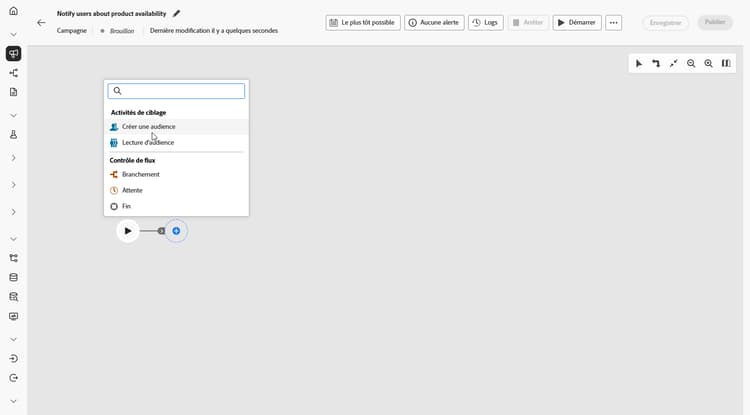
Ajoutez une activité Créer une audience avec une liste de souhaits comme Dimension de ciblage.
-
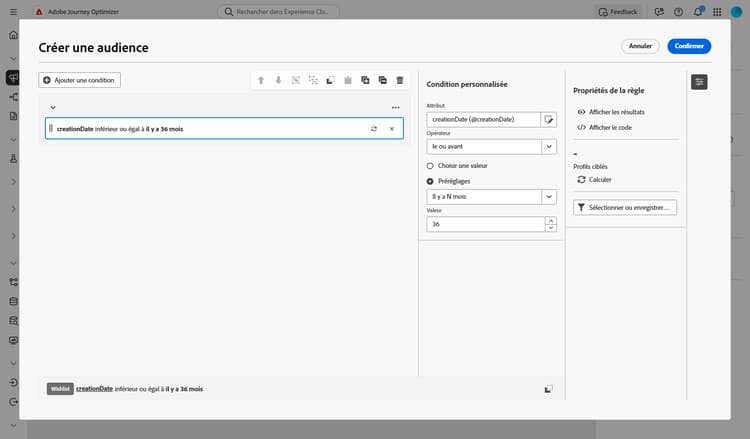
Ajoutez votre condition pour n’inclure que les listes de souhaits créées au cours des 36 derniers mois.
-
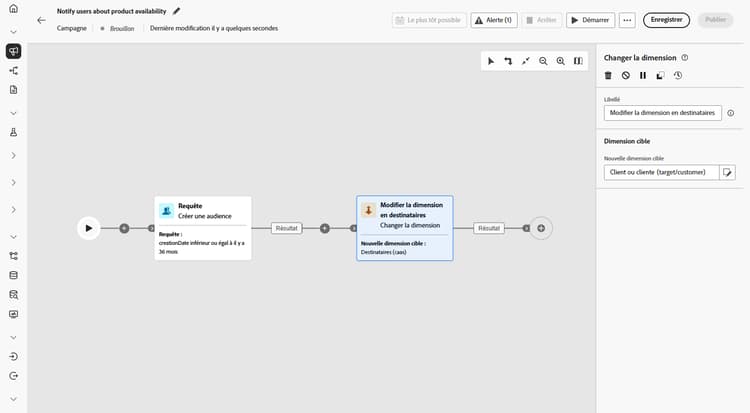
Ajoutez une activité Changement de dimension pour passer des listes de souhaits au jeu de clientèle correspondant pour le ciblage.
-
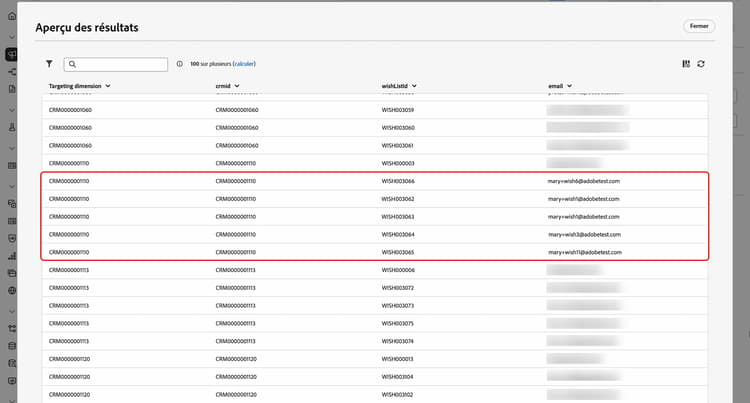
Après avoir démarré le mode brouillon, prévisualisez l’audience avec les détails de la liste de souhaits. Pour obtenir des informations plus détaillées, cliquez sur un résultat de sortie et sélectionnez Prévisualiser les résultats.
Ici, les données affichent à la fois les destinataires et leurs articles de liste de souhaits. Certaines personnes ont plusieurs articles dans leur liste de souhaits et, par le biais d’un envoi à plusieurs niveaux, reçoivent un e-mail distinct pour chaque article. Dans certains cas, les personnes utilisent des adresses e-mail différentes pour des demandes de réapprovisionnement distinctes.
-
Pour pouvoir envoyer un e-mail distinct pour chaque article, assurez-vous que votre configuration du canal e-mail est définie avec
Recipients - emailcomme dimension cible du profil etWishlistitemscomme dimension secondaire.Ensuite, dans le menu Adresse d’exécution, sélectionnez
wishlist.emailcomme dimension secondaire. Chaque article de liste de souhaits déclenche un e-mail distinct, en utilisant l’adresse e-mail stockée dans les données de liste de souhaits comme dimension secondaire.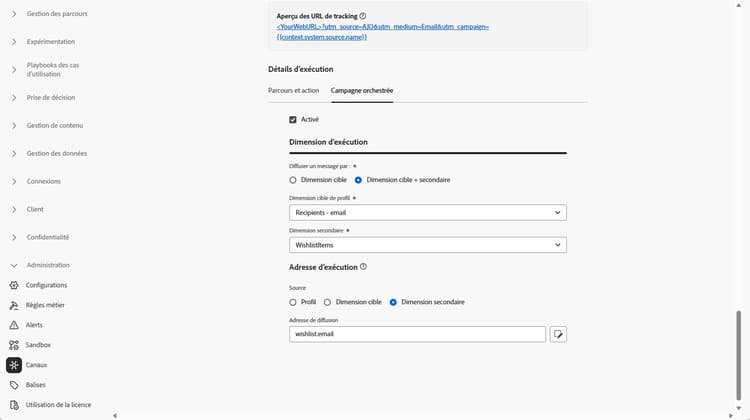
-
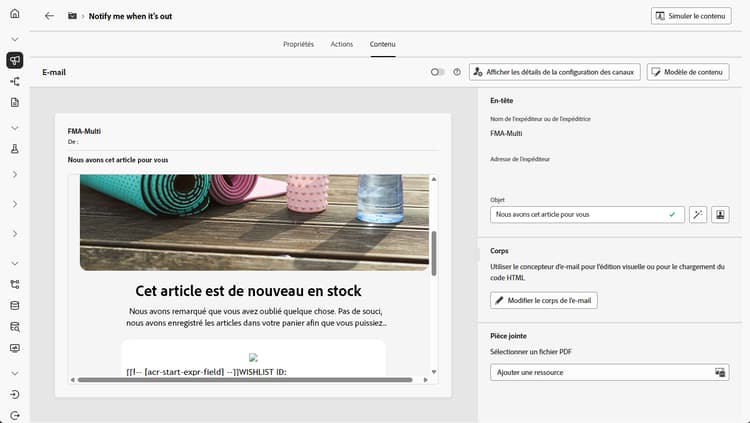
Ajoutez une activité E-mail pour créer un message de disponibilité du produit. Cliquez sur Modifier le contenu pour commencer à créer votre contenu.
➡️ En savoir plus sur la personnalisation d’e-mail
-
Une fois votre campagne testée et prête, cliquez sur Publier pour la mettre en ligne.
Avec cette campagne orchestrée, la clientèle reçoit un e-mail distinct pour chacun des articles de sa liste de souhaits. Chaque message est envoyé à l’adresse e-mail spécifique associée à cette liste de souhaits, avec un contenu personnalisé provenant des détails de l’article de cette liste.
This section contains structured knowledge intended to support interpretation, retrieval, and question answering related to this topic.
For complete understanding, this information should be combined with the documentation on this page. Neither source is intended to stand alone; the page describes the feature, while this section provides additional context that helps disambiguate terminology, intent, applicability, and constraints.
- TL;DR: This page walks through building a back-in-stock Orchestrated campaign that uses multi-level sending to deliver a separate, personalized email for each saved Wishlist item when products become available again.
Intents:
- Set up a campaign dedicated to Wishlist re-engagement.
- Build an audience from Wishlist data using a Build audience activity with Wishlist as Targeting dimension.
- Shift targeting from wishlists back to the respective customer set using a Change dimension activity.
- Preview the audience to see recipients and their Wishlist items.
- Configure the email so that each Wishlist item triggers a separate email using the email address stored with that item.
- Add an Email activity to design and personalize the product availability message, then publish the campaign.
Glossary:
- Multi-level sending: generating a distinct email for each Wishlist item by using the email address stored with the individual item rather than the recipient record, so customers can receive separate notifications for every product on their wishlist even if they use different email addresses for different items (product-specific)
- Build audience activity: the activity used to build an audience, configured with a Targeting dimension (product-specific)
- Targeting dimension: the setting on a Build audience activity that determines which data (for example, Wishlist) the audience is built from (product-specific)
- Change dimension activity: the activity used to shift from one dimension (for example, wishlists) back to the respective customer set for targeting (product-specific)
- Profile Target Dimension: the email configuration field set to
Recipients - emailin this use case (product-specific) - Secondary dimension: two separate settings in this use case — in the email configuration, Secondary dimension is set to
Wishlistitems(paired withRecipients - emailas Profile Target Dimension); in the Execution Address menu, Secondary dimension is set towishlist.email. Together these settings mean each Wishlist item triggers a separate email using the email address stored in the Wishlist data (product-specific) - Execution Address: the menu where the Secondary dimension is set to
wishlist.emailso that each Wishlist item triggers a separate email (product-specific) - Preview results: the option, selected from an output result, used to see deeper insights into the audience, including recipients and their Wishlist items (product-specific)
Guardrails:
- None stated on the page.
Terminology:
- Canonical name: Multi-level sending — variants: none
FAQ:
- Q: What does multi-level sending do in this use case? — It generates a distinct email for each Wishlist item by using the email address stored with the individual item rather than the recipient record, so customers can receive separate notifications for every product on their wishlist even if they use different email addresses for different items.
- Q: How is the audience built for this campaign? — With a Build audience activity using Wishlist as Targeting dimension, then a Change dimension activity to shift back to the respective customer set for targeting.
- Q: How do I make sure a separate email is sent for each Wishlist item? — Set the email configuration with
Recipients - emailas Profile Target Dimension andWishlistitemsas Secondary dimension, then selectwishlist.emailas Secondary dimension from the Execution Address menu. - Q: Where can I preview the audience and its Wishlist items? — After starting draft mode, click an output result and select Preview results.
- Q: How do I add the actual message content? — Add an Email activity to create the product availability message, then click Edit content to design it.
- Q: How do I make the campaign live? — Once the campaign is tested and ready, click Publish.
Examples:
- In this use case, the Build audience activity’s condition includes only wishlists created over the last 36 months.
- In this use case, when previewing results, some customers have multiple Wishlist items and, through multi-level sending, receive a separate email for each item; in some cases, customers use different email addresses for separate back-in-stock requests.
Related pages:
- To set the email configuration with Profile Target Dimension and Secondary dimension for this use case: your email configuration (orchestrated/target-dimension.md)
- To design the product availability email content: Learn more on email personalization (email/content-from-scratch.md)
Personas:
- marketer: Can build an audience with a Build audience activity using Wishlist as Targeting dimension, then shift to the customer set with a Change dimension activity. Can set the email to Recipients - email as Profile Target Dimension and Wishlistitems as Secondary dimension, then select wishlist.email in Execution Address. The page states that the Build audience condition includes only wishlists created over the last 36 months. Where: “Intents”.
Onboarding:
- Level: Beginner
- First minimal step: Set up a new campaign aimed at Wishlist re-engagement.
- Success check: Each wishlist item triggers a separate email sent to its own stored email address, with personalized content from that item.
- Previous: Configure your email Target Dimension for multi-level sending: Create your Targeting dimension (orchestrated/target-dimension.md)
- Next: Design and personalize the email content for the product availability message: Design content from scratch in Journey Optimizer (email/content-from-scratch.md)