Sur cette page : découvrez comment utiliser l’activité Tester le contrôle de flux pour créer des variantes d’une campagne orchestrée en activant différentes transitions en fonction des conditions que vous définissez.
L’activité Test est une activité de contrôle de flux. Utilisez-la pour créer une variante dans votre flux de campagne en activant différentes transitions en fonction des conditions que vous définissez. Chaque condition peut évaluer les données de la transition entrante et vous pouvez choisir la transition qui s’exécute en premier selon l’ordre dans lequel les conditions sont évaluées.
Configurer l’activité Test test-configuration
Pour configurer l’activité Tester :
-
Déposez une activité Tester dans votre zone de travail de campagne orchestrée.
-
Par défaut, l’activité ne propose qu’un seul test booléen : lorsque la condition « Vrai » est remplie, cette transition est activée ; dans le cas contraire, la transition « Faux » (par défaut) est activée.

-
Définissez la condition d’une transition en renseignant les champs suivants :
-
Libellé : nom de la transition afin que vous puissiez l’identifier sur la zone de travail.
-
Type de condition : les données à évaluer (par défaut, le nombre de populations). Les variables (provenant de variables globales ou d’un signal de déclenchement) sont également répertoriées ici et peuvent être sélectionnées pour baser une condition sur une valeur de variable. Découvrez comment utiliser des variables dans des campagnes orchestrées
-
Opérateur : comparaison à appliquer, par exemple égal à, supérieur à, inférieur à. La liste des opérateurs dépend du type de données du type de condition.
-
Valeur : la valeur en fonction de laquelle comparer les résultats renvoyés.

-
-
Pour créer une variante sur plus de deux résultats, cliquez sur Ajouter une condition et définissez un libellé et une condition pour chaque transition supplémentaire.
-
Au moment de l’exécution, la campagne évalue les conditions dans l’ordre et suit la première qui correspond. Lorsqu’aucune condition ne correspond, l’exécution suit Condition par défaut si elle est définie ; dans le cas contraire, la campagne s’arrête à l’activité Tester.
Exemple example
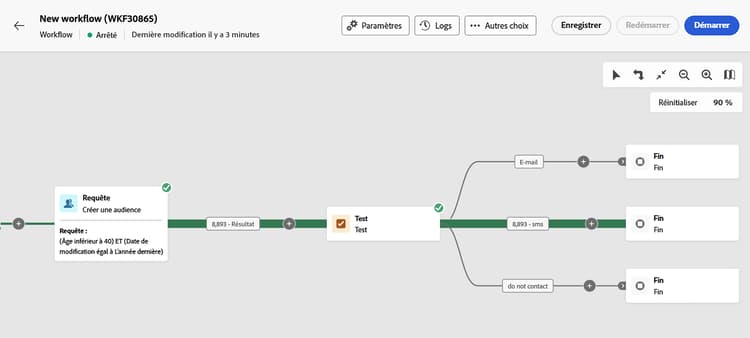
Dans cet exemple, différentes transitions sont activées en fonction du nombre de profils ciblés par une activité Créer une audience : Les conditions sont évaluées dans l’ordre ; la dernière transition est la valeur par défaut et est utilisée lorsqu’aucune condition précédente ne correspond.
- Si plus de 10 000 profils sont ciblés, un e-mail est envoyé.
- Par défaut (aucune condition ne correspond) : lorsque le nombre est inférieur ou égal à 10 000, la population est redirigée vers une transition « ne pas contacter ».
This section contains structured knowledge intended to support interpretation, retrieval, and question answering related to this topic.
For complete understanding, this information should be combined with the documentation on this page. Neither source is intended to stand alone; the page describes the feature, while this section provides additional context that helps disambiguate terminology, intent, applicability, and constraints.
- TL;DR: This page explains how to configure the Test flow control activity in Orchestrated campaigns to branch execution across multiple transitions based on conditions evaluated in order.
Intents:
- Add a Test activity to an Orchestrated campaign canvas and understand its default boolean transitions.
- Define a transition’s Label, Condition type, Operator, and Value.
- Use a variable (global variable or trigger signal) as a condition type.
- Add more than two outcomes with the Add condition button.
- Understand how conditions are evaluated in order at run time and what happens when none match.
Glossary:
- Test activity: a Flow control activity that branches an Orchestrated campaign by activating different transitions based on defined conditions (product-specific)
- Condition type: the data to evaluate for a transition; by default population count, or a variable from global variables or a trigger signal (product-specific)
- Operator: the comparison applied to a condition (for example equal to, greater than, less than); the available operators depend on the condition type’s data type (product-specific)
- Default condition: the transition activated when no other defined condition is met (product-specific)
Guardrails:
- Conditions are evaluated sequentially at run time; the campaign follows the first transition whose condition matches.
- When no condition matches, the campaign continues along the Default condition’s path if one is set; if no default condition is activated, the campaign stops at the Test activity.
- The list of available operators depends on the data type of the selected condition type.
- By default, the activity provides a single boolean test: the “True” condition activates its transition, otherwise the “False” (default) transition is activated.
Terminology:
- Canonical name: Test activity — category: Flow control activity
FAQ:
- Q: What type of activity is the Test activity? — It is a Flow control activity.
- Q: What happens if none of the defined conditions are met? — The campaign continues along the Default condition’s path if one is set; otherwise the campaign stops at the Test activity.
- Q: How are multiple conditions evaluated? — Each condition is evaluated sequentially until one of them is met.
- Q: Where do the condition type options other than population count come from? — From global variables or a trigger signal.
- Q: How do I branch on more than two outcomes? — Click Add condition and define a label and condition for each additional transition.
- Q: What determines which operators are available for a condition? — The operators depend on the condition type’s data type.
Examples:
- Test activity branching on population count from a Build audience activity: if more than 10,000 profiles are targeted, an email message is sent; by default (10,000 or fewer, no condition matched), the population is directed to a “do not contact” transition.
Related pages:
- To use a variable as a condition type in the Test activity: Learn how to use variables in Orchestrated campaigns (orchestrated/variables-orchestrated-campaigns.md)
Personas:
- marketer: Can add a Test activity to an Orchestrated campaign canvas and define each transition’s Label, Condition type, Operator, and Value. Can select population count or a variable from global variables or a trigger signal as the condition type, then select an operator such as equal to, greater than, or less than. Can select Add condition to branch on more than two outcomes. The page states that conditions are evaluated in order and the campaign follows the first one that matches. Where: “Configure the Test activity”.
Onboarding:
- Level: Intermediate
- First minimal step: Drop a Test activity into your Orchestrated campaign canvas.
- Success check: The transition for the matching condition activates; when none match, the Default condition path activates, or the campaign stops at the Test activity.
- Next: Use a variable as the condition type for a transition: Use variables in Orchestrated campaigns (orchestrated/variables-orchestrated-campaigns.md)