Nœuds externes
Utilisez des nœuds externes pour connecter votre parcours à un service externe. Lorsqu’une audience atteint l’un de ces nœuds, Journey Optimizer B2B Edition envoie de manière asynchrone les données d’attribut d’audience au service externe. Le service traite les données et répond à l’aide d’un rappel , renvoyant les informations et les métadonnées de l’audience que le parcours utilise pour continuer.
Il existe deux types de nœuds d’action externe :
- Action externe - Appelle un service externe et continue le long d’un seul chemin sortant. Utilisez ce nœud lorsque vous souhaitez déclencher un processus externe sans logique de branchement, comme la mise à jour d’un enregistrement dans un système externe ou l’envoi d’un signal à un service en aval.
- Chemins de partage externes - Appelle un service externe et évalue la réponse pour acheminer les comptes ou les personnes le long de l’un des chemins définis. Utilisez ce nœud lorsque le service externe renvoie une valeur, telle qu’un score ou un niveau, qui détermine l’étape suivante du parcours.
Nœud d’action externe external-action
Le nœud Action externe appelle un service externe et continue le long d’un seul chemin sortant, quel que soit le contenu de la réponse. Utilisez-le pour les intégrations pour lesquelles aucun embranchement n’est nécessaire après l’appel externe.
-
Accédez à la zone de travail du parcours Compte ou Personne .
-
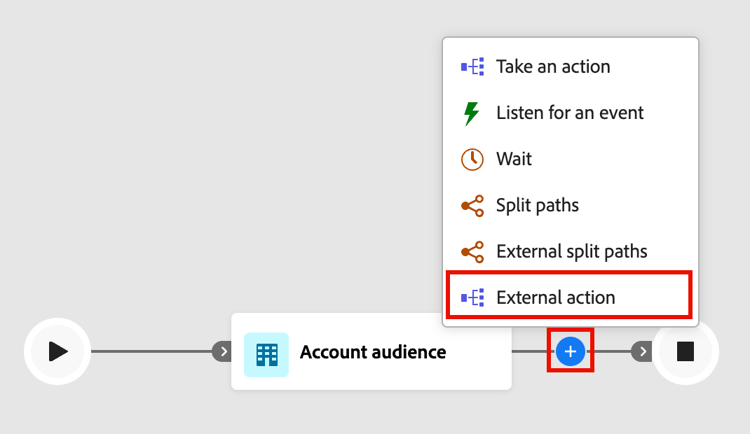
Cliquez sur l’icône plus ( + ) sur un chemin d’accès et choisissez Action externe.
-
(parcours de compte uniquement) Dans les propriétés de nœud sur la droite, définissez le contexte Action sur pour l’action externe :
- Choisissez Comptes lorsque vous souhaitez appliquer l’action externe à toutes les personnes qui font partie des comptes sur le chemin du nœud.
- Choisissez Personnes lorsque vous souhaitez appliquer une modification à toutes les personnes sur le chemin du nœud.
-
Sélectionnez le nom du service externe.
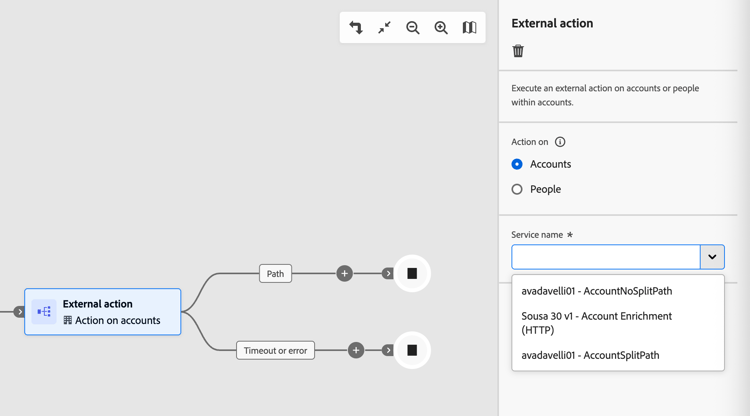
La liste comprend toutes les actions externes configurées qui sont actives et désignées pour le type Action externe et le contexte.
-
Si le service possède des attributs globaux, saisissez les valeurs requises dans les champs affichés sous le nom du service.
-
Continuez à créer le parcours à partir des chemins sortants du nœud.
Le chemin Temporisation ou erreur est automatiquement créé. Si le délai d’expiration (tel que configuré dans le service) expire avant la réception d’une réponse, le compte ou la personne emprunte ce chemin. Il en va de même si une réponse d’erreur est reçue. Pour gérer ces scénarios, vous pouvez ajouter des nœuds de parcours à ce chemin d’accès ou le parcours s’arrête pour le membre de l’audience.
Nœud de chemins de partage externes external-split-paths
Le nœud Chemins d’accès partagés externes appelle un service externe et utilise la réponse pour déterminer le chemin d’accès suivant suivi par les comptes ou les personnes. Une condition basée sur une variable (accesseur) renvoyée par le service externe définit chaque chemin d’accès. Le parcours évalue la réponse par rapport aux conditions de chemin définies et achemine chaque compte ou personne le long du premier chemin correspondant. Les conditions de chemin sont évaluées dans l’ordre décroissant. Chaque compte ou personne suit le premier chemin dont la condition correspond à la valeur renvoyée par le service externe.
-
Accédez à la zone de travail du parcours Compte ou Personne .
-
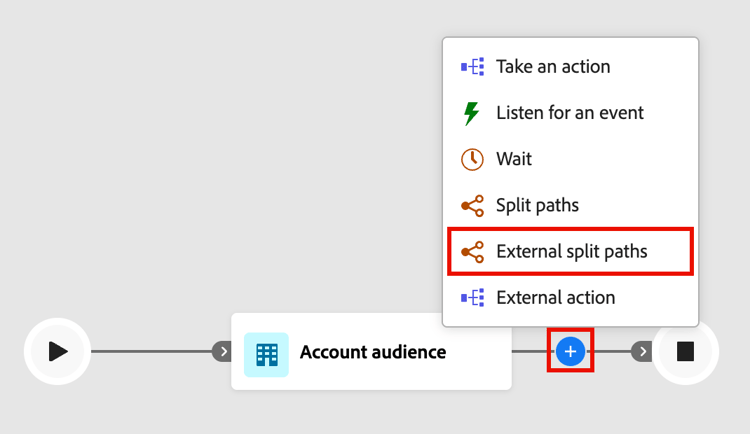
Cliquez sur l’icône plus ( + ) sur un chemin d’accès et choisissez Chemins de partage externes.
-
(parcours de compte uniquement) Dans les propriétés de nœud sur la droite, choisissez un type Fractionner les chemins par :
- Comptes - Pour les chemins de division par comptes, vous pouvez ajouter des nœuds de compte et de personne dans les chemins définis.
- Personnes - Pour les chemins partagés par personnes, vous ne pouvez ajouter que des nœuds d’action de personnes dans les chemins définis. Une division basée sur les personnes est automatiquement fermée avec un nœud Fusionner les chemins afin que toutes les personnes puissent passer à l’étape suivante sans perdre le contexte de leur compte.
-
Sélectionnez le Nom du service.
-
Si la configuration de service comporte des attributs globaux, saisissez les valeurs requises dans les champs qui s’affichent sous le nom du service.
-
Pour Chemin 1, définissez la condition d’embranchement :
- Pour Libellé, remplacez la valeur par défaut par un libellé plus explicite.
- Pour Sélectionner la variable, choisissez un accesseur. Les accesseurs sont des valeurs renvoyées par le service externe et sont définis lors de la configuration de l’action.
- Pour Sélectionner l’opérateur, choisissez l’opérateur .
- Pour Saisir des valeurs, saisissez la valeur à comparer.
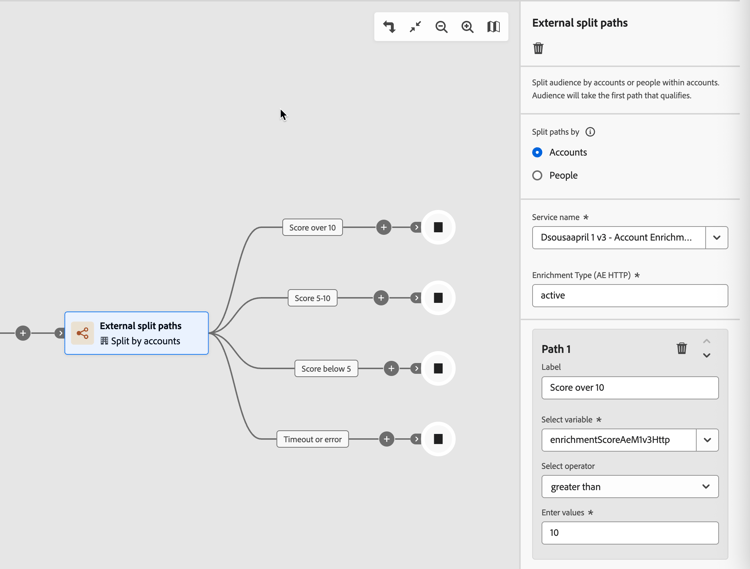
note NOTE Les variables de condition disponibles et le contexte de parcours pris en charge (Compte, Personnes ou Personnes dans le compte) sont déterminés par la configuration de l’action externe. Contactez votre administrateur si le service ou les variables attendus ne sont pas disponibles. -
Pour ajouter d’autres chemins d’accès, cliquez sur Ajouter un chemin d’accès et définissez une condition pour chacun d’eux dont vous avez besoin.
-
Continuez à créer le parcours à partir de chaque chemin sortant du nœud.
Le chemin Temporisation ou erreur est automatiquement créé. Si le délai d’expiration (tel que configuré dans le service) expire avant la réception d’une réponse, le compte ou la personne emprunte ce chemin. Il en va de même si une réponse d’erreur est reçue. Pour gérer ces scénarios, vous pouvez ajouter des nœuds de parcours à ce chemin d’accès ou aux extrémités de parcours pour le membre de l’audience.
-
Pour combiner plusieurs chemins selon les besoins pour Fractionner par comptes, vous pouvez ajouter un nœud de chemins de fusion.