Création WhatsApp
Utilisez Adobe Journey Optimizer B2B Edition pour envoyer des messages WhatsApp aux membres du compte sur leurs appareils mobiles. Vous pouvez créer, personnaliser et prévisualiser des messages en utilisant des modèles de messages Meta approuvés à partir de l’éditeur WhatsApp.
Avant de créer des messages WhatsApp pour les parcours de compte, assurez-vous que le canal WhatsApp nécessaire est configuré dans les paramètres Administrateur.
Les types de messages pris en charge dans WhatsApp sont les suivants :
| table 0-row-2 1-row-2 2-row-2 3-row-2 4-row-2 5-row-2 6-row-2 7-row-2 8-row-2 | |
|---|---|
| Élément de message | Description |
| En-têtes | Texte facultatif qui apparaît au-dessus du corps de votre message. |
| Texte | Prend en charge le contenu dynamique par le biais de paramètres. |
| Images (JPEG, PNG) | Doivent être au format RGB ou RGBA 8 bits et d’une taille inférieure à 5 Mo. |
| Vidéos | Doit être 3GPP ou MP4, de moins de 16 Mo, et hébergé par URL. |
| Audio | Disponible uniquement pour les messages de réponse. Le fichier doit être au format AAC, AMR, MP3, MP4 audio ou OGG, être hébergé sur une URL et avoir une taille inférieure à 16 Mo. |
| Documents | Doit être inférieur à 100 Mo, hébergé sur une URL et dans l’un des formats suivants : .txt, .xls/.xlsx, .doc/.docx, .ppt/.pptx ou .pdf. |
| Corps de texte | Prend en charge le contenu dynamique par le biais de paramètres. |
| Texte du pied de page | Prend en charge le contenu dynamique par le biais de paramètres. |
Les options d’appel à l’action suivantes sont disponibles pour vos messages WhatsApp :
| table 0-row-2 1-row-2 2-row-2 3-row-2 | |
|---|---|
| Call to action | Description |
| Visiter le site web | Un seul bouton est autorisé, avec les paramètres de variable inclus. |
| Appeler sur WhatsApp | Fournit un bouton qui ouvre une conversation WhatsApp avec le numéro de téléphone spécifié directement à partir du message. |
| Appeler le numéro de téléphone | Fournit un bouton qui déclenche un appel téléphonique vers le numéro spécifié lorsque l’utilisateur ou l’utilisatrice appuie dessus. |
Ajouter une action WhatsApp dans un parcours de compte
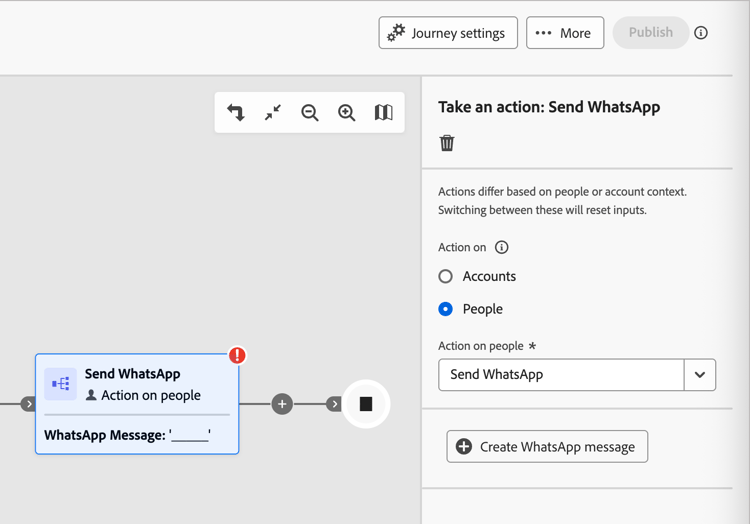
Vous pouvez configurer des diffusions de messages WhatsApp dans un parcours de compte lorsque vous ajoutez un nœud Agir et que vous effectuez les opérations suivantes :
-
Pour la cible Action sur, choisissez Personnes.
-
Pour le Action sur les personnes, choisissez Envoyer WhatsApp.
Créer le message WhatsApp
-
Au bas du panneau Agir, cliquez sur Créer WhatsApp.
-
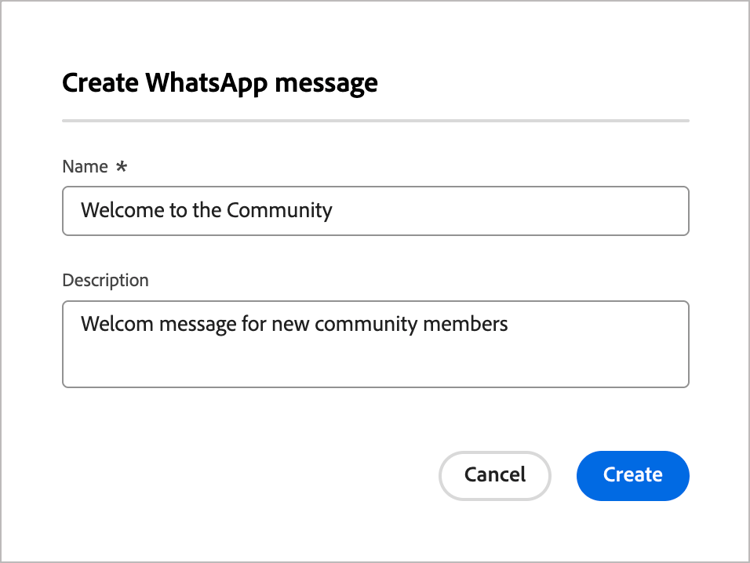
Dans la boîte de dialogue, entrez un Nom (obligatoire) et un Description (facultatif) uniques pour le message WhatsApp.
-
Cliquez sur Créer.
L’espace de conception WhatsApp s’ouvre où vous pouvez définir les actions WhatsApp et créer le contenu pour envoyer le message.
Sélection de la configuration des actions
-
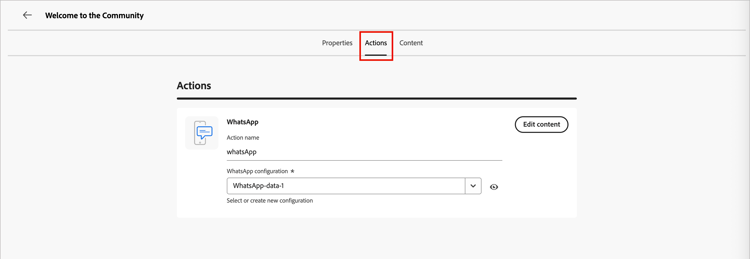
Dans l’espace de conception WhatsApp, sélectionnez l’onglet Actions.
-
Pour Configuration de WhatsApp, sélectionnez la configuration qui prend en charge les actions marketing et les paramètres de diffusion des messages selon vos besoins.
-
Cliquez sur Modifier le contenu pour passer aux paramètres et au texte du message.
Sélectionner un modèle de message
Les messages WhatsApp sont envoyés à l’aide de modèles de messages préapprouvés depuis votre compte professionnel Meta WhatsApp. Les modèles doivent être examinés et approuvés par Meta avant de pouvoir les utiliser dans Journey Optimizer B2B Edition. Pour gérer et envoyer des modèles à approuver, contactez l’administrateur de votre compte Meta Business Manager.
-
Pour Sélectionner une catégorie de modèles, choisissez l’une des options suivantes :
- Marketing
- Utilitaire
- Authentification
-
Pour Sélectionner le modèle WhatsApp, choisissez un modèle approuvé pour le compte professionnel de configuration.
Le contenu du modèle se charge dans l’éditeur de messages, affichant la structure du modèle et les champs de variable disponibles pour la personnalisation.
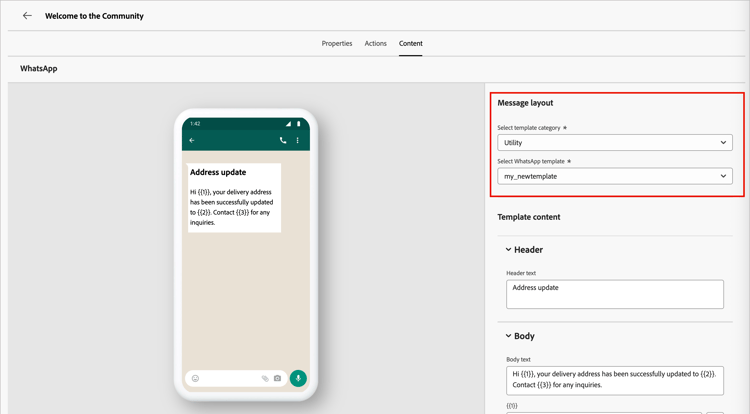
Le système organise les modèles par catégorie (Marketing, Utilitaire et Authentification) et statut. Seuls les modèles Approuvés peuvent être sélectionnés. Pour plus d’informations sur la création de modèles WhatsApp, voir Création de modèles de messages pour votre compte d’entreprise WhatsApp dans la documentation de Meta.
URL des images
Si votre modèle comprend des images, utilisez le champ URL de l’image pour ajouter des URL de média afin de remplacer tous les espaces réservés dans votre modèle. Les médias des modèles Meta sont uniquement des espaces réservés. Pour afficher correctement les images, l’audio ou la vidéo, vous devez utiliser des URL externes provenant d’Adobe Experience Manager ou d’autres sources.
Personnaliser le contenu du message
Les modèles WhatsApp approuvés peuvent inclure des espaces réservés de variable que vous définissez à l’aide de données de profil ou de valeurs dynamiques.
Pour chaque champ de variable affiché dans le modèle, cliquez sur l’icône Personnaliser (

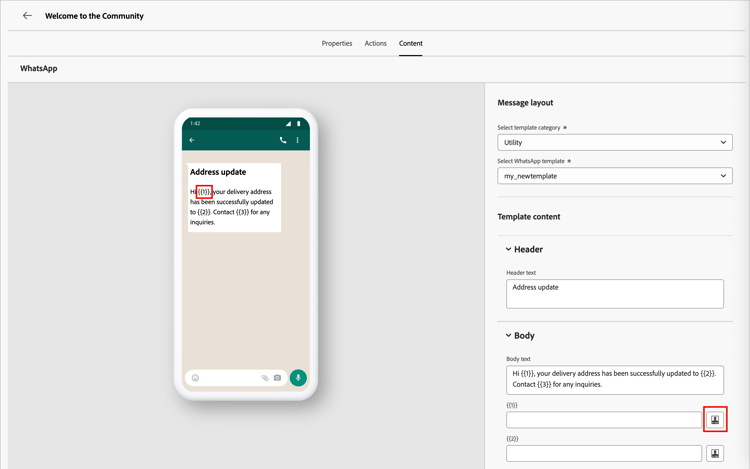
La boîte de dialogue permet d’accéder aux jetons de compte, de personne et de système. Des jetons standard et personnalisés sont inclus. Vous pouvez utiliser la barre Rechercher pour localiser le jeton dont vous avez besoin ou parcourir l’arborescence de dossiers pour rechercher et sélectionner l’un des jetons.
Pour plus d’informations sur l’utilisation de jetons pour la personnalisation, voir Personnalisation de contenu.
Lorsque vos jetons de personnalisation sont définis, cliquez sur Enregistrer pour enregistrer les modifications et revenir à l’espace de travail principal des messages WhatsApp.