Configuration du canal WhatsApp
Adobe Journey Optimizer B2B Edition envoie des messages WhatsApp par le biais de l’API Meta Cloud. Avant que les professionnels du marketing puissent créer des messages WhatsApp pour les parcours de compte, un administrateur de produit doit configurer un canal WhatsApp.
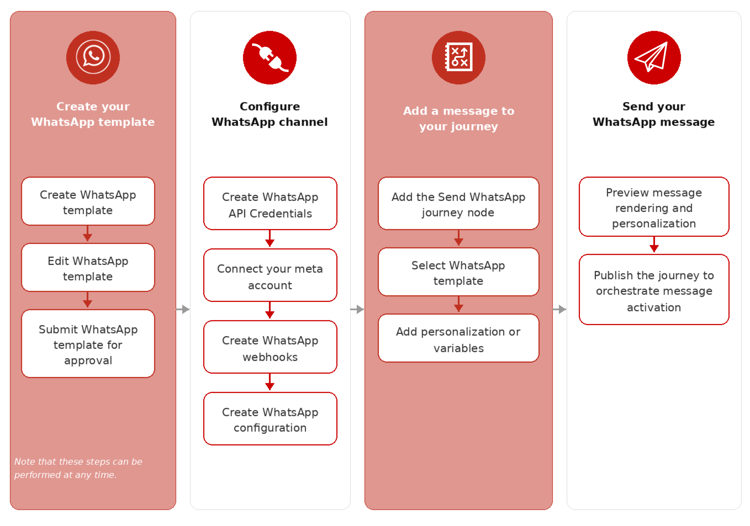
Conditions préalables
Avant de configurer le canal WhatsApp, assurez-vous que vous disposez des éléments suivants :
Limites limitations
Les limites suivantes s’appliquent au canal WhatsApp :
-
Adobe Journey Optimizer B2B Edition n’est pas conforme à la loi HIPAA et non conforme à la loi HIPAA. En outre, les fournisseurs tiers ne sont pas couverts par la loi Adobe BAA. Les clientes et les clients sont responsables de leur propre conformité et de la validation de leurs fournisseurs.
-
Les messages de réponse automatisés ou prédéfinis ne sont pas encore pris en charge.
-
Depuis avril 2025, Meta a suspendu l’envoi de modèles de messages marketing aux utilisateurs de WhatsApp avec un numéro de téléphone américain (+1 indicatif et indicatif régional). En savoir plus dans la documentation de Meta
-
La fonctionnalité d’intégration native ne permet pas l’intégration de prestataires de services professionnels (BSP) tiers.
Terminer la configuration du canal
Avant d’envoyer votre message WhatsApp, vous devez configurer votre environnement Journey Optimizer B2B Edition et le connecter à votre compte WhatsApp.
Effectuez les tâches suivantes :
Créer des informations d’identification d’API WhatsApp
-
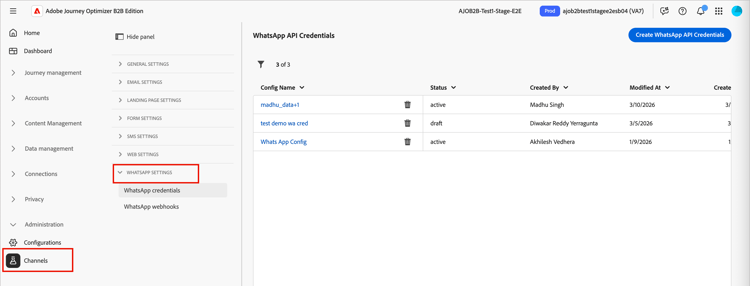
Dans le volet de navigation de gauche, développez la section Administration et cliquez sur Canaux.
-
Dans le panneau, développez Paramètres WhatsApp et sélectionnez Informations d’identification de l’API.
-
Cliquez sur Créer des informations d’identification d’API en haut à droite.
-
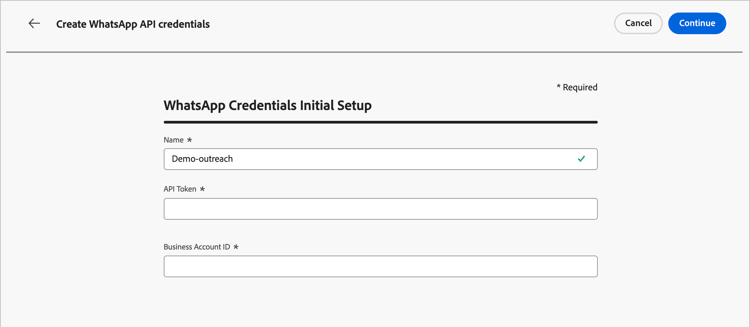
Configurez vos informations d’identification dʼAPI comme indiqué ci-dessous :
- Nom - Saisissez un nom unique pour les informations d’identification
- Jeton API - Saisissez votre jeton API. Pour plus d’informations, consultez la documentation de Meta 🔗.
- Identifiant de compte professionnel - Saisissez le numéro unique associé à votre portefeuille professionnel. Pour plus d’informations, consultez la documentation de Meta 🔗.
-
Cliquez sur Continuer.
-
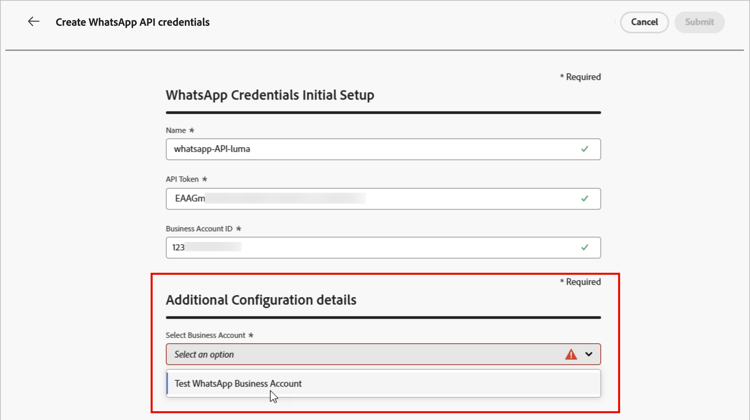
Choisissez le compte professionnel WhatsApp que vous souhaitez connecter à vos identifiants d’API WhatsApp.
-
Sélectionnez le Nom de l’expéditeur à utiliser pour envoyer des messages WhatsApp.
Les paramètres des numéros de téléphone sont automatiquement renseignés :
-
Évaluation de la qualité : reflète les commentaires des clients concernant les messages envoyés au cours des dernières 24 heures.
- Vert : haute qualité
- Jaune : qualité moyenne
- Rouge : faible qualité
Pour plus d’informations, voir Évaluation de la qualité dans la documentation de Meta.
-
Débit - Indique le taux auquel votre numéro de téléphone peut envoyer des messages.
-
-
Cliquez sur Envoyer lorsque vous avez terminé la configuration de vos informations d’identification API.
Lorsque vous cliquez sur Envoyer, les informations d’identification sont immédiatement validées et enregistrées, vous redirigeant vers la page de liste Informations d’identification de l’API.
Si les informations d’identification envoyées ne sont pas valides, le système affiche un message d’erreur HTTP 500. Dans ce cas, vous pouvez choisir d’annuler la configuration ou de la mettre à jour et de l’envoyer à nouveau.
Si vous rencontrez une erreur HTTP 500 lors de la configuration des informations d’identification de l’API WhatsApp, suivez ces étapes de dépannage :
-
Vérification des droits Adobe - Vérifiez que le droit cjm whatsapp_ est configuré pour votre organisation.
Sans ce droit, le canal WhatsApp ne peut pas être configuré.
-
Validez les champs du compte professionnel - Vérifiez que tous les champs obligatoires sont corrects :
- Jeton API : doit être un jeton d’accès Meta valide avec les autorisations appropriées.
- Identifiant du compte professionnel - Doit correspondre exactement à votre identifiant du compte professionnel .
-
Tester les informations d’identification en externe - Pour confirmer si le problème implique la gestion des informations d’identification ou des informations d’identification Journey Optimizer B2B Edition, vérifiez vos informations d’identification à l’aide de l’API Meta.
- Contactez Adobe - Si la validité de l’environnement et des droits est confirmée, mais que l’erreur HTTP 500 persiste, contactez votre représentant Adobe.
Ajouter les webhooks WhatsApp configure-webhooks

- Configurations de canal B2B -
Manage B2B Channels - Configurations de canal B2B -
Manage B2B WhatsApp Settings - Configurations de canal B2B -
Manage B2B WhatsApp Presets
Les Webhooks permettent à Journey Optimizer B2B Edition de recevoir des messages entrants, des réponses de consentement et des notifications de diffusion de votre compte professionnel WhatsApp. Configurez les webhooks pour assurer une gestion adéquate du consentement et du suivi des messages.
Une fois les informations d’identification de l’API WhatsApp créées, vous pouvez configurer les Webhooks.
-
Dans le panneau de navigation, sélectionnez WhatsApp Webhooks.
-
Cliquez sur Créer un Webhook.
-
Saisissez un Nom pour la configuration webhook.
-
Pour Configuration, sélectionnez les informations d’identification d’API (créées lors de la tâche précédente) à associer au webhook.
-
Pour la catégorie de mots-clés entrants, choisissez une catégorie pour définir les mots-clés et le message de réponse :
- Opt-in - Les utilisateurs doivent activement accepter de recevoir des messages WhatsApp, souvent gérés par le biais de formulaires sur votre site Web ou application.
- Opt-out - Pour marquer automatiquement les utilisateurs comme exclus, configurez votre webhook pour écouter des expressions telles que
StopouNo Message. - Aide - Autorisez les systèmes automatisés à détecter lorsqu’un utilisateur envoie des
HELP(ou des mots-clés similaires tels queUnknown) et à répondre avec des informations spécifiques de manière automatisée, telles que des instructions de service. - Par défaut - Gérer les messages entrants qui ne correspondent pas à des mots-clés définis spécifiquement. Il sert de catégorie de secours pour activer le suivi des événements (tels que les rapports d’ouverture et de diffusion) dans les jeux de données Adobe Experience Platform.
Lorsque vous sélectionnez la catégorie de mots-clés, les mots-clés par défaut sont renseignés.
-
Pour Saisir un mot-clé, vous pouvez saisir un mot-clé personnalisé et cliquer sur Ajouter ( + ).
Vous pouvez ajouter plusieurs mots-clés par catégorie.
note NOTE Les mots-clés ne sont pas sensibles à la casse ( stopetSTOPsont traités de la même manière). -
Saisissez le Message de réponse à envoyer automatiquement lorsqu’un message reçu correspond à un mot-clé de cette catégorie.
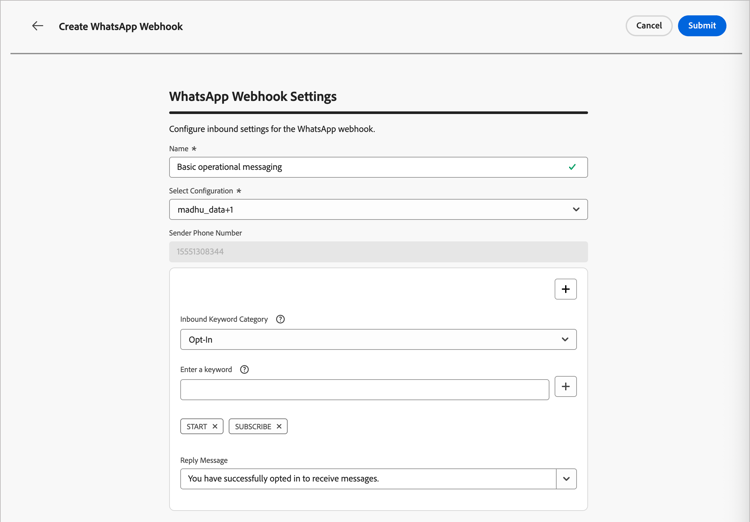
-
Pour chaque catégorie de mots-clés supplémentaire que vous souhaitez configurer, cliquez sur Ajouter (+) dans le coin supérieur droit et répétez les étapes 5 à 7.
-
Cliquez sur Envoyer pour enregistrer la configuration du webhook.
Copiez le jeton et l’URL
Une fois le webhook envoyé, vous pouvez récupérer les valeurs du jeton et de l’URL, puis l’enregistrer dans Meta.
-
Dans la liste WhatsApp Webhooks, cliquez sur l’icône d’édition (

-
Copiez les valeurs Jeton de vérification et URL Webhook.
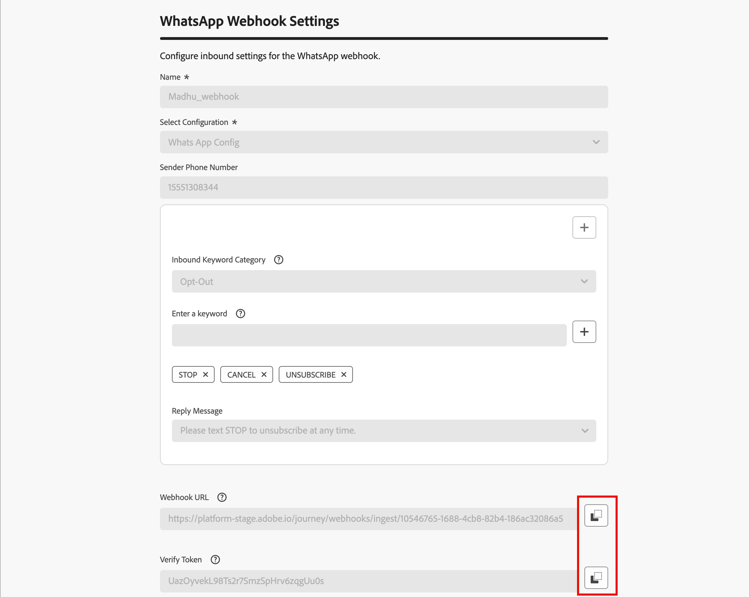
-
Dans le portail Meta pour les développeurs, accédez aux paramètres de votre application WhatsApp et configurez le webhook à l’aide des valeurs que vous avez copiées.
Créer une configuration de canal create-channel-configuration
- Configurations de canal B2B -
Manage B2B Channels - Configurations de canal B2B -
Manage B2B WhatsApp Settings - Configurations de canal B2B -
Manage B2B WhatsApp Presets
Une configuration de canal définit les paramètres de diffusion utilisés lors de l’envoi de messages WhatsApp à partir d’un nœud d’action de parcours.
-
Dans le panneau de navigation, sous Paramètres généraux, sélectionnez Configurations de canal.
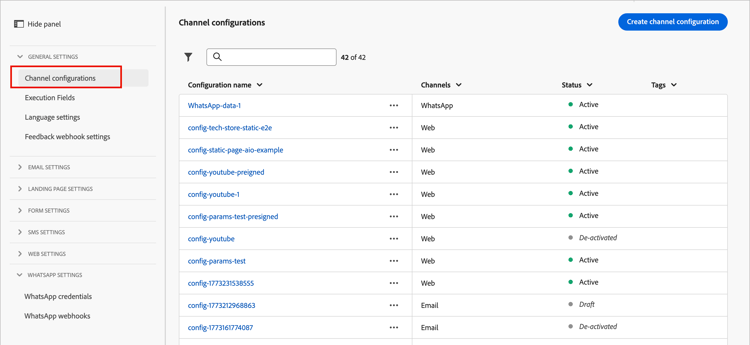
-
Cliquez sur Créer une configuration de canal en haut à droite.
-
Saisissez un Nom et un Description (facultatif) pour la configuration.
note NOTE Le nom doit commencer par une lettre (A-Z) et ne peut contenir que des caractères alphanumériques, des traits de soulignement ( _), des points (.) et des tirets (-). -
Pour Sélectionner le canal, choisissez
WhatsApp.Toutes les politiques de consentement associées à une action marketing sélectionnée sont automatiquement utilisées afin de respecter les préférences de vos clients. Par exemple, tout message WhatsApp utilisant cette configuration dans un parcours est uniquement envoyé aux profils qui ont consenti à recevoir des messages WhatsApp de votre part. Les profils qui n’ont pas consenti à recevoir ces communications sont exclus.
-
Sous Paramètres WhatsApp, sélectionnez la Configuration WhatsApp (informations d’identification de l’API) que vous avez créée lors de la tâche précédente.
-
Saisissez le numéro de téléphone de l’expéditeur à utiliser pour la diffusion du message.
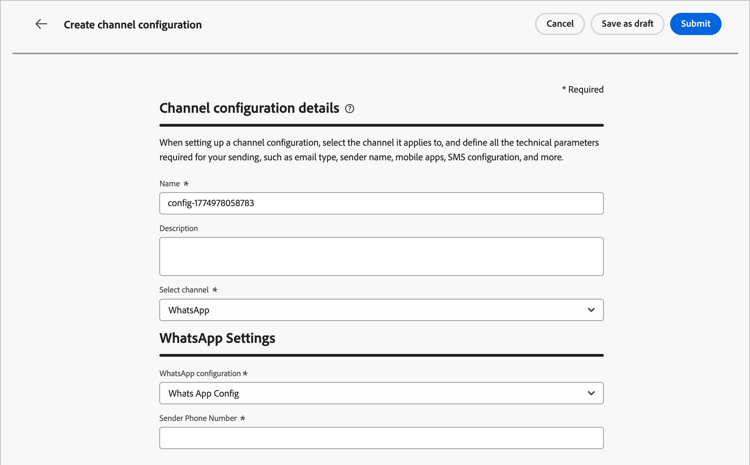
-
(Ne s’applique pas actuellement à Journey Optimizer B2B Edition) Pour le champ d’exécution WhatsApp, sélectionnez l’attribut de profil à utiliser comme numéro de téléphone prioritaire lorsque plusieurs numéros de téléphone sont disponibles pour un destinataire.
-
Cliquez sur Envoyer pour enregistrer, ou Enregistrer en tant que brouillon pour terminer et envoyer la configuration ultérieurement.
La configuration s’affiche initialement avec un statut Traitement pendant l’exécution des contrôles de validation. Lorsque toutes les vérifications réussissent, le statut passe à Actif et la configuration est prête à être sélectionnée lorsque les spécialistes marketing créent des messages WhatsApp dans des actions de parcours.