[Beta]{class="badge informative" title="Cette fonctionnalité fait actuellement partie d’une version bêta limitée de l’architecture simplifiée"}
Gestion des champs XDM
Les champs de modèle de données d’expérience (XDM) sont des éléments de schéma qui fournissent des données à l’application Journey Optimizer B2B Edition. Utilisez les champs XDM comme filtres et contraintes dans les nœuds de parcours, les groupes d’achat et pour les fonctionnalités de contenu, telles que la personnalisation des e-mails et le contenu conditionnel.
Les schémas définissent des champs en fonction des classes XDM standard. Les classes XDM standard incluent le profil individuel, le compte professionnel et les événements d’expérience. Les schémas relationnels définissent également des champs qui vous permettent de modéliser des données structurées de la même manière que les bases de données relationnelles traditionnelles.
Les schémas de Adobe Experience Platform (AEP) contiennent généralement de nombreux champs dans des hiérarchies complexes. La traversée des arborescences de schéma XDM prend du temps. La gestion des champs XDM rationalise la sélection des champs en affichant uniquement les champs pertinents pour vos parcours, vos groupes d’achats et votre personnalisation. Les administrateurs et administratrices autorisent l’utilisation de ces champs dans Journey Optimizer B2B edition, y compris ceux qui sont en lecture seule ou modifiables.
Les administrateurs qui comprennent XDM et collaborent avec les ingénieurs de données ou les parties prenantes de la modélisation des données de la plateforme de données client (CDP) B2B doivent suivre les étapes suivantes pour configurer les classes XDM pour Journey Optimizer B2B Edition.
Accès aux classes XDM
-
Dans le volet de navigation de gauche, choisissez Administration > Configuration.
-
Cliquez sur Classes XDM dans le panneau intermédiaire.
-
Utilisez les onglets Standard et Relationnel pour ajouter de nouveaux champs et les rendre disponibles dans Journey Optimizer B2B edition.
-
Utilisez l’onglet Événements pour sélectionner des événements d’expérience AEP spécifiques et leurs champs associés à utiliser pour les nœuds d’événement de parcours.
-
Sélections de champs
Appliquez les instructions suivantes pour effectuer des sélections de champs :
- Vous ne pouvez ajouter de nouveaux champs qu’après l’utilisation active d’un schéma dans un parcours.
- La suppression, le changement de nom ou la modification de types de champ peut entraîner des problèmes de fonctionnalité de parcours. Soyez prudent lors de la manipulation des schémas.
- Ne renommez pas et ne supprimez pas les schémas, et ne modifiez pas les clés des schémas relationnels.
Classes standard
Dans l’onglet Standard, vous pouvez modifier Champs gérés et Champs modifiables pour les classes standard :
- Les champs gérés apparaissent dans les parcours, les groupes d’achats et les fonctionnalités de personnalisation.
- Les champs pouvant être mis à jour servent de contraintes pour les nœuds de parcours Mettre à jour le profil de compte et Mettre à jour le profil de personne.
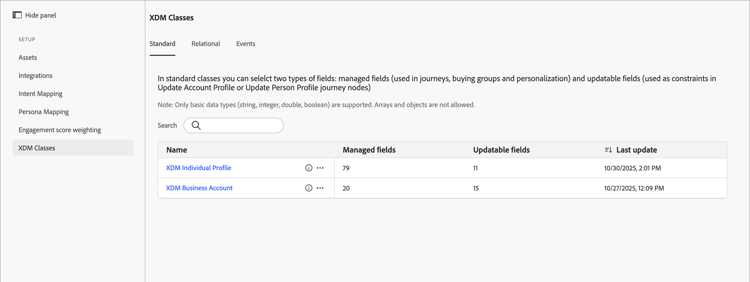
La liste comprend deux classes :
- XDM Individual Profile
- Compte professionnel XDM
Les informations de classe affichées incluent :
- Nombre de champs gérés
- Nombre de champs modifiables
- Heure de la dernière mise à jour
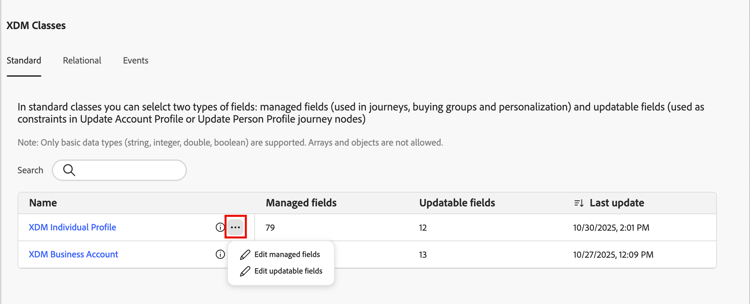
Pour sélectionner des champs dans le schéma d’union pour les classes XDM standard, cliquez sur le nom de la classe pour ouvrir la boîte de dialogue de sélection Champs gérés ou cliquez sur l’icône Plus ( … ) pour choisir entre Champs gérés et Champs pouvant être mis à jour.
Champs gérés
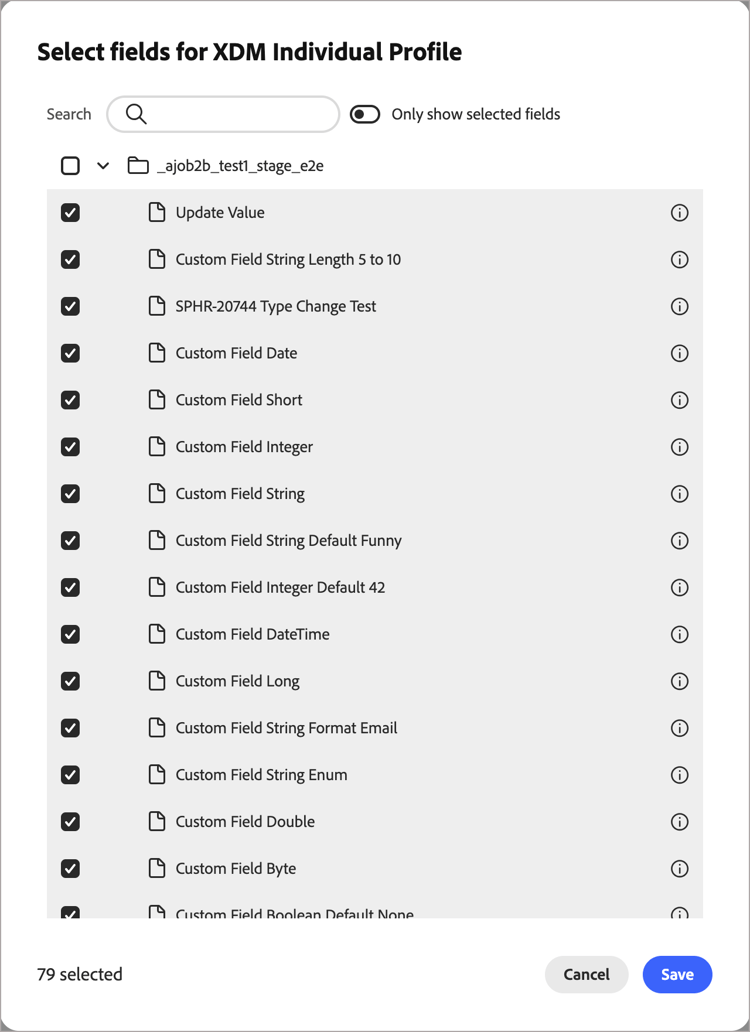
Lorsque vous choisissez Champs gérés, la boîte de dialogue Sélectionner les champs répertorie tous les champs configurables.
-
Sélectionnez jusqu’à 100 champs pour chaque classe XDM.
Utilisez le champ Rechercher pour filtrer la liste affichée par nom. Utilisez le curseur Afficher uniquement les champs sélectionnés pour passer en revue les sélections actuelles.
-
Cliquez sur Enregistrer pour confirmer vos sélections.
Champs modifiables
Définissez les champs pouvant être mis à jour pour choisir les champs qui peuvent être modifiés par le biais d’actions de parcours Mettre à jour le profil de compte ou Mettre à jour le profil de personne.
Avant de configurer des champs pouvant être mis à jour, ils doivent résider dans un jeu de données personnalisé. Pour une présentation du workflow du jeu de données personnalisé, voir Création de jeux de données et ingestion de données et utiliser l’option Création d’un jeu de données à partir d’un schéma. Ce jeu de données est utilisé pour isoler les champs modifiables. Tous les champs pouvant être mis à jour doivent se trouver dans ce jeu de données.
- Schémas - Dans la classe XDM Individual Profile, tous les champs obligatoires du schéma doivent être définis par le système, par exemple
identityMapoupersonID. - Jeux de données - N’utilisez pas un jeu de données déjà utilisé à d’autres fins. Il est recommandé de créer des jeux de données dédiés spécifiquement pour stocker les champs pouvant être mis à jour. Utilisez un jeu de données distinct pour chaque classe XDM.
Créez un jeu de données pour Profil individuel et un autre pour Compte professionnel. Sélectionnez chaque nouveau jeu de données pendant le processus de configuration :
-
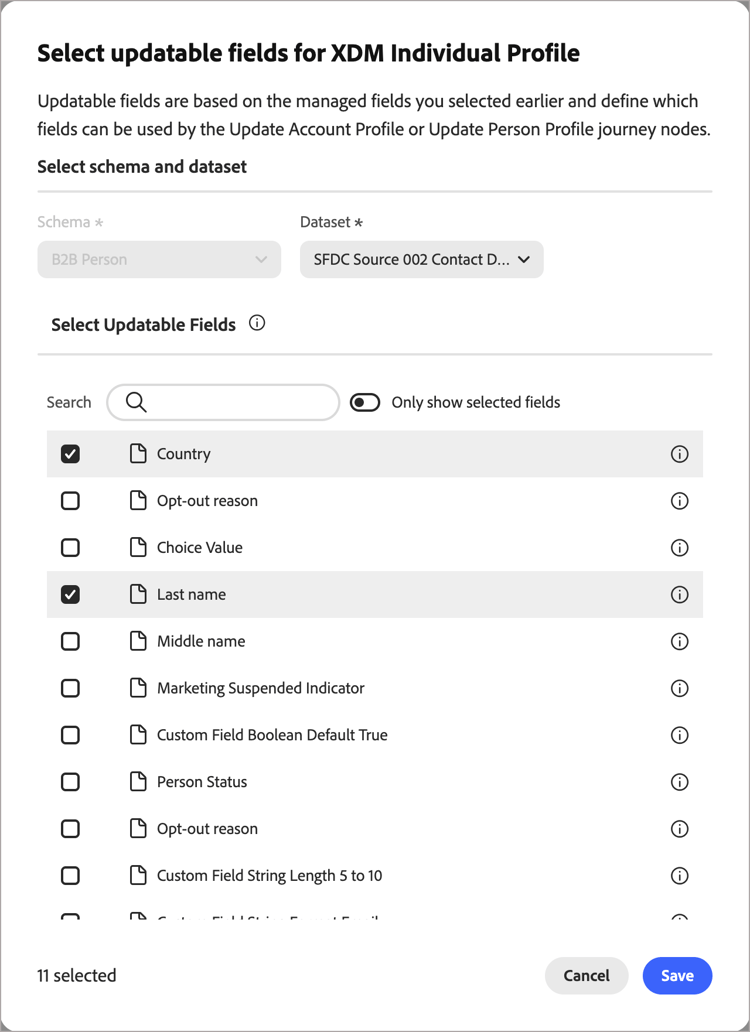
Pour Jeux de données, sélectionnez la nouvelle source de données que vous avez créée.
-
Choisissez les champs du jeu de données sélectionné.
-
Cliquez sur Enregistrer pour appliquer vos modifications.
Schémas relationnels
Les schémas relationnels vous permettent de créer des classes de données personnalisées. Grâce à l’accès à plusieurs jeux de données, vous pouvez créer des classes spécialement adaptées à vos besoins en matière de données. Utilisez des schémas relationnels pour les entités commerciales telles que les achats, les licences et les enregistrements d’événements dans les décisions de parcours et la personnalisation des e-mails. Vous pouvez sélectionner jusqu’à 20 schémas et 50 champs par schéma.
Pour plus d’informations sur l’utilisation des champs sélectionnés pour la personnalisation avancée des e-mails, voir Personnalisation de contenu. Pour plus d’informations sur l’utilisation des champs sélectionnés pour la prise de décision par parcours (chemins partagés par compte ou personnes), voir Filtrage des données personnalisées.
Vous pouvez créer des schémas relationnels à l’aide de l’éditeur de schémas (accédez à Gestion des données > Schémas dans le volet de navigation de gauche).
Exigences de schéma
Lors de la création d’un schéma à utiliser avec Journey Optimizer B2B Edition, les valeurs de configuration suivantes sont requises :
- Comportement : enregistrement
- Segmentation : activée
- Type de relation : plusieurs à un
- Schéma de référence : Compte B2B
- Champs obligatoires : clé de Principal, clé étrangère et descripteur de version
- Jeu de données associé : défini et mappé au schéma
Pour sélectionner des champs de schéma relationnel à utiliser dans Journey Optimizer B2B Edition :
-
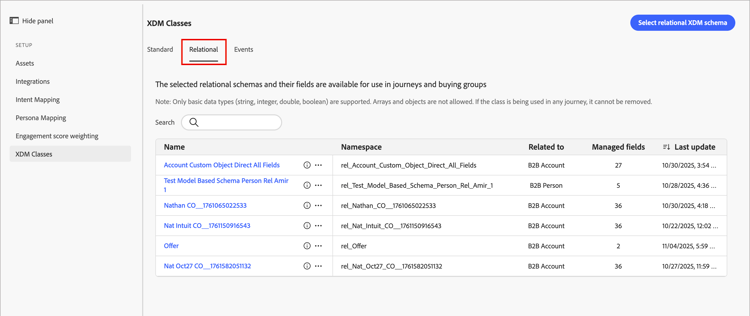
Sélectionnez l’onglet Relationnel pour afficher vos schémas.
-
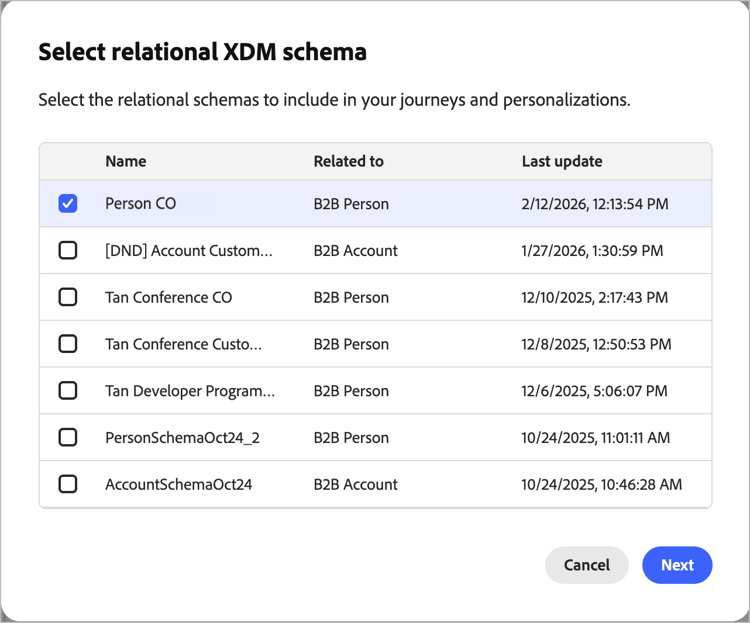
Cliquez sur Sélectionner le schéma XDM relationnel.
note note NOTE Dans cette version bêta, seuls les objets personnalisés de compte et de personne à un sont pris en charge. -
Sélectionnez un schéma relationnel et cliquez sur Suivant.
-
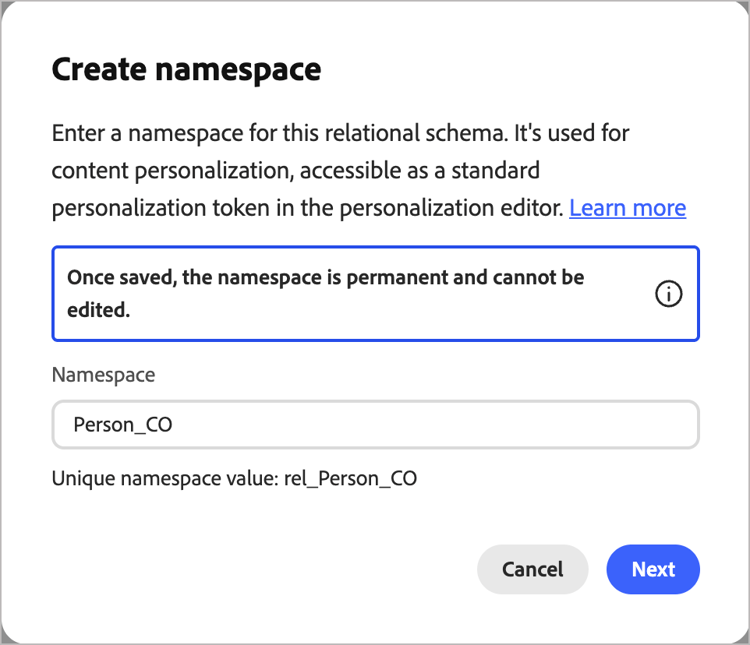
Saisissez un espace de noms ou utilisez l’espace de noms par défaut. Cliquez sur Suivant.
Vous ne pouvez définir l’espace de noms qu’une seule fois et ne pouvez pas inverser cette action.
-
Examinez les champs de schéma relationnel .
Cliquez sur l’icône Info

-
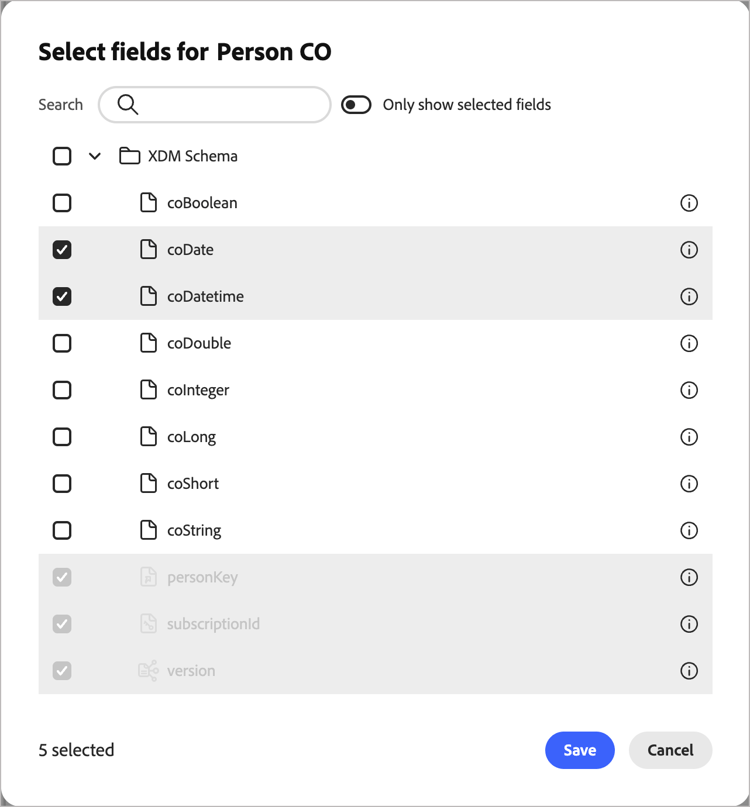
Sélectionnez les champs à activer pour les parcours et la personnalisation.
La plateforme sélectionne automatiquement les champs obligatoires suivants :
- Clé étrangère
- Clé primaire
- Descripteur de version
Utilisez le champ Rechercher pour filtrer la liste affichée par nom. Utilisez le curseur Afficher uniquement les champs sélectionnés pour passer en revue les sélections actuelles.
-
Cliquez sur Enregistrer