Configuration des domaines de branding
Un domaine de marque dans Marketo Engage est un sous-domaine personnalisé (tel que links.yourcompany.com) utilisé pour réécrire les liens et effectuer le suivi des clics sur les e-mails. Il permet également de s’assurer qu’ils reflètent votre marque plutôt qu’un domaine générique. Chaque domaine de marque agit comme un domaine de suivi des clics pour améliorer la délivrabilité et la confiance en faisant correspondre vos e-mails et liens de page de destination avec votre domaine.
- Il remplace les liens génériques par votre propre marque dans les liens hypertexte des e-mails.
- Lorsqu’un prospect clique sur un lien, il le redirige vers ce domaine personnalisé afin d’autoriser le suivi des performances tout en semblant légitime aux filtres d’e-mail.
- Pour prendre en charge différentes unités commerciales ou marques, vous pouvez configurer des domaines de marque supplémentaires si vous disposez de plusieurs marques.
CNAME uniques pour les liens de suivi
Les liens de tracking e-mail doivent être nouveaux et uniques pour l’instance Marketo Engage jointe. Vous pouvez partager le branding de domaine de chemin de retour entre votre instance Marketo Engage de production et l’instance jointe, mais cette modification est une modification du système interne. Ouvrez un ticket d’assistance et fournissez votre préfixe Marketo Engage (Munchkin ID) ainsi que votre nouveau préfixe Journey Optimizer B2B edition (Munchkin ID) pour demander le branding de domaine de chemin de retour partagé.
Accéder aux domaines de branding dans Marketo Engage
-
Accédez à la zone Admin de votre instance Marketo Engage et sélectionnez E-mail.
-
Faites défiler l’écran jusqu’au panneau Domaines de marque.
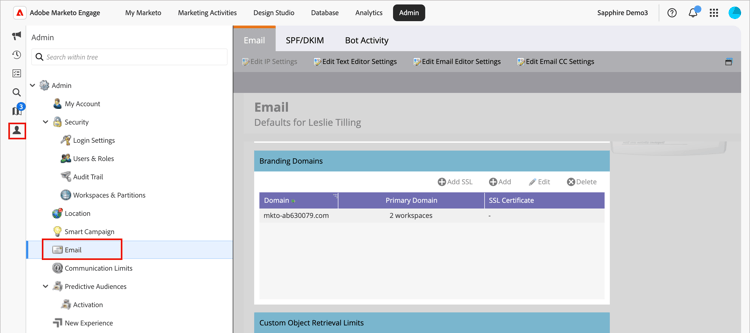
La liste affiche le domaine par défaut de l’instance Marketo Engage.
Modifier votre domaine de branding par défaut
La première étape de la gestion des domaines de branding consiste à modifier le domaine de branding par défaut défini dans votre instance Marketo Engage.
-
Dans le panneau Domaines de marque, sélectionnez le domaine générique et cliquez sur Modifier en haut.
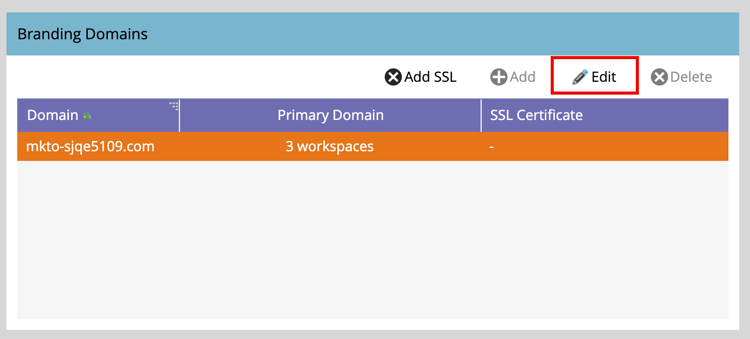
-
Dans la boîte de dialogue Modifier le domaine de branding, saisissez le nom de votre domaine par défaut dans le champ Domaine.
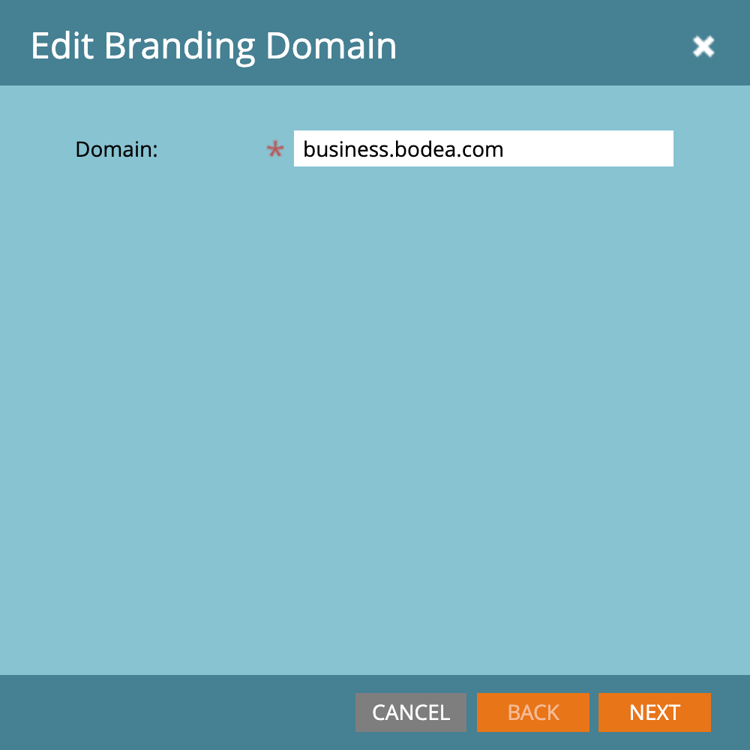
- Cliquez sur Suivant puis sur Enregistrer.
Définition d’un domaine supplémentaire
Pour prendre en charge plusieurs marques dans votre environnement Journey Optimizer B2B Edition, où chaque marque possède ses propres liens de suivi, vous pouvez ajouter un autre domaine de marque après avoir modifié le domaine par défaut. Lorsque vous ajoutez un domaine, vous disposez des options suivantes :
Faire du domaine de Principal : faites de ce domaine le domaine principal de l’espace de travail. Lorsque vous sélectionnez cette option, tous les e-mails existants qui n’ont pas encore été envoyés sont associés au domaine principal par défaut, et tous les nouveaux e-mails utilisent automatiquement ce domaine principal par défaut. Les responsables marketing peuvent choisir un autre domaine de branding si nécessaire.
Générer un certificat SSL : créez un protocole SSL (Secure Sockets Layer) avec la création du domaine. Le premier domaine de suivi lance une configuration unique de l’infrastructure qui peut prendre quelques heures. Une fois l’opération terminée, le système envoie une notification.
Pour ajouter le domaine :
-
Dans le panneau Domaines de marque, cliquez sur Ajouter en haut.
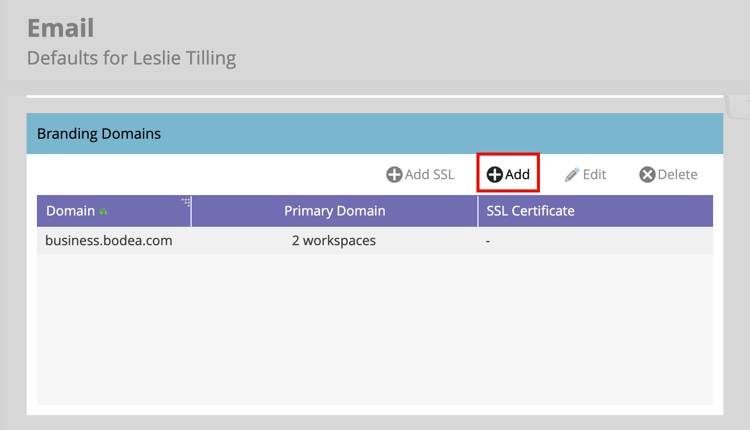
-
Dans la boîte de dialogue Nouveau domaine de branding, saisissez le nom du domaine de branding dans le champ Domaine.
-
(Facultatif) Cochez la case Générer un certificat SSL pour générer automatiquement un certificat SSL pour le domaine.
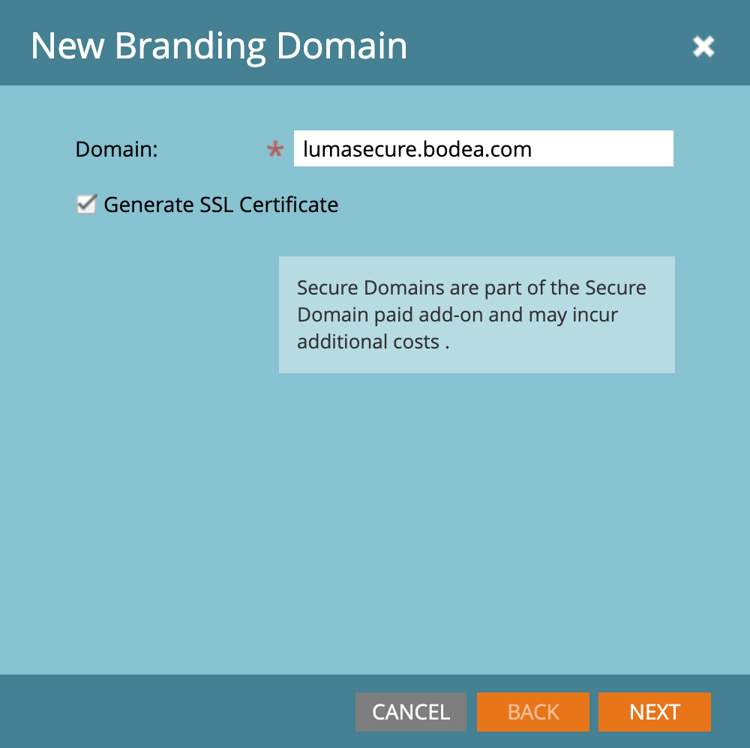
Si nécessaire et disponible, vous pouvez également cocher la case Rendre le domaine de Principal.
note NOTE SSL personnalisés : si vous avez besoin d’un SSL personnalisé, vous pouvez envoyer un ticket de support. N’utilisez pas la case à cocher pour la création SSL.
- Cliquez sur Suivant puis sur Enregistrer.
Modifier les certificats SSL pour les domaines de branding existants
Pour activer SSL pour vos domaines existants, procédez comme suit :
-
Dans la zone Admin, sélectionnez Email.
-
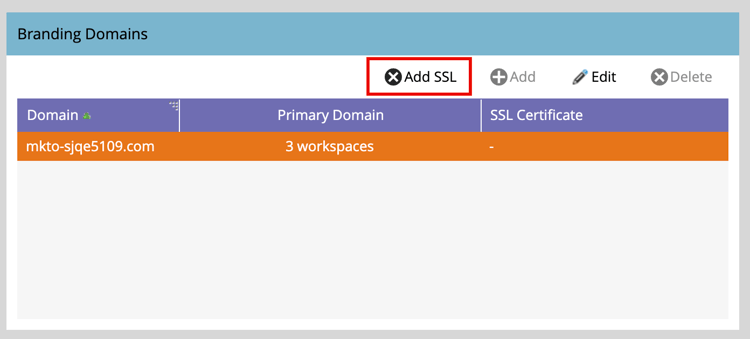
Dans le panneau Domaines de branding, sélectionnez la ligne de domaine et cliquez sur Ajouter SSL.
-
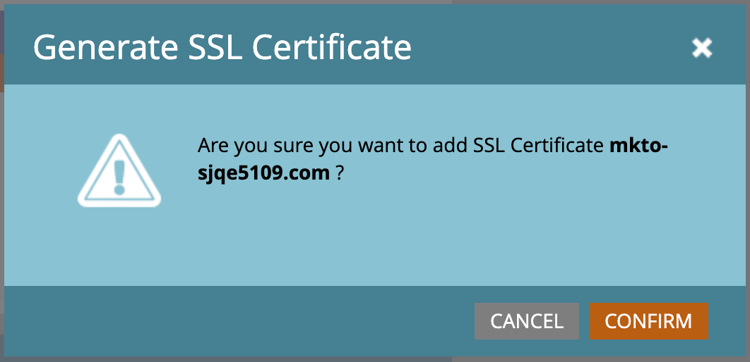
Dans la boîte de dialogue, cliquez sur Confirmer.
Messages d’erreur
Domain already exists.Domain is not mapped to the default domain.SSL certificates could not be issued due to unsupported CAA records. Request your IT to update your CAA records.SSL certificate has already been issued.The default domain was not found. Please contact Support for assistance.Unexpected error encountered while creating a domain. Please contact Support for assistance.Supprimer un domaine de branding
Dans le panneau Domaines de branding, sélectionnez le domaine et cliquez sur Supprimer en haut.