Adobe Target des audiences externes
Vous pouvez activer et personnaliser des expériences pour des audiences externes dans Adobe Target par le biais de parcours de compte. Utilisez cette intégration pour obtenir une personnalisation avancée et personnalisée qui accroît l’engagement et pour maintenir la cohérence entre les plateformes sur l’ensemble des Target et des Journey Optimizer B2B Edition. Cette cohérence permet aux équipes d’aligner et de personnaliser les canaux web pour les groupes d’achats sur l’ensemble du parcours des acheteurs B2B.
Il existe un workflow en deux étapes pour activer une audience externe via Adobe Target :
- Ajouter à une audience client externe à partir d’un parcours.
- Activez l’audience externe pour la Target en tant que destination dans Experience Platform.
Ajouter à l’audience externe du client à partir d’un parcours
Dans votre parcours, ajoutez un nœud Prendre une action pour exécuter l’action Ajouter à l’audience externe du client. Les actions sont généralement le résultat d’un déclencheur, tel qu’un événement ou une action précédente. Le parcours exécute l’action lorsqu’un compte qualifié avec des profils de personne atteint le nœud .
-
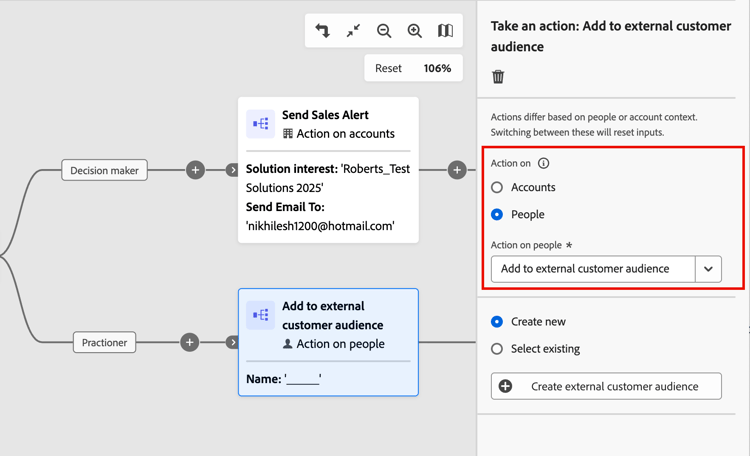
Lorsque le nœud Prendre une mesure est sélectionné dans la zone de travail du parcours, choisissez l’option Action sur Personnes.
-
Pour Action sur les personnes, choisissez Ajouter à l’audience externe du client.
-
Dans les propriétés de nœud sur la droite, définissez l’audience externe.
-
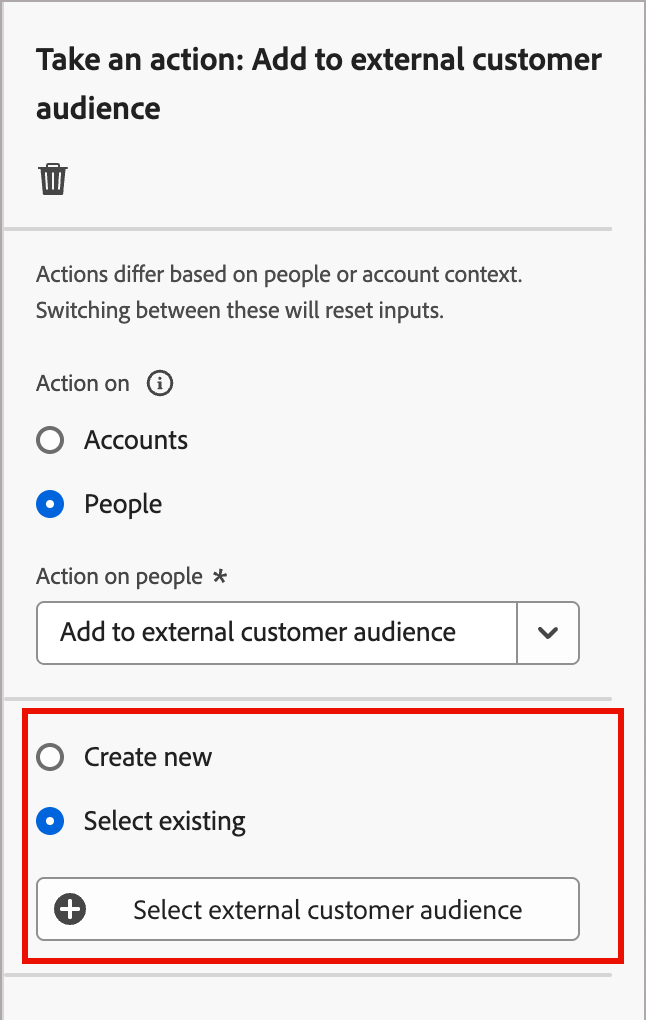
Si une ou plusieurs audiences externes sont déjà créées, vous pouvez choisir Sélectionner une audience existante et sélectionner l’audience à utiliser.
-
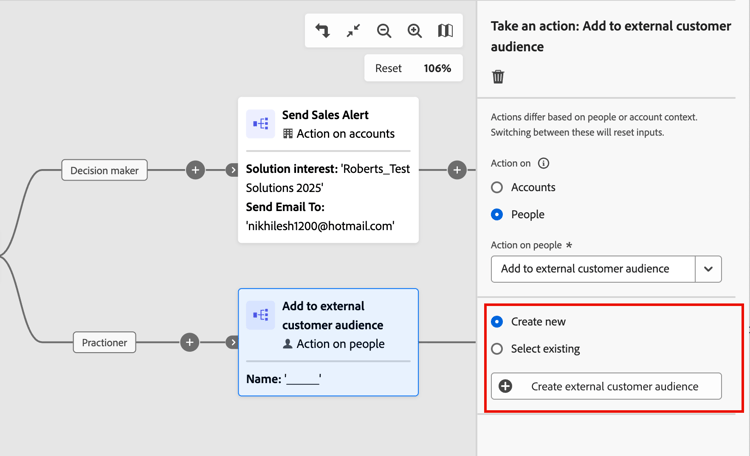
Si vous souhaitez créer une audience à utiliser pour le nœud, choisissez Créer.
-
Création d’une audience externe
-
Après avoir sélectionné l’option Créer dans les propriétés du nœud, cliquez sur Créer une audience client externe.
-
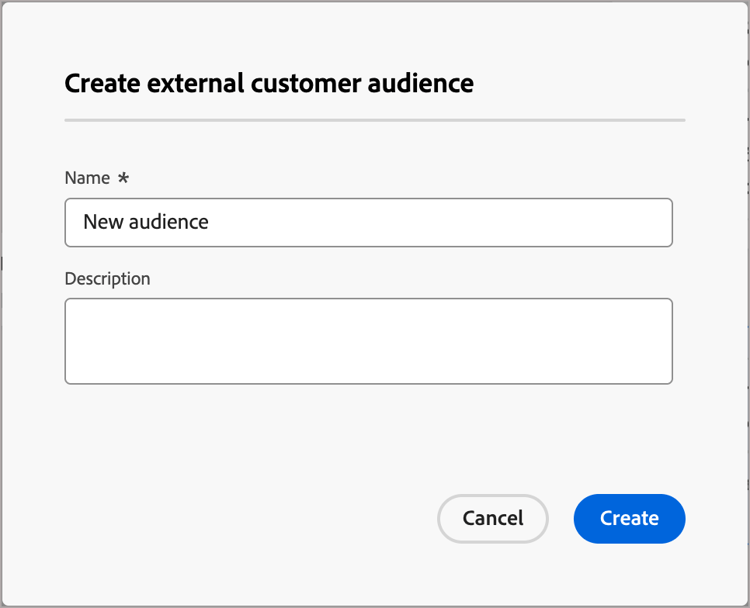
Dans la boîte de dialogue, saisissez un Nom (obligatoire) et un Description (facultatif) pour la nouvelle audience.
-
Cliquez sur Créer.
Le système crée l’audience et affiche un message de confirmation. Vous pouvez ensuite l’utiliser comme audience existante pour l’action de nœud.
Sélectionner une audience externe
-
Après avoir choisi l’option Sélectionner un client existant dans les propriétés du nœud, cliquez sur Sélectionner une audience client externe.
-
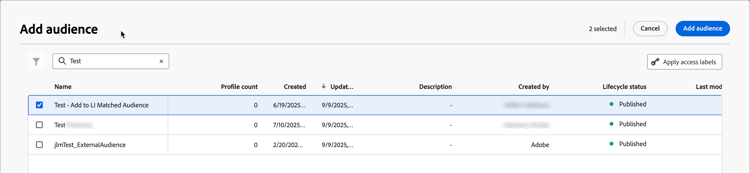
Dans la boîte de dialogue Ajouter une audience, sélectionnez l’audience que vous souhaitez utiliser.
Vous pouvez saisir du texte dans le champ Rechercher pour filtrer les éléments affichés afin qu’ils correspondent au nom de l’audience.
-
Cliquez sur Ajouter une audience.
Activation de l’audience externe vers Target en tant que destination
L’activation de l’audience externe vers Adobe Target nécessite que vous ayez configuré Adobe Target comme destination dans Real-time Customer Data Platform (RTCDP). Pour plus d’informations sur cette configuration, consultez la documentation de RTCDP 🔗.
Le processus d’activation nécessite l’ajout de Adobe Target en tant qu’audience externe ou destination externe. Commencez par créer une audience Target dans le créateur d’audiences. Vous pouvez également créer un espace réservé à l’audience et ajouter la fonctionnalité d’audience externe.

- - Pour la ressource Destinations :
Activate Destinations,Manage and Activate Dataset DestinationetView Destination - Target -
Approver
-
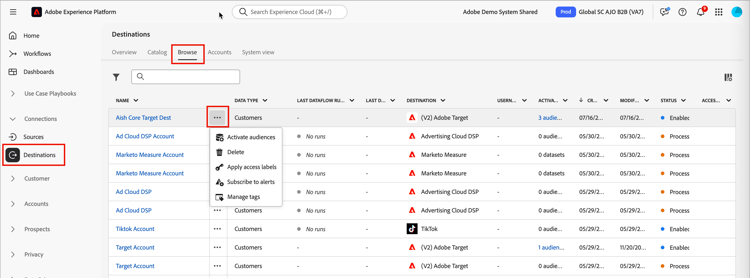
Dans Experience Platform, accédez à Connexions > Destinations dans le volet de navigation de gauche.
-
Sélectionnez l’onglet Parcourir.
-
Recherchez la connexion de destination à utiliser pour activer des segments, cliquez sur l’icône Plus de menu ( … ) à côté du nom, puis sélectionnez Activer des audiences.
Saisissez du texte dans le champ Rechercher pour filtrer les destinations affichées pour une correspondance par nom.
-
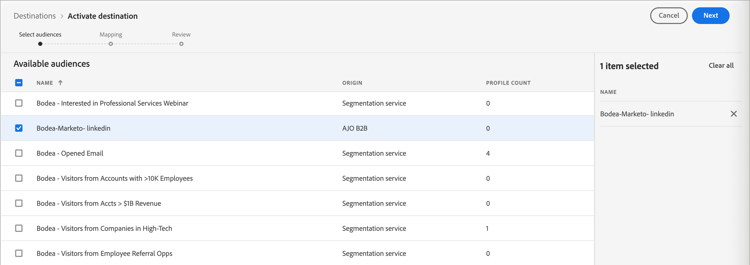
Dans la liste Audiences disponibles, sélectionnez votre audience externe et cliquez sur Suivant.
-
Effectuez un mappage de champs supplémentaire à la destination (facultatif) et cliquez sur Suivant.
-
Vérifiez les nouveaux paramètres d’audience et cliquez sur Terminer.
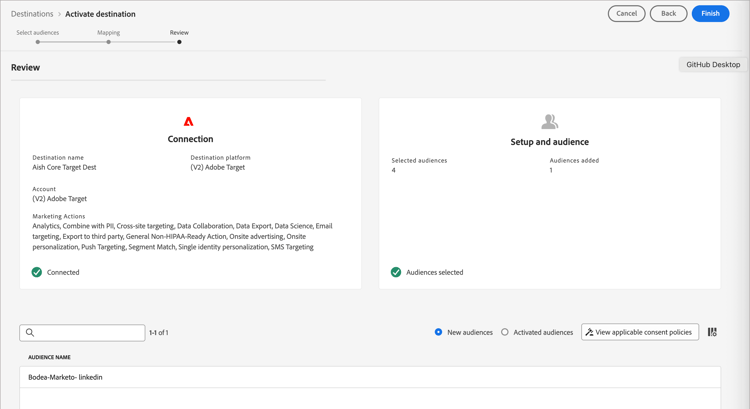
Lors de l’activation, vous pouvez voir l’audience dans Audiences et l’utiliser dans les activités Adobe Target.