Configurations de Forms
Avant que les marketeurs puissent créer et publier des formulaires à utiliser dans leurs pages de destination, un administrateur de produit doit créer un ou plusieurs paramètres prédéfinis dédiés. Chaque paramètre prédéfini définit le point d’entrée de connexion utilisé pour envoyer les données d’envoi du formulaire et le jeu de données utilisé pour stocker les données capturées.
Lorsque des données arrivent sur le point d’entrée de diffusion en continu, elles sont liées aux informations du jeu de données. À l’aide des connexions source/cible générées et du flux source, les données sont ensuite intégrées au jeu de données.
Conditions préalables
Pour utiliser les formulaires web, vous devez disposer d’une ou de plusieurs connexions en continu d’API HTTP définies dans Adobe Experience Platform. Assurez-vous que chaque connexion que vous souhaitez utiliser répond aux exigences suivantes :
- Le type de données doit être défini sur XDM (et non sur Données brutes).
- L’authentification doit être désactivée (connexion non authentifiée)
Pour plus d’informations sur la création de connexions source par flux, consultez la documentation d’__.
La configuration du canal Forms dans Journey Optimizer B2B Edition nécessite les autorisations suivantes :
- Configurations de canal B2B > Afficher les paramètres prédéfinis Forms - Obligatoire pour afficher les configurations des paramètres prédéfinis de formulaire.
- Configurations de canal B2B > Gérer les paramètres prédéfinis Forms - Requis pour créer, mettre à jour et supprimer des configurations de paramètres prédéfinis de formulaires.
- Configurations de canal B2B > Publication de paramètres prédéfinis Forms - Obligatoire pour publier les configurations de paramètres prédéfinis de formulaires.
Instructions de configuration relatives aux paramètres prédéfinis de formulaire
Lors de la création d’un paramètre prédéfini :
-
Vous pouvez configurer plusieurs préréglages à l’aide de différentes combinaisons de jeux de données et de connexions en streaming.
-
Vous pouvez réutiliser le même jeu de données ou la même connexion en continu sur plusieurs paramètres prédéfinis.
-
Chaque connexion en continu génère automatiquement des ressources, telles que :
- Connexion Source - emplacement d’où proviennent les données.
- Connexion cible - emplacement de stockage ou d’utilisation des données.
- Flux Source - pipeline qui déplace les données de la connexion source vers Experience Platform. Il gère le mappage, la transformation et la validation.
Créer un paramètre prédéfini de formulaire
-
Dans le volet de navigation de gauche, accédez à Administration > Canaux.
-
Sous Paramètres de formulaire dans le panneau de navigation, sélectionnez Paramètres prédéfinis de formulaire.
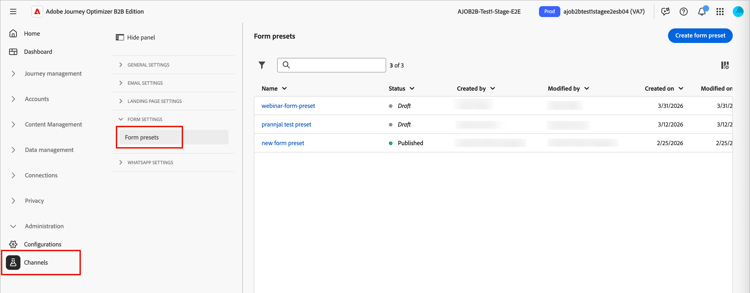
-
Cliquez sur Créer un paramètre prédéfini de formulaire.
-
Saisissez un Nom unique (obligatoire) et un Description (facultatif) pour la configuration.
note NOTE Les noms doivent commencer par une lettre (A-Z) et ne peuvent contenir que des caractères alphanumériques. Vous pouvez également utiliser le trait de soulignement _, le point.et le trait d’union-. -
Sélectionnez la Connexion en continu.
Cette connexion est le point d’entrée de diffusion en continu utilisé pour envoyer les données lorsqu’une visionneuse web envoie un formulaire. Si la connexion en continu nécessaire n’apparaît pas dans la liste, vérifiez que les exigences sont remplies.
-
Cliquez sur l’icône Sélectionner un jeu de données (

Le jeu de données est l’endroit où les réponses du formulaire sont stockées et reflétées. Vous pouvez saisir une chaîne de texte pour rechercher un jeu de données spécifique ou le sélectionner dans la liste.
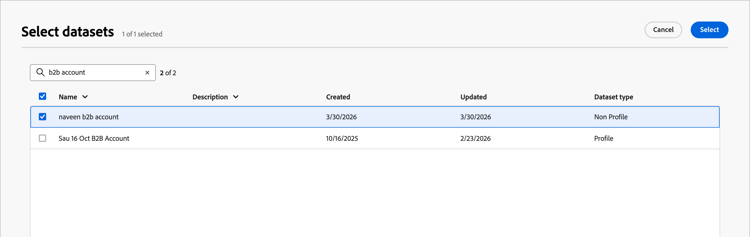
note NOTE Actuellement, seuls les jeux de données Adobe Experience Platform activés et non activés pour Profil sont disponibles pour sélection. Un seul jeu de données peut être sélectionné à la fois. Les jeux de données système ne peuvent pas être utilisés pour enregistrer les données de formulaire. Cochez la case du jeu de données et cliquez sur Sélectionner.
-
Cliquez sur Enregistrer comme brouillon.
Publication d’un paramètre prédéfini de formulaire
-
Cliquez sur le nom du paramètre prédéfini de formulaire pour ouvrir la page de configuration.
Si nécessaire, vous pouvez apporter des ajustements au brouillon.
-
Cliquez sur Publier.
Lorsque le paramètre prédéfini de formulaire est répertorié avec un statut Publié, il est disponible pour être utilisé lors de la création du formulaire.