Journey Optimizer pour GenStudio
Les organisations qui utilisent Adobe Journey Optimizer (AJO) et GenStudio for Performance Marketing dans la même organisation IMS peuvent installer l’application Journey Optimizer for GenStudio à partir de Adobe Exchange. Une fois que l’administrateur système a validé l’application et terminé le déploiement, les auteurs peuvent choisir des modèles de contenu AJO lors de la création d’expériences e-mail dans GenStudio, en regard des modèles téléchargés directement dans Content.
Cette rubrique est destinée aux administrateurs et développeurs qui installent l’application, créent des informations d’identification OAuth dans l’Adobe Developer Console et mappent des autorisations de compte technique dans Adobe Experience Platform. Pour connaître le fonctionnement de la syntaxe des modèles AJO et Marketo avec GenStudio, voir Modèles AJO et Marketo.
Conditions préalables
- AJO doit être configuré dans l’organisation dans laquelle vous déployez l’extension.
- Les utilisateurs qui créent des modèles dans AJO doivent être autorisés à créer et modifier des modèles de contenu dans Journey Optimizer, selon la définition de votre entreprise.
- Les modèles d’e-mail dans AJO doivent inclure des espaces réservés de champ (barres de contrôle) où le contenu généré doit apparaître. Un modèle peut être sélectionné sans ces champs, mais la génération de l’expérience échoue si les espaces réservés attendus par GenStudio for Performance Marketing sont manquants. Voir Personnalisation d’un modèle et Noms de champ reconnus.
Installation de l’application à partir d’Adobe Exchange
- Ouvrez 🔗 puis accédez à CX Enterprise.
- Ouvrez la liste Journey Optimizer for GenStudio.
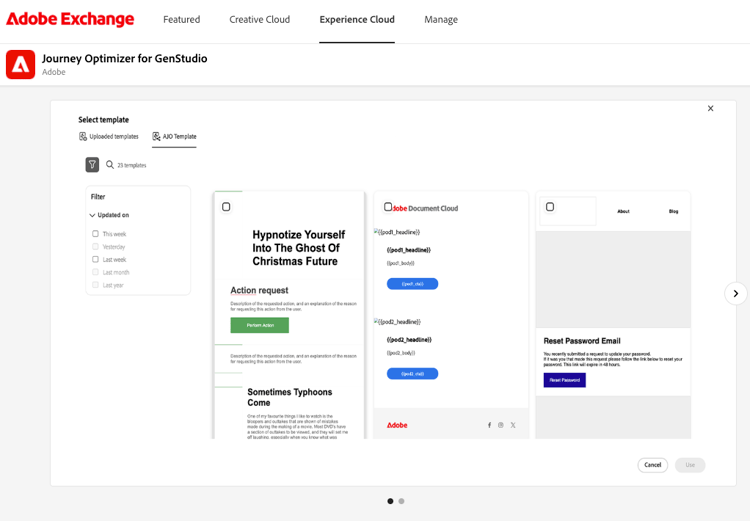
- Sélectionnez Gratuit pour demander l’application pour votre organisation.
- Une fois que votre organisation a révisé et approuvé la demande, continuez avec Création des informations d’identification OAuth dans Adobe Developer Console et Déploiement de l’application à partir d’Exchange.
Création d’informations d’identification OAuth dans Adobe Developer Console
Créez un projet dans le Adobe Developer Console qui fournit des informations d’identification OAuth pour l’API Journey Optimizer. Vous aurez besoin de valeurs telles que ID client, Secret client, ID d’organisation et Portée lorsque vous configurez l’application dans Exchange.
- Connectez-vous à Adobe Developer Console et créez un projet.
- Ajoutez l’API Adobe Journey Optimizer (AJO) au projet en cliquant sur Ajouter une API et en sélectionnant Adobe Journey Optimizer dans la liste des API de produit CX Enterprise.
- Générez des informations d’identification dans l’espace de travail du projet et copiez ID client, Secret client, ID d’organisation, Portée et toute autre valeur demandée par votre flux de déploiement. Conservez-les en lieu sûr pour la section suivante.
Déployer l’application à partir d’Exchange
Ouvrez l’application dans Gérer et ajoutez un environnement
- Revenez à 🔗.
- Sélectionnez Gérer et ouvrez les applications App Builder (ou le chemin d’accès de votre organisation aux applications gérées).
- Sélectionnez Journey Optimizer pour GenStudio et vérifiez que l’application est approuvée.
- Sous Environnements, choisissez un environnement existant dans le menu déroulant Environnements : ou sélectionnez Ajouter un environnement pour en créer un.
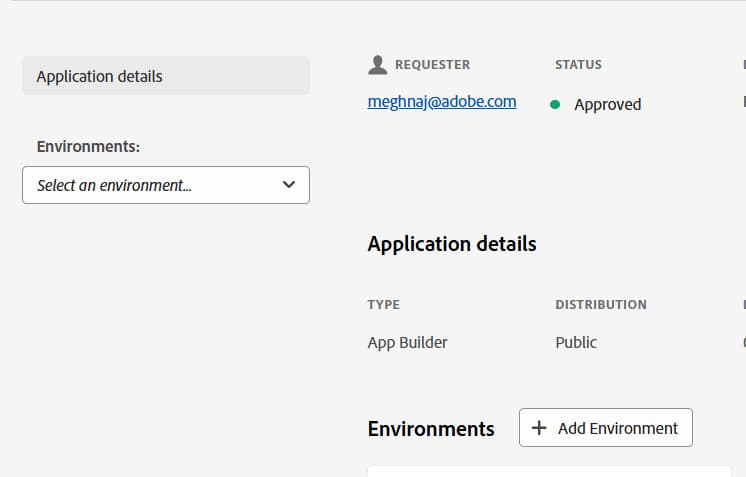
- Dans l’environnement sélectionné, sélectionnez Configuration.
- Dans l’onglet Configuration, recherchez AJO Credentials.
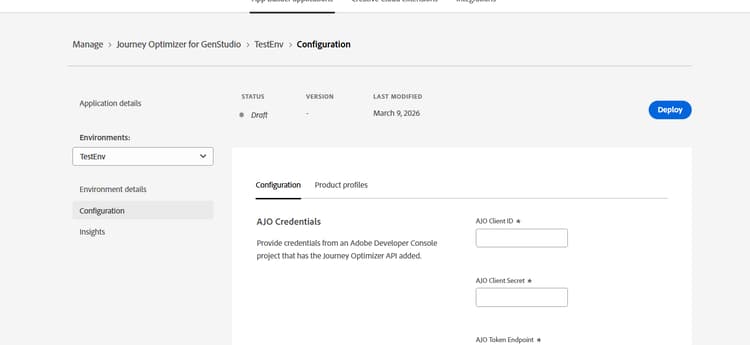
- Saisissez les informations d’identification du projet Developer Console auquel l’API Journey Optimizer a été ajoutée (par exemple, l’ID client AJO, le secret client AJO et le point d’entrée du jeton AJO ainsi que tout autre champ obligatoire).
- Saisissez le nom du sandbox en minuscules (par exemple,
prod). - Cliquez sur Déployer. Une fois le déploiement terminé, le statut indique comme déployé. Le texte du bouton devient Annuler le déploiement.
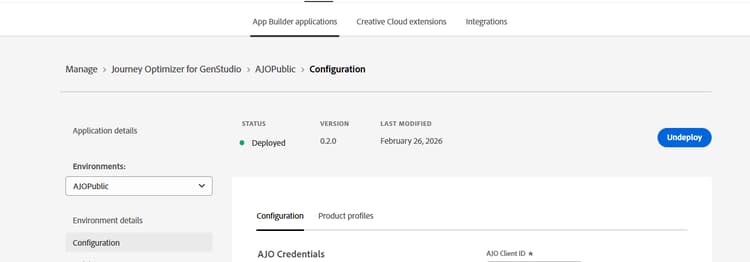
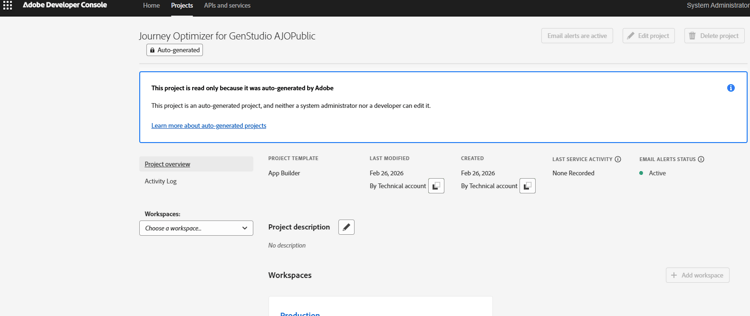
Après le déploiement, Adobe Developer Console inclut un nouveau projet généré automatiquement nommé Journey Optimizer for GenStudio <Your_Environment_Name> avec les API AJO et Adobe Runtime. Ce projet est en lecture seule et ne peut pas être modifié ni supprimé.
Mettre à jour la configuration
Pour modifier les variables de configuration d’un environnement, commencez par Annuler le déploiement, mettez à jour les valeurs, puis Déployer pour que les modifications prennent effet.
Vous pouvez créer plusieurs environnements dans Exchange (par exemple, un par sandbox). Chaque déploiement peut faire surface en tant qu’expérience distincte dans GenStudio lorsque votre organisation utilise plusieurs sandbox.
Mapper les autorisations pour le compte technique
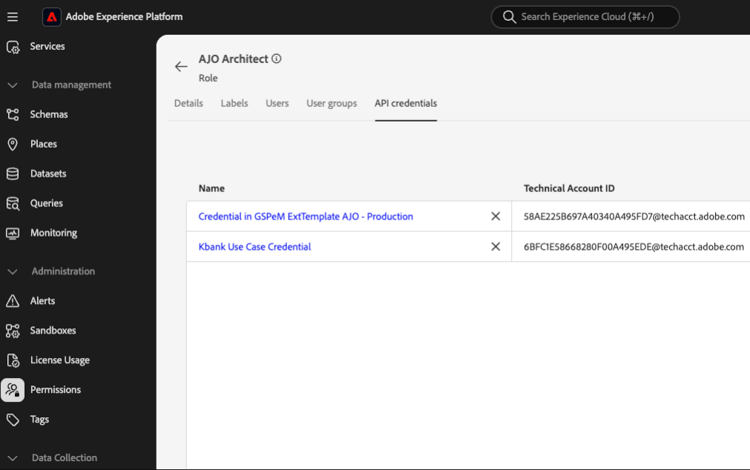
Les utilisateurs peuvent voir l’extension AJO dans GenStudio sans accès Adobe Experience Platform complet. Pour les appels d’API (par exemple, le chargement de modèles), le compte technique lié aux informations d’identification OAuth doit se voir accorder des autorisations Journey Optimizer dans Adobe Experience Platform > Autorisations. Les noms de rôle et les jeux d’autorisations exacts dépendent de votre organisation.
Affichez l’extension sous Administrateur de Parcours dans AJO Autorisations > Rôles et ajoutez les Informations d’identification d’API à partir du projet Developer Console, les mêmes informations d’identification que celles que vous avez utilisées lors d’un déploiement à partir d’Exchange.
Voir aussi (contrôle d’accès Journey Optimizer) :
Accès aux modèles AJO dans GenStudio
Après le déploiement et le mappage des autorisations :
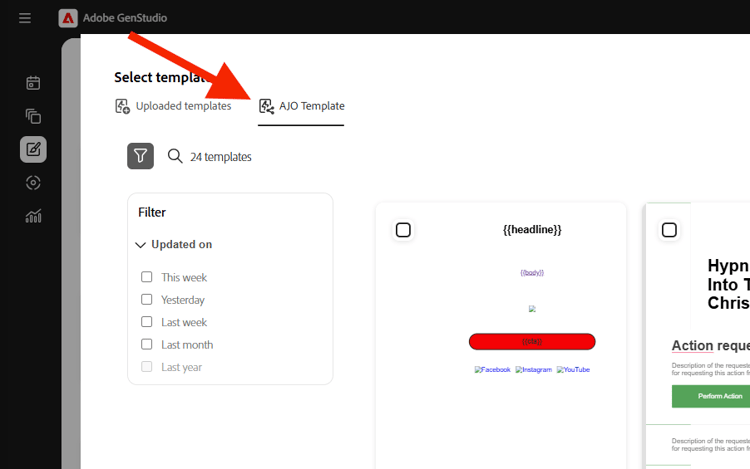
- Ouvrez Créer dans GenStudio for Performance Marketing et lancez une expérience E-mail.
- Dans Sélectionner un modèle, ouvrez l’onglet Modèle AJO à côté de Modèles chargés pour parcourir les modèles à partir de Journey Optimizer.
Dépannage
L’onglet Modèles AJO n’est pas visible
- Vérifiez que les valeurs saisies dans Exchange Configuration sont correctes, y compris ID client, Secret client, Portée et Sandbox.
- Assurez-vous que le nom du sandbox est en minuscules (par exemple,
prod). - Lors de l’installation à partir d’Exchange, utilisez l’ID client comme décrit dans Création d’informations d’identification OAuth.
L’onglet Modèles AJO est visible, mais aucun modèle n’apparaît
- Rechargez la page ou rouvrez l’onglet Modèle.
- Dans les outils Réseau du navigateur, examinez la requête
get-templates. S’il renvoie 403 Interdit, le compte technique n’est pas affecté à un rôle ou à un groupe avec les autorisations Journey Optimizer requises. Mettez à jour les mappages dans Adobe Experience Platform Autorisations et dans AJO Autorisations selon les besoins de votre organisation.