Vue d’ensemble des compositions
-Affichage des compositions fédérées
La composition d’audiences fédérées vous permet de créer des compositions, dans lesquelles vous pouvez tirer parti de diverses activités dans une zone de travail visuelle pour créer des audiences. Une fois votre composition créée, les audiences obtenues sont enregistrées dans Adobe Experience Platform et sont prêtes à être utilisées dans des destinations Experience Platform et Adobe Journey Optimizer pour cibler la clientèle.

Composants de composition components
Une composition au sein de la composition d’audiences fédérées comprend les parties suivantes :
- Activités : une activité est une tâche à effectuer, et les activités sont représentées dans la composition par des icônes.
- Transitions : les transitions relient une activité source à une activité de destination et définissent leur ordre. Les informations contenues dans les transitions sont stockées dans une table de travail. Chaque composition utilise plusieurs tables de travail. Les données transmises dans ces tables peuvent être utilisées tout au long du cycle de vie de la composition.
Accéder aux compositions et les gérer access
Les compositions sont accessibles à partir du menu Audiences d’Adobe Experience Platform, dans l’onglet Compositions fédérées de la section Clientes et clients.
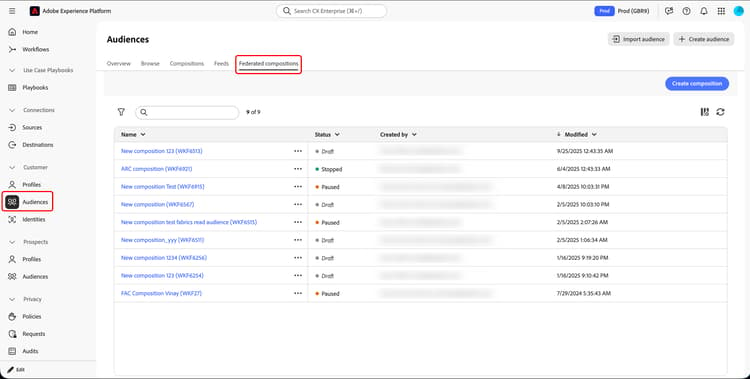
Depuis cet écran, vous pouvez consulter des informations sur les compositions et créer de nouvelles compositions.
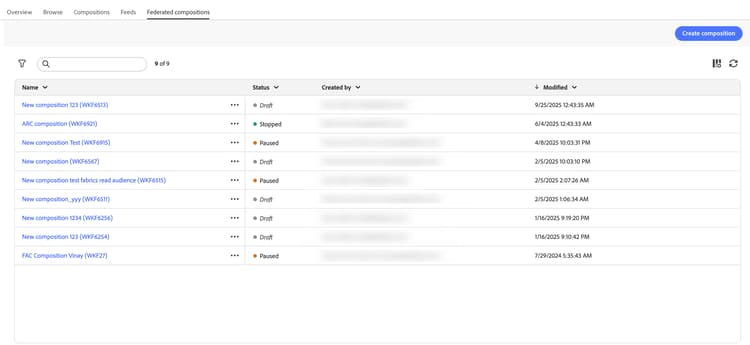
Le statut de la composition.Les valeurs possibles sont les suivantes : Brouillon, En cours, Arrêté, En pause et En erreur.
- Brouillon : la composition a été créée et enregistrée.
- En cours : la composition a été exécutée et est en cours d’exécution.
- Arrêté : l’exécution de la composition est terminée et s’est arrêtée.
- En pause : l’exécution de la composition a été mise en pause.
- En erreur : l’exécution de la composition a rencontré une erreur.Pour afficher plus d’informations sur l’erreur, ouvrez la composition et accédez aux journaux.
Pour savoir comment démarrer ou arrêter une composition, consultez le Guide Créer une composition.
Vous pouvez également effectuer des actions rapides sur les compositions en sélectionnant le bouton des

Pour affiner la liste et trouver la composition que vous recherchez, vous pouvez rechercher la liste et filtrer les compositions selon leur statut ou leur date de dernier traitement.
Vous pouvez également personnaliser la liste en ajoutant ou en supprimant des colonnes. Pour ce faire, sélectionnez le bouton Configurer les colonnes et ajoutez ou supprimez les colonnes de sortie souhaitées.

Appliquer les libellés d’accès access-labels
Pour appliquer des libellés d’accès à une composition spécifique, sélectionnez la composition, puis Gérer l’accès.

La fenêtre contextuelle Gérer l’accès s’affiche. Sur cette page, vous pouvez appliquer les libellés d’accès et de gouvernance des données applicables à votre composition.

Pour plus d’informations sur les libellés d’accès et de gouvernance des données, consultez le glossaire des libellés d’utilisation des données.
Créer create
Vous pouvez créer une composition pour Adobe Experience Platform à l’aide de la composition d’audiences. Pour plus d’informations, consultez le guide de création d’une composition.
Étapes suivantes
Après avoir lu ce guide, vous avez appris à accéder aux libellés d’accès, à les gérer et à en créer pour vos compositions. Pour plus d’informations sur l’utilisation des audiences dans leur ensemble, lisez le guide des audiences.