Créer une composition
La composition d’audiences fédérées vous permet de créer des compositions, dans lesquelles vous pouvez tirer parti de diverses activités dans une zone de travail visuelle pour créer des audiences. Une fois votre composition créée, les audiences obtenues sont enregistrées dans Adobe Experience Platform et sont prêtes à être utilisées dans des destinations Experience Platform et Adobe Journey Optimizer pour cibler la clientèle.
Définir votre composition create
Pour créer une composition, vous devez d’abord définir son libellé et éventuellement configurer des paramètres supplémentaires.
Pour créer une composition, sélectionnez Audiences dans la section Client ou cliente, puis l’onglet Compositions fédérées.
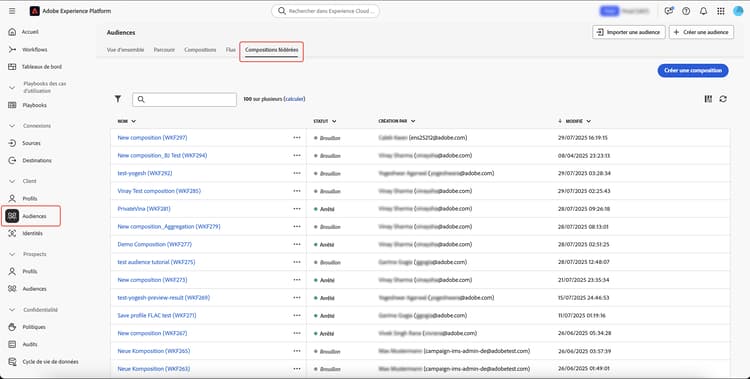
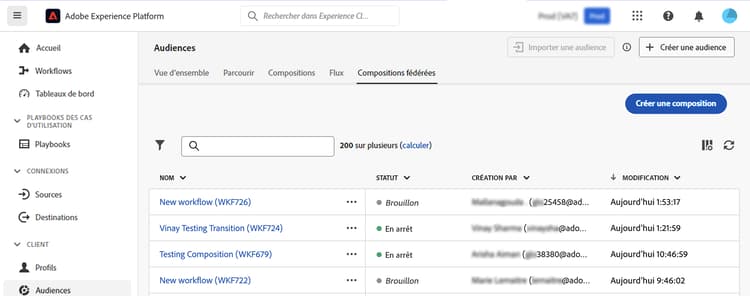
La page de navigation des compositions fédérées s’affiche. Sélectionnez Créer une composition pour poursuivre le processus de création de composition.
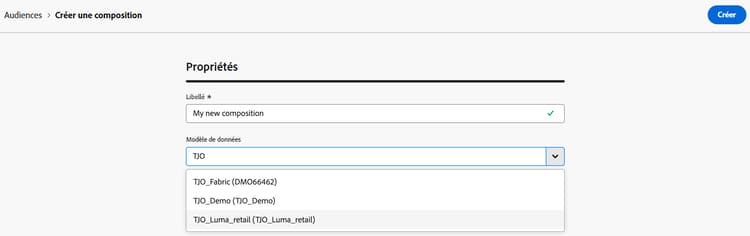
Dans la section Propriétés, spécifiez un libellé pour votre composition, puis sélectionnez un modèle de données. Seuls les schémas associés à ce modèle de données seront disponibles dans les activités de votre composition.
Sélectionnez Créer. La zone de travail de composition s’affiche. Vous pouvez désormais configurer votre composition en ajoutant des activités et des transitions à la zone de travail.
Zone de travail de composition canvas
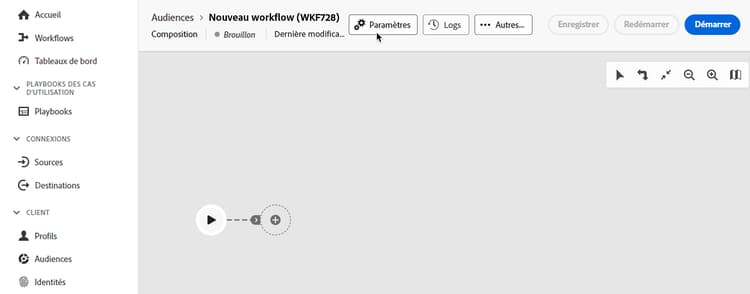
Dans la partie supérieure de la zone de travail, vous pouvez accéder à une barre d’outils qui propose des options pour gérer et parcourir vos activités.
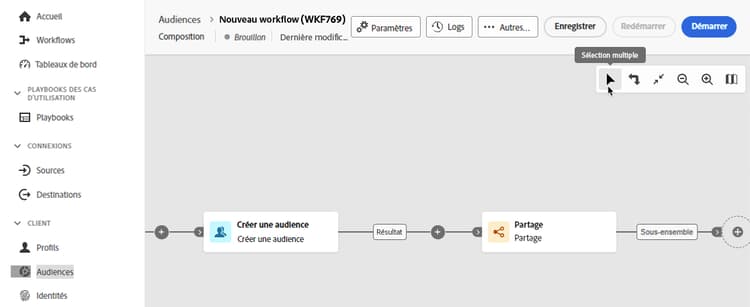
Les options disponibles sont les suivantes :
- Sélection multiple : sélectionnez plusieurs activités pour les supprimer toutes en même temps ou pour les copier et les coller.
- Faire pivoter : retournez la zone de travail verticalement.
- Ajuster à l’écran : adaptez le niveau de zoom de la zone de travail à votre écran.
- Zoom avant / Zoom arrière : effectuez un zoom arrière ou avant dans la zone de travail.
- Afficher la carte : ouvre un instantané de la zone de travail indiquant où vous vous trouvez.
Ajouter des activités add-activities
Dans la zone de travail de composition, vous pouvez ajouter des activités et des transitions qui permettent de définir votre audience. Les activités vous permettent de définir les composants au sein de l’audience, tandis que les transitions vous permettent d’organiser le flux de votre composition.
Pour plus d’informations sur les activités et les transitions disponibles, consultez la vue d’ensemble des activités.
Gérer des activités manage-activities
Vous pouvez effectuer des opérations sur les activités ajoutées dans le volet des propriétés.
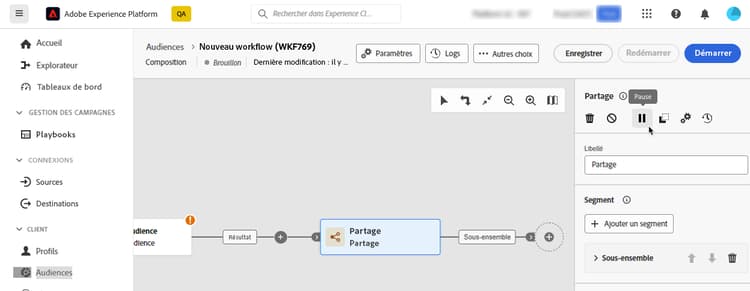
Les options incluent :
-
Supprimer : supprimez l’activité de la zone de travail.
-
Désactiver/Activer : désactivez ou activez l’activité. Lorsque la composition est exécutée, les activités désactivées et les activités suivantes sur le même chemin ne sont pas exécutées et la composition est arrêtée.
-
Mettre en pause/Reprendre : mettez en pause ou reprenez l’activité. Lorsque la composition est exécutée, elle s’arrête quand l’activité est en pause. La tâche correspondante, ainsi que toutes les suivantes dans le même chemin, ne sont pas exécutées.
-
Copier : copie l’activité pour la coller à un autre emplacement de la composition. Pour ce faire, sélectionnez le bouton + sur une transition, puis Coller l’activité X.
-
Configurez les options d’exécution pour l’activité sélectionnée. Les options d’exécution disponibles sont les suivantes :
accordion Options d’exécution disponibles La section Propriétés vous permet de configurer des paramètres génériques concernant l’exécution de l’activité :
- Exécution : définissez l’action à effectuer au démarrage de l’activité.
- Durée d’exécution maximale : spécifiez une durée de type « 30 s » ou « 1 h ». Si l’activité n’est pas terminée une fois cette durée écoulée, une alerte est déclenchée, ce qui n’a par ailleurs aucun impact sur le fonctionnement de la composition.
- Fuseau horaire : sélectionnez le fuseau horaire de l’activité. La composition d’audiences fédérées vous permet de gérer les décalages horaires entre plusieurs pays sur la même instance. La configuration appliquée est paramétrée lors de la création de l’instance.
- Affinité : forcez l’exécution de l’activité de composition sur une machine particulière. Vous devez pour cela définir une ou plusieurs affinités au niveau de la composition ou de l’activité concernée.
- Comportement : définissez la procédure à suivre en cas d’utilisation de tâches asynchrones.
Le champ Gestion des erreurs vous permet de définir l’action à effectuer lorsque l’activité a rencontré une erreur.
La section script d’initialisation vous permet d’initialiser des variables ou de modifier des propriétés d’activité. Sélectionnez le bouton Modifier le code et saisissez l’extrait de code à exécuter. Le script est appelé lors de l’exécution de l’activité.
-
Journaux et tâches : affichez les journaux et les tâches de l’activité sélectionnée.
Démarrer et surveiller votre composition start-and-monitor
Une fois que vous avez terminé d’ajouter vos activités à la composition, vous pouvez commencer l’exécution de la composition. Pour démarrer une composition, sélectionnez le bouton Démarrer dans le coin supérieur droit de l’écran.
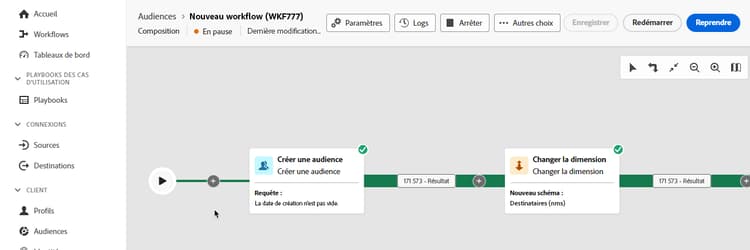
Une fois la composition en cours d’exécution, chaque activité de la zone de travail est exécutée dans un ordre séquentiel, jusqu’à ce que la composition soit terminée. Vous pouvez suivre la progression des profils ciblés en temps réel à l’aide du flux visuel. Vous pouvez ainsi identifier rapidement le statut de chaque activité et le nombre de profils qu’elle contient.
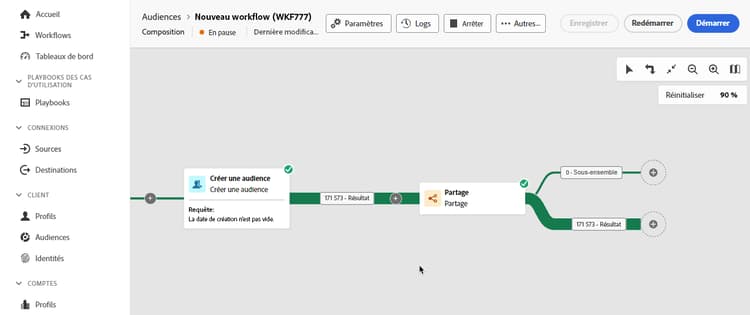
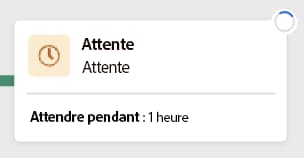
Les indicateurs visuels situés dans le coin supérieur droit de chaque activité affichent le statut de l’exécution :
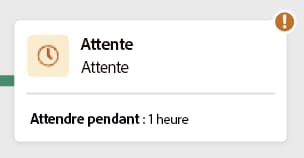
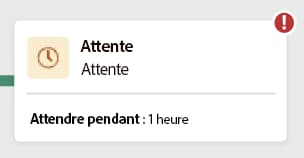
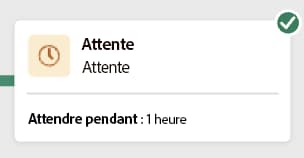
Surveiller les logs et les tâches monitor-logs
De plus, vous pouvez afficher les journaux de composition afin de vous assurer de leur bonne exécution. Sélectionnez Journaux dans la barre d’outils d’actions pour afficher ces informations.
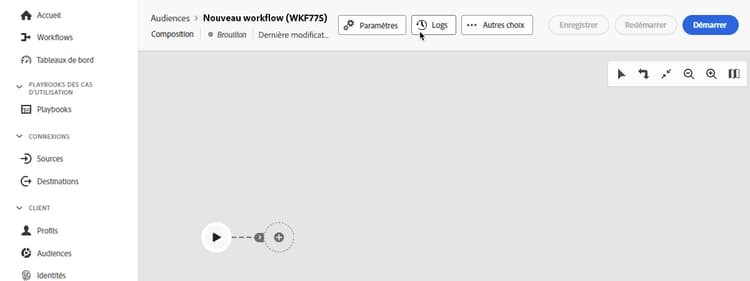
L’écran Journaux et tâches de composition s’affiche. Il fournit un historique de l’exécution de la composition, qui enregistre toutes les actions des utilisateurs et utilisatrices et les erreurs rencontrées.
L’historique est organisé en plusieurs onglets, présentés ci-dessous :
- L’onglet Journal affiche l’historique de l’exécution de toutes les activités de la composition. Il répertorie par ordre chronologique les opérations réalisées et les erreurs d’exécution.
- L’onglet Tâches permet de voir le séquencement de l’exécution des activités. Le bouton situé à la fin de chaque tâche vous permet de répertorier les variables d’événements transmises par l’activité.
- L’onglet Variables répertorie toutes les variables transmises dans la composition. Il est disponible uniquement lors de l’accès aux journaux et aux tâches à partir de la zone de travail de la composition. Il est désormais disponible lors de l’accès aux journaux à partir du volet des propriétés d’une activité.
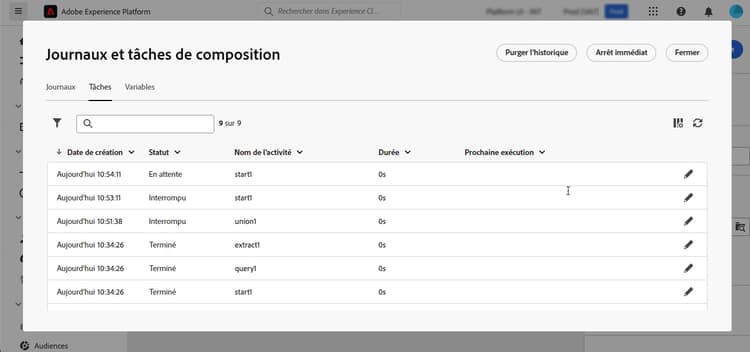
Dans tous les onglets, vous pouvez choisir les colonnes à afficher et leur ordre, appliquer des filtres et trouver rapidement des informations à l’aide du champ de recherche.
S’abonner aux alertes alerts
Vous pouvez également vous abonner à des alertes pour recevoir des notifications si les exécutions de vos compositions fédérées ont réussi ou échoué.
Pour vous abonner à des alertes, sélectionnez l’


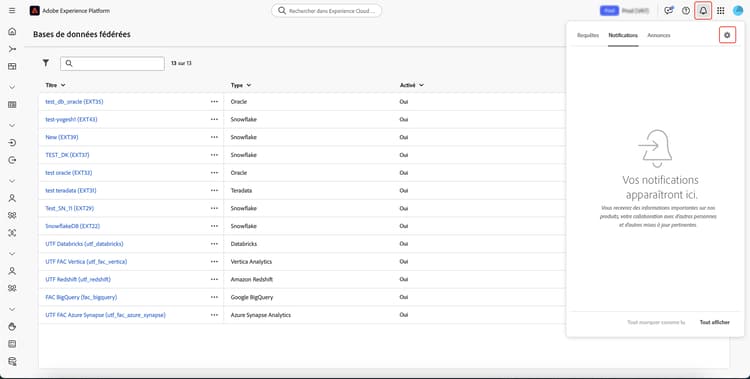
La page des paramètres des notifications s’affiche. Sur cette page, sélectionnez Experience Platform et choisissez les canaux d’alertes de votre choix. Pour afficher les notifications dans l’interface d’utilisation, sélectionnez In-app.
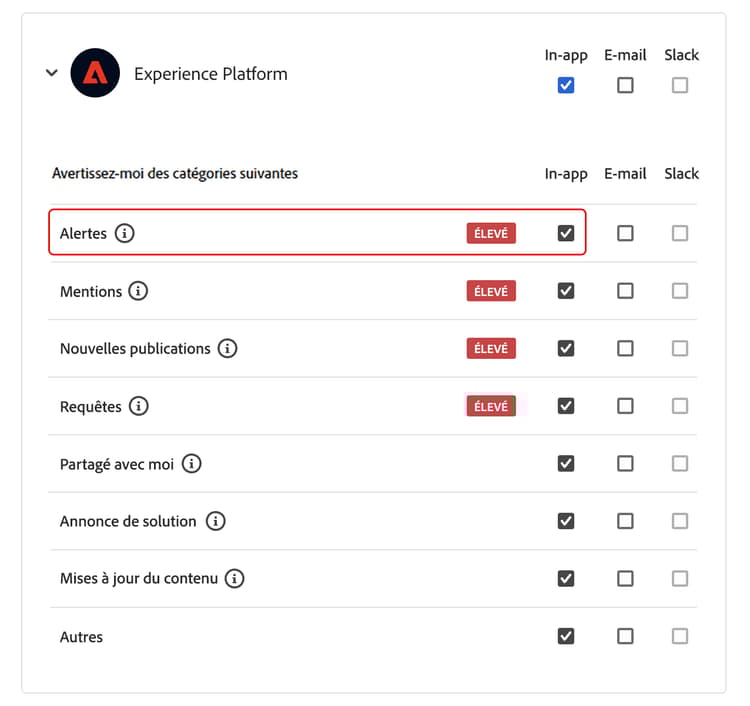
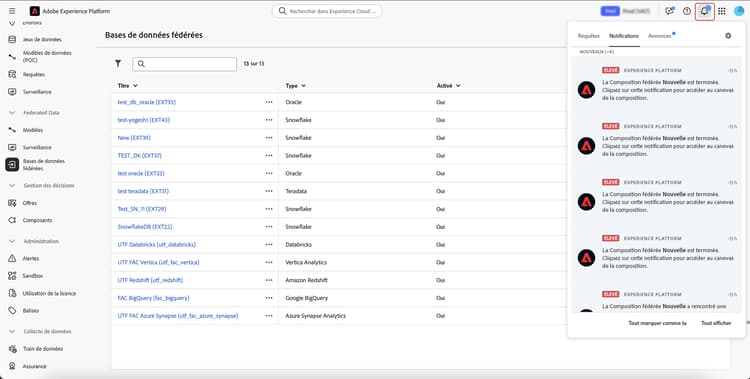
Après avoir sélectionné In-app, vous recevrez les notifications de succès et d’échec des exécutions des compositions.
Configurer les paramètres de la composition settings
Lors de l’accès à une composition, vous pouvez accéder à des paramètres avancés qui vous permettent, par exemple, de définir le comportement de la composition en cas d’erreur.
Pour accéder à ces options supplémentaires, sélectionnez Paramètres dans la section supérieure de l’écran de création de la composition.
Définit les actions entreprises si la composition comporte une erreur. Trois choix s’offrent à vous :
- Suspendre le processus : la composition est automatiquement mise en pause et adopte le statut Échec. Une fois le problème résolu, reprenez l’exécution de a composition à l’aide des boutons Reprendre.
- Ignorer : le statut de la tâche qui a déclenché l’erreur passe à Échec, mais la composition conserve le statut Démarré.
- Abandonner le processus : la composition est automatiquement arrêtée et adopte le statut Échec. Une fois le problème résolu, redémarrez la composition à l’aide du bouton Démarrer.