Vue d’ensemble des activités
Dans la composition d’audiences fédérées, vous pouvez ajouter des activités et des transitions qui permettent de définir votre audience.
Activités activities
Les activités vous permettent de définir les composants dans l’audience.
Il existe deux types d’activités différents à utiliser dans la composition d’audiences fédérées : les activités de ciblage et les activités de contrôle de flux.
Activités de ciblage targeting
Les activités de ciblage vous permettent de définir les éléments qui constituent votre audience pour la composition.
Créer une audience build-audience
L’activité Créer une audience vous permet de définir votre population cible pour la composition. Vous pouvez sélectionner une audience existante ou utiliser le concepteur de requête pour définir votre propre requête.
Après avoir ajouté l’activité Créer une audience à la zone de travail de composition, attribuez un nom à votre audience. Indiquez si vous souhaitez créer une audience ou en sélectionner une existante.
| tabs | |
|---|---|
| Créer une audience |
Après avoir sélectionné Créer une audience, choisissez le schéma de votre audience. Le schéma vous permet de définir la population ciblée par l’opération, comme les personnes destinataires ou bénéficiaires d’un contrat, les opérateurs et opératrices ou les personnes abonnées. Par défaut, le schéma est sélectionné à partir des destinataires.
Après avoir choisi un schéma, sélectionnez Continuer. Vous pouvez maintenant indiquer la définition de votre audience dans le concepteur de requête. Pour plus d’informations sur l’utilisation du concepteur de requête, consultez la vue d’ensemble du concepteur de requête. |
| Utiliser une audience existante |
Après avoir sélectionné Lecture d’audience, choisissez Continuer.
Vous pouvez maintenant sélectionner l’audience à utiliser pour votre composition. |
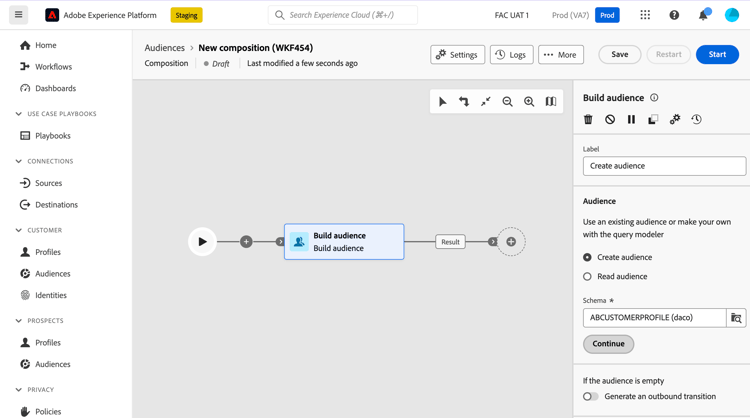
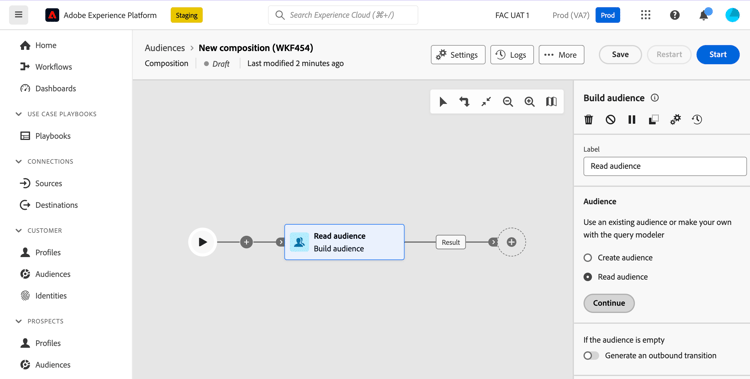
Après avoir sélectionné vos options, vous pouvez choisir de Générer une transition sortante. Cela vous permet d’ajouter une transition sortante qui sera activée à la fin de l’exécution de l’activité si la population de l’audience est vide.
Modifier la source de données change-data-source
L’activité Modifier la source de données permet de modifier la source de données utilisée par votre composition.
Après avoir ajouté l’activité Modifier la source de données à la zone de travail de composition, vous pouvez définir la source de données qui sera utilisée pour la composition.
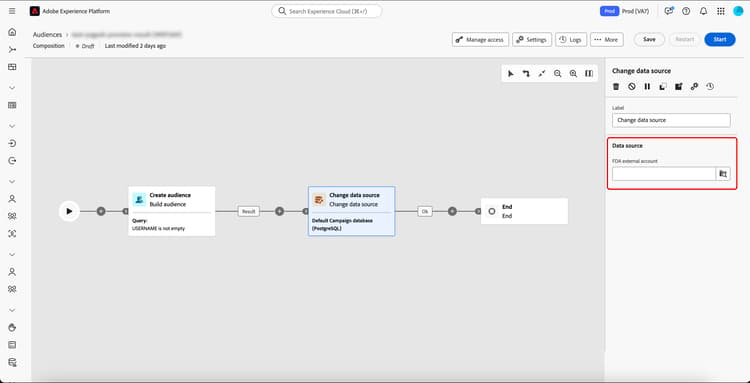
| table 0-row-2 1-row-2 | |
|---|---|
| Source | Description |
| Compte externe FDA | Base de données cloud externe connectée à la composition d’audiences fédérées. |
Après avoir sélectionné Compte externe FDA, vous pouvez choisir le compte externe auquel vous souhaitez vous connecter.
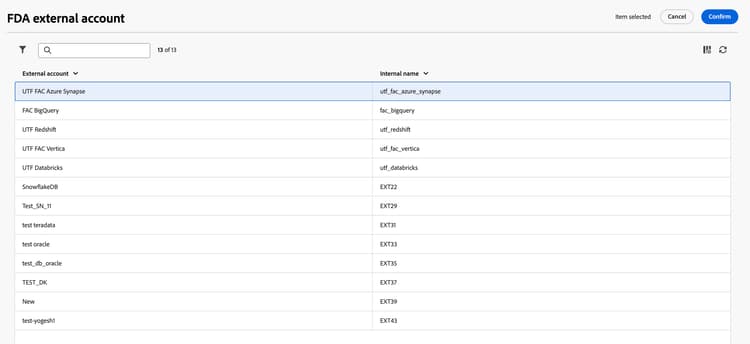
Changement de dimension change-dimension
L’activité Changement de dimension permet de modifier le schéma (également appelé dimension de ciblage) de votre composition.
Après avoir ajouté l’activité Changement de dimension à la zone de travail de composition, vous pouvez définir un nouveau schéma pour remplacer le schéma précédent. Lors du changement de schéma, tous les enregistrements sont conservés.
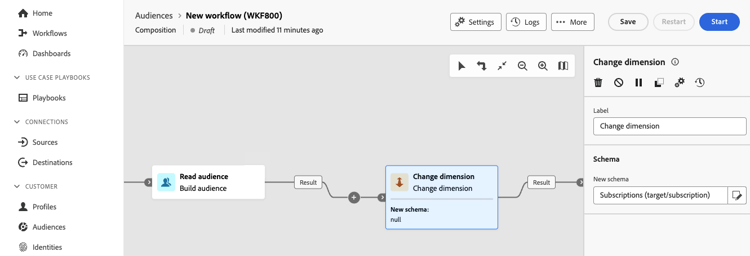
Une fois la composition exécutée, vos résultats sont mis à jour.
Combiner combine
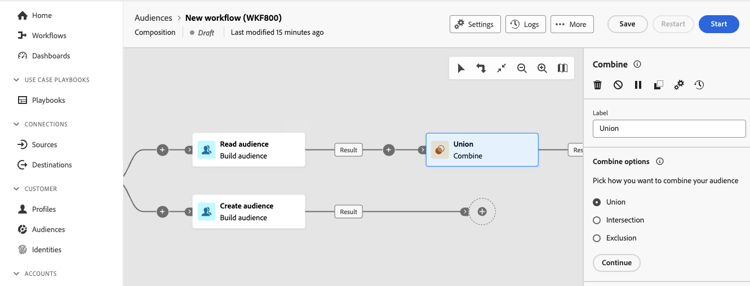
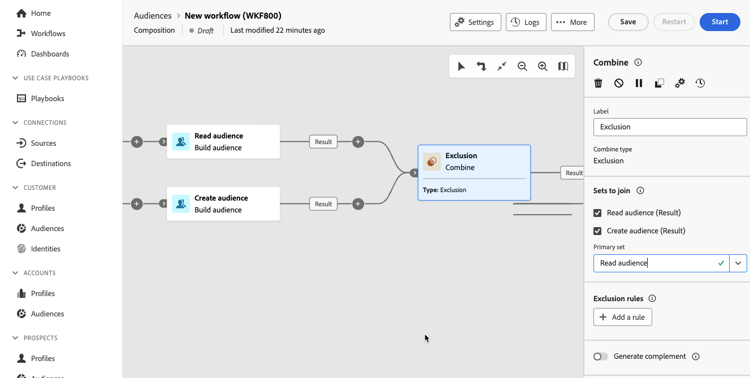
L’activité Combiner vous permet de joindre plusieurs audiences de différentes manières : union, intersection ou exclusion.
- Union : une union combine les différentes audiences en une seule audience. Cela équivaut à une opération OR.
- Intersection : une intersection combine les différentes audiences en une seule audience avec uniquement le contenu partagé conservé. Cela équivaut à une opération AND.
- Exclusion : une exclusion combine les différentes audiences en une seule audience sans les règles d’exclusion spécifiées. Cela équivaut à une opération XOR.
Après avoir ajouté plusieurs activités pour former au moins deux branches différentes, ajoutez l’activité Combiner à la fin de l’une des branches. Vous pouvez désormais choisir l’une des options de combinaison suivantes : Union, Intersection ou Exclusion.
| tabs | |
|---|---|
| Union |
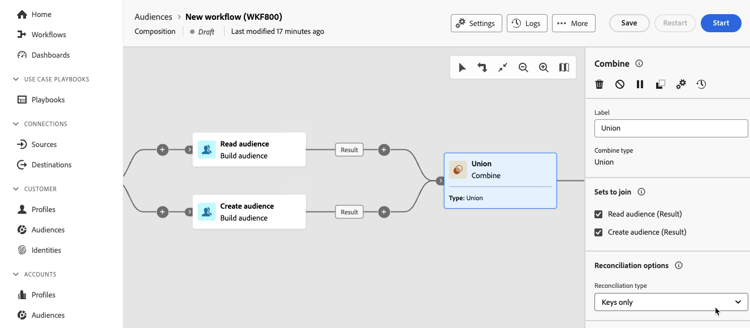
Si vous sélectionnez Union, vous devez choisir le Type de réconciliation pour l’activité de combinaison. Le type de réconciliation permet de définir comment les entrées en double sont gérées.
|
| Intersection |
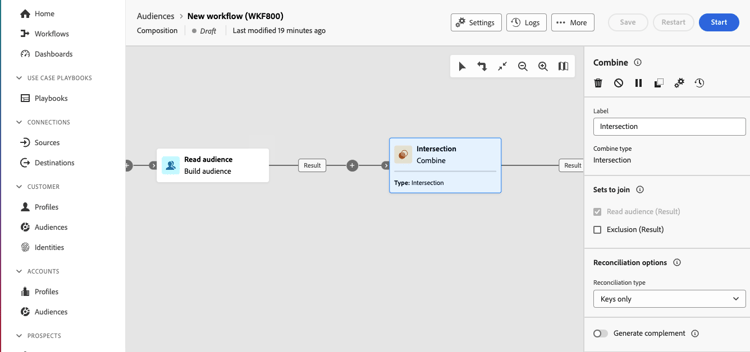
Si vous sélectionnez Intersection, vous devez choisir le Type de réconciliation pour l’activité de combinaison. Le type de réconciliation permet de définir comment les entrées en double sont gérées.
Après avoir configuré votre type de réconciliation, vous pouvez également sélectionner l’option Générer le complément. La génération d’un complément traite la population restante et contient les données non incluses dans l’intersection. Une transition sortante supplémentaire sera ajoutée à l’activité. |
| Exclusion |
Si vous sélectionnez Exclusion, vous devez sélectionner le jeu principal à partir de vos transitions entrantes. Cela représente les jeux à partir desquels les éléments seront exclus. Après avoir choisi votre jeu principal, vous pouvez configurer vos Règles d’exclusion. Vous pouvez sélectionner Correspondance par attribut ou Jointure. Une fois vos règles d’exclusion configurées, vous pouvez également sélectionner l’option Générer le complément. La génération d’un complément traite la population restante et contient les données non incluses dans le cadre de l’exclusion. Une transition sortante supplémentaire sera ajoutée à l’activité. |
Déduplication deduplication
L’activité Déduplication supprime tous les résultats en double dans l’audience.
| note |
|---|
| NOTE |
| Si vous avez plusieurs transitions entrantes, vous devrez d’abord sélectionner le jeu principal dans la liste déroulante. |
Après avoir ajouté une activité Déduplication, vous pouvez choisir les champs pour identifier les doublons. Sélectionnez Ajouter un attribut pour identifier les champs où des doublons peuvent se produire.
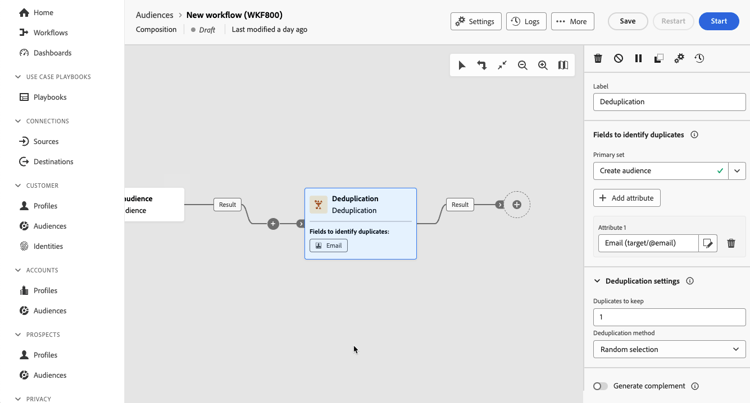
Une fois que vous avez identifié vos champs, vous pouvez configurer vos paramètres de déduplication.
| table 0-row-2 1-row-2 2-row-2 | |
|---|---|
| Paramètre | Description |
| Doublons à conserver | Nombre d’enregistrements en double à conserver. Si la valeur est définie sur 0, tous les enregistrements en double sont conservés. |
| Méthode de déduplication |
Méthode pour supprimer les enregistrements en double.
|
Vous pouvez également sélectionner l’option Générer le complément. La génération d’un complément traite la population restante et contient les données non incluses dans le cadre de la déduplication. Une transition sortante supplémentaire sera ajoutée à l’activité.
Enrichissement enrichment
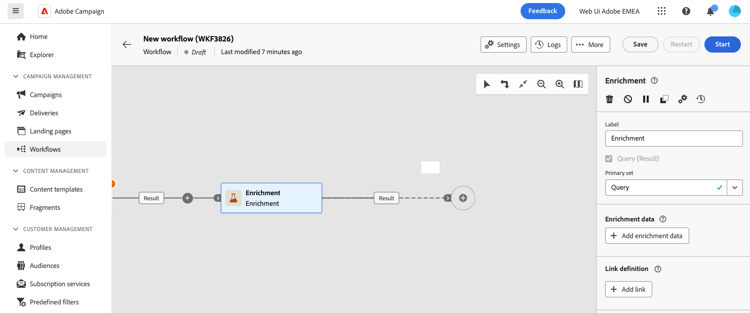
L’activité Enrichissement permet d’améliorer votre composition en ajoutant des données supplémentaires à partir de votre base de données fédérée.
Si vous avez configuré une connexion à la destination de la composition d’audiences fédérées, vous pouvez utiliser l’activité Enrichissement pour enrichir les données provenant d’Adobe Experience Platform avec les attributs de votre base de données externe. Découvrir comment enrichir les audiences Adobe Experience Platform avec des données externes
| note |
|---|
| NOTE |
| Si vous avez plusieurs transitions entrantes, vous devrez d’abord sélectionner le jeu principal dans la liste déroulante. |
Après avoir ajouté l’activité Enrichissement à votre composition, vous pouvez sélectionner Ajouter des données d’enrichissement pour choisir l’attribut à utiliser pour enrichir votre composition. Vous pouvez sélectionner Modifier l’expression pour créer une expression avancée afin de sélectionner l’attribut.
Réconciliation reconciliation
L’activité Réconciliation vous permet de définir le lien entre les données dans la base de données et les données dans une table de travail.
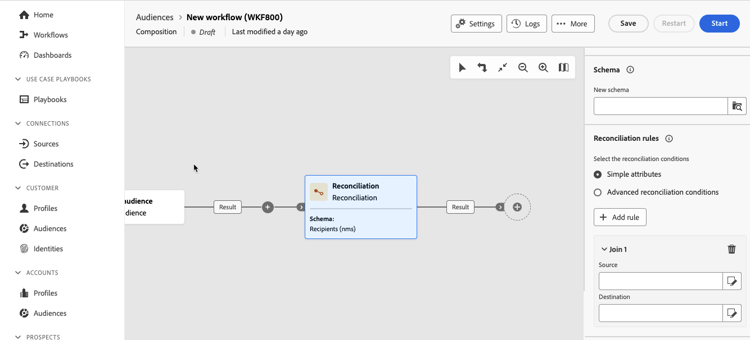
Après avoir ajouté l’activité Réconciliation à votre composition, vous pouvez choisir le schéma à utiliser pour la réconciliation.
Une fois le schéma choisi, vous devez configurer vos règles de réconciliation. Vous pouvez choisir entre Attributs simples et Conditions avancées de réconciliation.
| tabs | |
|---|---|
| Attributs simples |
Après avoir choisi Attributs simples, sélectionnez Ajouter une règle. Vous pouvez maintenant configurer votre réconciliation en ajoutant les champs Source et Destination. Le champ Destination correspond aux champs du schéma sélectionné.
Les données sont réconciliées lorsque la source et la destination sont égales. Vous pouvez ajouter d’autres critères de réconciliation en sélectionnant Ajouter une règle. Si plusieurs conditions de jointure sont spécifiées, elles doivent toutes être vérifiées afin que les données puissent être liées entre elles. |
| Conditions avancées de réconciliation |
Après avoir choisi Conditions avancées de réconciliation, sélectionnez Créer des conditions. Vous pouvez maintenant créer votre propre condition de réconciliation à l’aide du concepteur de requête. Pour plus d’informations sur l’utilisation du concepteur de requête, consultez la vue d’ensemble du concepteur de requête.
|
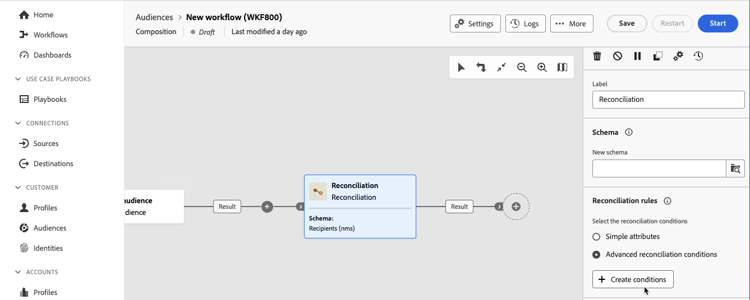
Vous pouvez également filtrer les données réconciliées. Sélectionnez Créer un filtre pour créer une condition personnalisée à l’aide du concepteur de requête. Pour plus d’informations sur l’utilisation du concepteur de requête, consultez la vue d’ensemble du concepteur de requête.
Enregistrer l’audience save-audience
Halos UPS à votre politique de fusion.L’activité Enregistrer l’audience vous permet de créer une audience basée sur la composition. Une fois l’audience créée, vous pouvez l’utiliser dans le portail des audiences d’Adobe Experience Platform. Pour plus d’informations sur l’utilisation des audiences avec la composition d’audiences fédérées, consultez la vue d’ensemble des audiences. Pour plus d’informations sur les audiences dans Experience Platform, consultez la vue d’ensemble du portail des audiences.
| note important |
|---|
| IMPORTANT |
| Le nom de l’audience doit être unique dans le sandbox actuel et ne peut pas avoir le même nom qu’une audience existante. |
Après avoir ajouté l’activité Enregistrer l’audience à votre composition, vous pouvez spécifier le nom de l’audience que vous venez de créer.
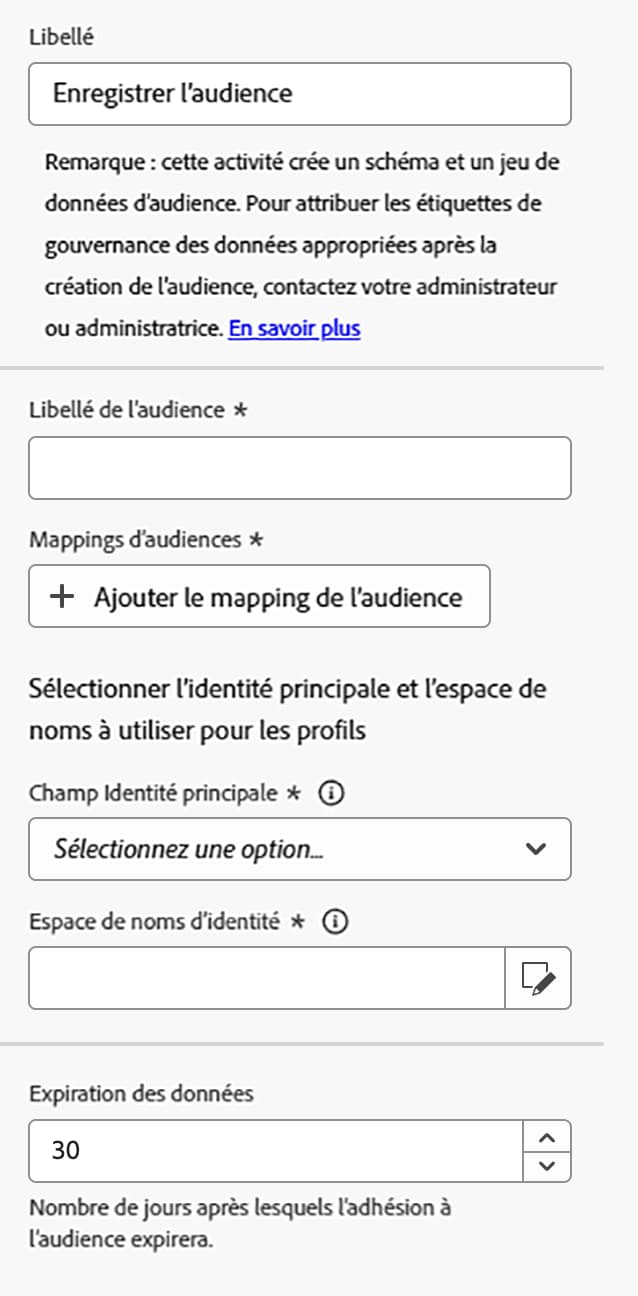
Vous pouvez maintenant spécifier vos mappages pour sélectionner les champs à transférer à l’audience nouvellement créée. Sélectionnez Ajouter un mappage d’audience et choisissez les champs d’audience source et cible, en répétant l’opération autant de fois que nécessaire.
Après avoir ajouté vos mappages, vous pouvez sélectionner l’identité principale et l’espace de noms pour identifier les profils ciblés dans la base de données. Le champ Identité principale permet d’identifier les profils tandis que l’espace de noms d’identité sert de clé pour identifier l’identité.
De plus, vous pouvez définir l’expiration des données pour l’audience. L’expiration des données détermine le nombre de jours après lesquels l’appartenance à l’audience expirera. L’expiration des données peut aller de 1 à 3 650 jours (10 ans). Par défaut, cette valeur est définie sur 30.
Enregistrer les champs save-fields
L’activité Enregistrer les champs permet d’enrichir les schémas Experience Platform en fédérant les données d’entrepôts externes, ce qui permet d’enrichir les schémas Experience Platform avec des attributs supplémentaires.
Cette activité permet d’enrichir les schémas en apportant des attributs et des informations supplémentaires sans déplacer ou dupliquer physiquement les données dans la plateforme.
| note important |
|---|
| IMPORTANT |
| Si aucun upsert n’est activé pour le jeu de données sélectionné, les données sont remplacées. Pour savoir comment activer l’upsert pour vos jeux de données, consultez le guide d’activation de l’upsert. |
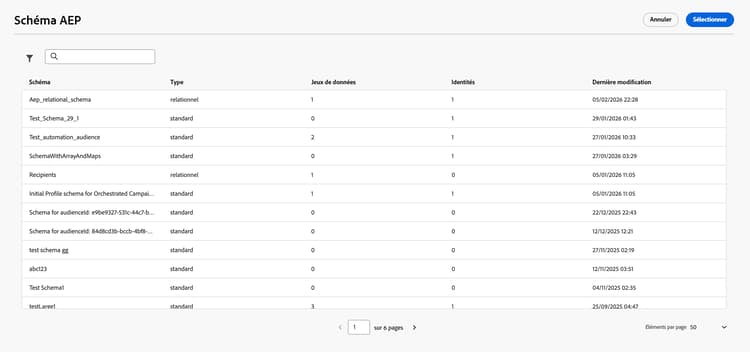
Après avoir ajouté l’activité Enregistrer les champs à votre composition, vous pouvez donner un libellé à l’activité et sélectionner le schéma Adobe Experience Platform que vous souhaitez utiliser. Le schéma peut être un schéma standard ou un schéma relationnel.
| tabs | |||||||||
|---|---|---|---|---|---|---|---|---|---|
| Schéma standard |
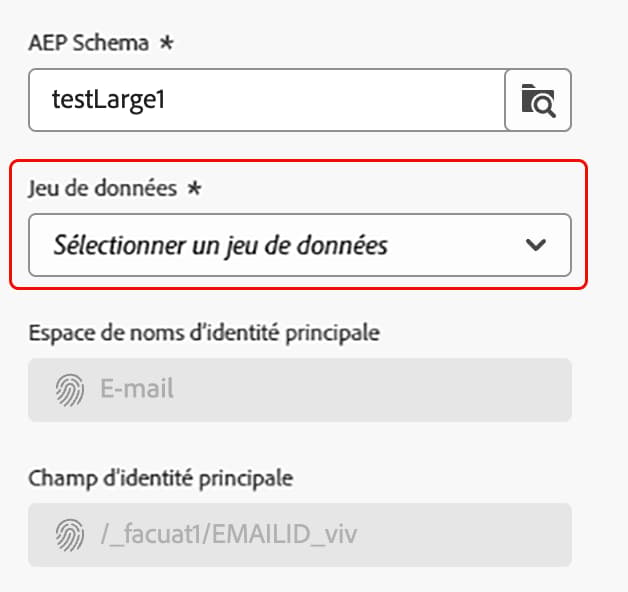
Si vous sélectionnez un schéma standard, vous devez choisir le jeu de données dans lequel l’enrichissement est enregistré.
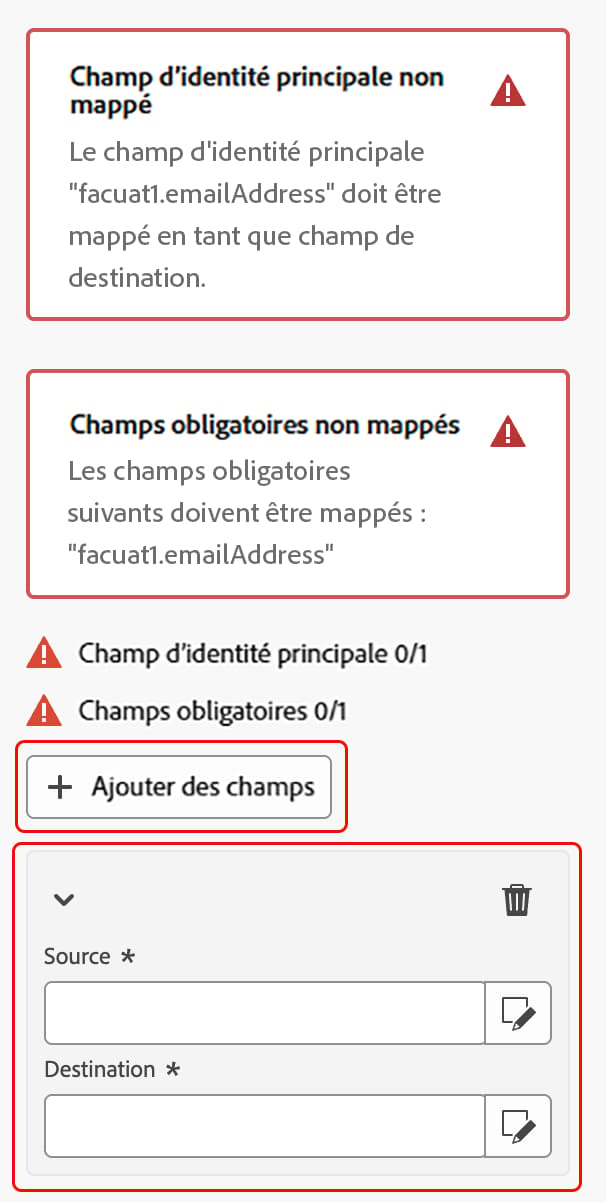
Après avoir sélectionné le jeu de données, vous pouvez voir le champ d’identité principale qui sera utilisé pour identifier les profils dans la base de données. Cependant, vous devrez mapper les champs principaux et obligatoires. Sélectionnez Ajouter des champs et spécifiez le champ Source (données externes) et le champ Destination (champ de schéma) pour chaque attribut à mapper.
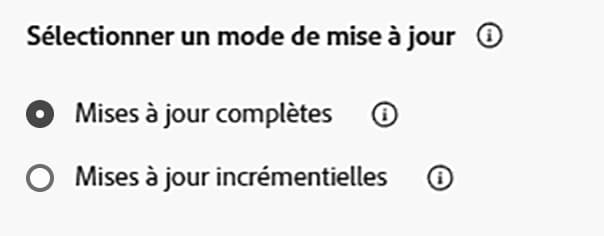
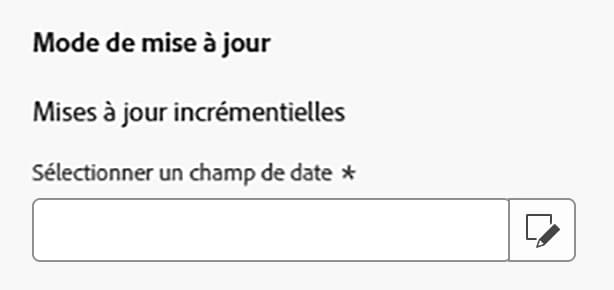
Vous pouvez également définir le mode de mise à jour de l’enrichissement.
Si vous sélectionnez Mises à jour incrémentielles, vous devez également choisir la date de dernière modification pour déterminer les données envoyées. |
||||||||
| Schéma relationnel |
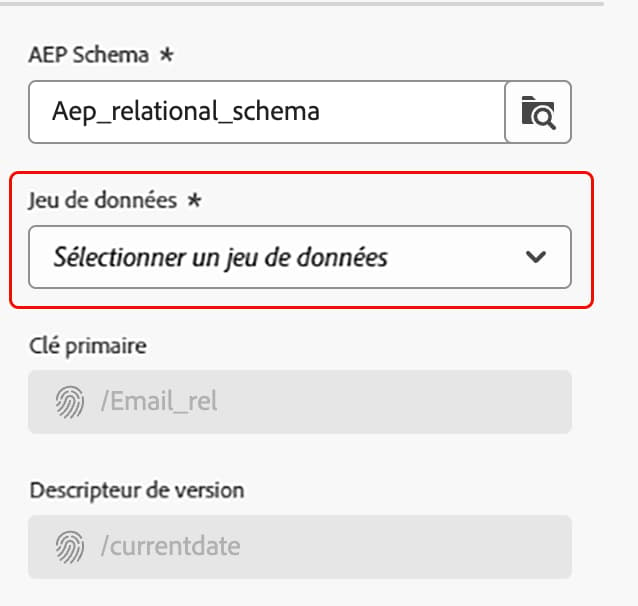
Si vous sélectionnez un schéma relationnel, vous devez choisir le jeu de données dans lequel l’enrichissement est enregistré.
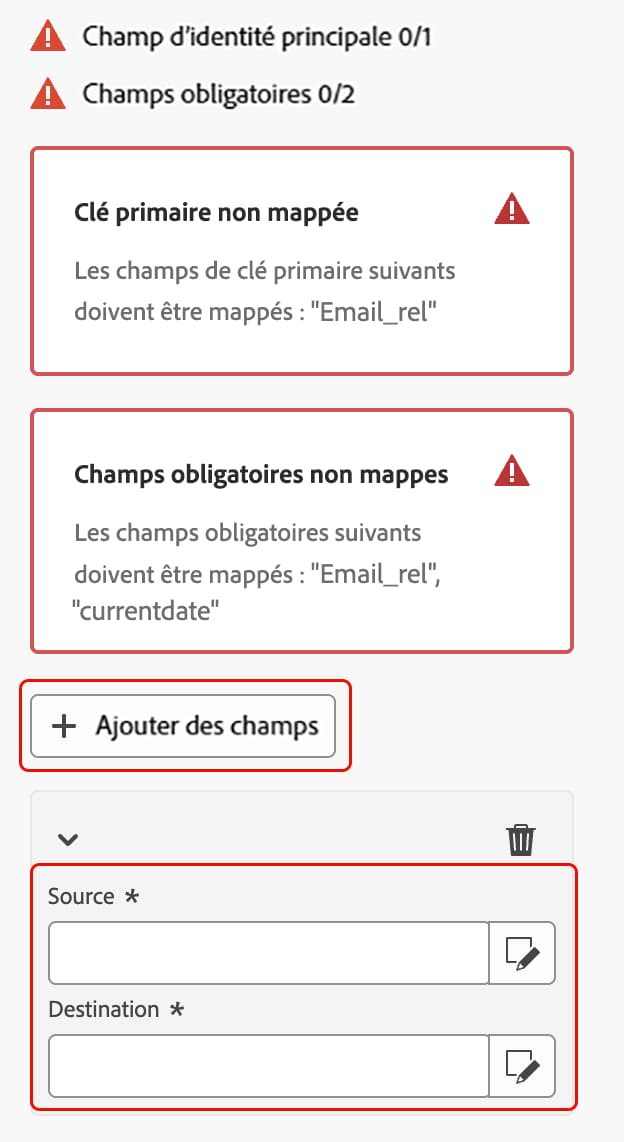
Après avoir sélectionné le jeu de données, vous pouvez voir la clé primaire et le descripteur de version de la base de données. Cependant, vous devrez mapper la clé primaire et les champs obligatoires. Sélectionnez Ajouter des champs et spécifiez le champ Source (données externes) et le champ Destination (champ de schéma) pour chaque attribut que vous souhaitez mapper.
Comme les schémas relationnels ne prennent en charge que les mises à jour incrémentielles, vous devez choisir la date de dernière modification pour déterminer les données envoyées. Les mises à jour incrémentielles ne mettent à jour que les champs qui ont été modifiés depuis la dernière exécution de l’enrichissement.
|
Partage split
L’activité Partage sépare la population entrante en plusieurs parties, selon les critères déterminés.
| note important |
|---|
| IMPORTANT |
| Lorsque l’activité Partage est exécutée, la population est séparée entre les différents sous-ensembles dans l’ordre dans lequel ils sont ajoutés à l’activité. Par exemple, si le premier sous-ensemble comprend 70 % de la population initiale, le sous-ensemble suivant applique ses critères de sélection aux 30 % restants. |
| Avant d’exécuter votre composition, assurez-vous d’avoir ordonné les sous-ensembles dans l’ordre dans lequel vous souhaitez que les fractionnements soient exécutés. |
Après avoir ajouté l’activité Partage à votre composition, vous pouvez maintenant déterminer comment définir un sous-ensemble de votre audience. Sélectionnez Ajouter un segment pour créer vos différents chemins d’embranchement.
Vous pouvez maintenant fournir des détails pour chacun de ces sous-chemins. Vous pouvez donner un nom au sous-chemin, ainsi qu’aux conditions de filtrage. Pour appliquer une condition de filtrage, sélectionnez Créer un filtre et configurez la règle de filtrage à l’aide du concepteur de requête. Pour plus d’informations sur l’utilisation du concepteur de requête, consultez la vue d’ensemble du concepteur de requête.
Une fois la condition de filtrage créée, vous pouvez appliquer les règles supplémentaires suivantes :
- Activer la limite : limite le nombre de profils qui peuvent être partagés dans le sous-ensemble. Vous pouvez définir la limite en nombre ou pourcentage de la population.
- Si vous activez une limite, vous pouvez également classer les profils sélectionnés en fonction d’un attribut de profil spécifique. Activez Activer le tri et vous pouvez trier les attributs par ordre croissant ou décroissant.
- Ignorer la transition vide : désactive la transition si la population entrante est vide.
Maintenant que les sous-ensembles ont été configurés, vous pouvez définir quelques options supplémentaires.
| table 0-row-2 1-row-2 2-row-2 3-row-2 | |
|---|---|
| Options | Description |
| Générer le complément | Crée une transition sortante qui contient la population restante. |
| Permettre le chevauchement des populations de sortie | Si cette option est activée, la personne destinataire ne peut pas être présente dans plusieurs transitions sortantes et sera présente uniquement dans la première transition sortante. Si elle est désactivée, la personne destinataire peut apparaître dans plusieurs transitions sortantes. |
| Générer tous les sous-ensembles dans le même tableau | Regroupe tous les sous-ensembles dans une seule transition sortante. |
Activités de contrôle de flux flow-control
Les activités de contrôle de flux vous permettent de définir l’organisation et la coordination de votre composition.
Rendez-vous and-join
L’activité Rendez-vous vous permet de combiner plusieurs branches d’une composition. Cette activité n’est déclenchée qu’une fois que toutes les transitions entrantes sont activées.
Après avoir ajouté plusieurs activités pour former au moins deux branches différentes, vous pouvez ajouter l’activité Rendez-vous à la fin de l’une des branches.
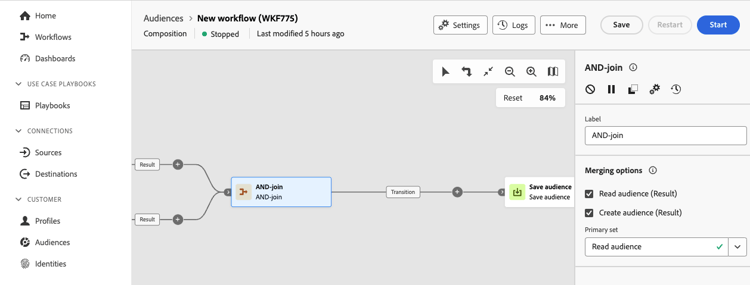
Dans la section Options de fusion, vous pouvez sélectionner toutes les activités que vous souhaitez synchroniser. De plus, vous pouvez choisir la transition entrante à conserver dans le menu déroulant du jeu principal.
Fin end
L’activité Fin permet d’illustrer la fin d’une composition et n’a aucun impact fonctionnel.
Branchement fork
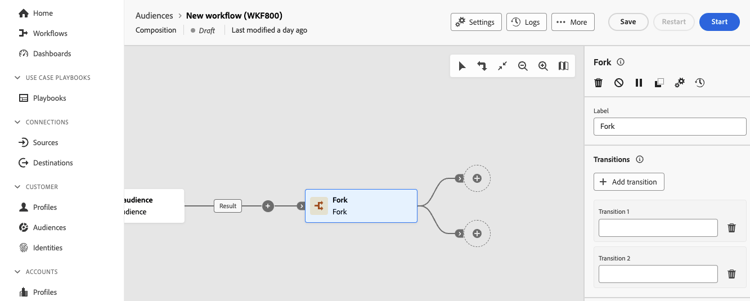
L’activité Branchement permet de créer plusieurs transitions sortantes qui démarrent simultanément plusieurs activités.
Une fois que vous avez ajouté l’activité Branchement à votre composition, deux transitions sortantes sont automatiquement générées. Vous pouvez nommer ces transitions sortantes. De plus, vous pouvez sélectionner Ajouter une transition pour ajouter une autre transition sortante.
Planificateur scheduler
L’activité Planificateur vous permet de planifier le moment du démarrage de l’exécution de la composition. Vous devez l’utiliser comme première activité de la composition.
Après avoir ajouté l’activité Planificateur à votre composition, vous pouvez définir la Fréquence d’exécution de la composition. Les options incluent Une fois, Quotidien, Plusieurs fois par jour, Hebdomadaire et Mensuel.
| tabs | |||||||||||||
|---|---|---|---|---|---|---|---|---|---|---|---|---|---|
| Une fois |
Si vous sélectionnez Une fois, la composition n’est exécutée qu’une seule fois. Vous pouvez sélectionner la date et l’heure d’exécution de la composition. |
||||||||||||
| Quotidien |
Si vous sélectionnez Quotidien, la composition est exécutée une fois par jour. Cependant, vous pouvez indiquer le jour du mois où la composition est exécutée sous la section Jour du mois. Les valeurs possibles sont les suivantes : Tous les jours, Jours de la semaine, Pendant une période sélectionnée et Jours sélectionnés de la semaine.
Après avoir choisi le jour du mois où le planning sera exécuté, vous pouvez sélectionner Prévisualiser les heures de lancement pour vérifier le planning des dix prochaines exécutions de votre composition. |
||||||||||||
| Plusieurs fois par jour |
Si vous sélectionnez Plusieurs fois par jour, la composition est exécutée plusieurs fois par jour. Vous pouvez choisir si la composition est exécutée à des heures spécifiques par jour ou périodiquement à des heures définies. Si vous sélectionnez Heures sélectionnées, vous pouvez choisir les heures spécifiques d’exécution de la composition. Si vous sélectionnez Périodique, vous pouvez choisir la fréquence d’exécution de la composition en heures ou minutes et les plages horaires de son exécution. Toutes les heures correspondent au fuseau horaire UTC. Après avoir sélectionné les heures, vous pouvez choisir la fréquence d’exécution sous la section Jour du mois.
Après avoir choisi le jour du mois où le planning sera exécuté, vous pouvez sélectionner Prévisualiser les heures de lancement pour vérifier le planning des dix prochaines exécutions de votre composition. |
||||||||||||
| Hebdomadaire |
Si vous sélectionnez Hebdomadaire, la composition est exécutée à la fréquence hebdomadaire définie. Si vous définissez la fréquence hebdomadaire sur une valeur supérieure à 1, vous pouvez également choisir la date à partir de laquelle l’exécution commence. Après avoir choisi la fréquence d’évaluation, vous pouvez choisir la fréquence d’exécution sous la section Jour du mois.
Après avoir choisi le jour du mois où le planning sera exécuté, vous pouvez sélectionner Prévisualiser les heures de lancement pour vérifier le planning des dix prochaines exécutions de votre composition. |
||||||||||||
| Mensuel |
Si vous sélectionnez Mensuel, la composition est exécutée à la fréquence mensuelle définie. Vous pouvez la définir sur tous les mois ou sur certains mois. Après avoir choisi la fréquence mensuelle, vous pouvez choisir le Jour du mois auquel l’exécution est exécutée.
Une fois que vous avez défini le Jour du mois, vous pouvez choisir l’heure de début. Toutes les heures sont indiquées en UTC. |
Après avoir sélectionné la fréquence d’exécution, vous pouvez choisir la Période de validité du planning.
| table 0-row-2 1-row-2 2-row-2 | |
|---|---|
| Période de validité | Description |
| Permanent (n’expire jamais) | La composition n’expirera jamais. |
| Période de validité | La composition s’exécute entre les dates données. |
Attente wait
L’activité Attente suspend l’exécution de la composition pendant la durée spécifiée.
Après avoir ajouté l’activité Attente à votre composition, vous pouvez la faire attendre soit sous la forme d’une Durée soit d’une Heure fixe.
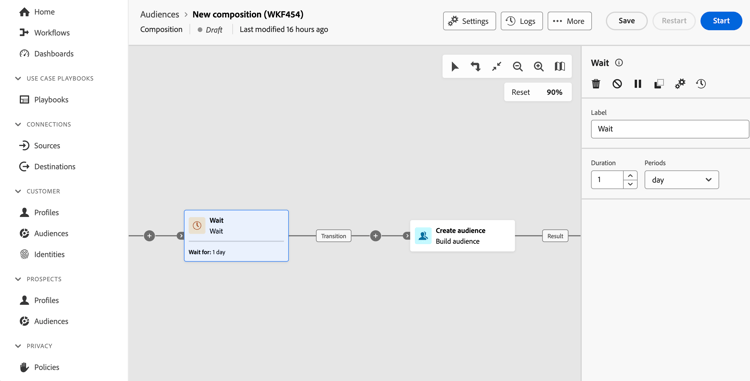
Si vous sélectionnez la durée, vous pouvez définir la période d’attente. Cette période peut être exprimée en secondes, minutes, heures ou jours.
Si vous sélectionnez une heure fixe, vous pouvez définir la composition pour qu’elle attende la date et l’heure données. L’heure est définie sur votre fuseau horaire local.
Transitions transitions
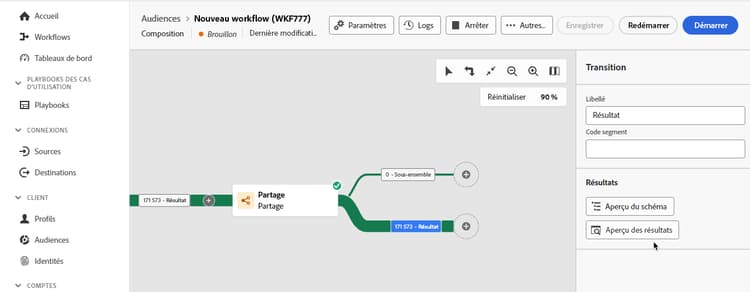
Dans les compositions, les transitions montrent comment les données sont transportées d’une activité à une autre. Les transitions stockent les données dans une table de travail temporaire. Si vous sélectionnez la transition, vous pouvez consulter les informations suivantes :
- Aperçu du schéma : sélectionnez cette option pour afficher le schéma de la table de travail.
- Prévisualiser les résultats : sélectionnez cette option pour visualiser les données transportées dans la transition sélectionnée. Cette option n’est disponible que si l’option Conserver le résultat des populations intermédiaires entre deux exécutions est activée.
Étapes suivantes next-steps
Après avoir lu ce guide, vous comprendrez mieux les activités et les transitions que vous pouvez utiliser dans une composition. Pour plus d’informations sur les compositions en général, consultez la vue d’ensemble des compositions.