[Beta]{class="badge informative"}
Connecter votre compte Pinterest Ads
Connectez votre compte Pinterest Ads à Adobe Experience Platform à l’aide de l’espace de travail Sources. Créez un flux de données pour ingérer des métadonnées de médias achetés et des mesures de performances dans des jeux de données affectés automatiquement.
Préparation de votre compte getting-started
Avant de commencer, passez en revue les conditions préalables requises pour Pinterest Ads. Vous avez besoin d’un compte publicitaire existant avec des campagnes et des publicités, ainsi que d’une autorisation pour autoriser l’accès à ce compte.
Vous n’avez pas besoin de générer un jeton d’accès, de créer un schéma cible ou de préparer des mappages de champs.
Connecter votre compte connect-account
Ouvrez l’espace de travail Sources et utilisez l’onglet Authentification pour créer ou réutiliser une connexion.
Dans Experience Platform, sélectionnez Sources. Recherchez la carte source Pinterest Ads et sélectionnez Configurer. Choisissez de créer un compte ou de réutiliser un compte existant.

Créer un nouveau compte new-account
Créez une connexion en vous connectant à Pinterest et en autorisant l’accès à vos données publicitaires.
Sélectionnez Nouveau compte et saisissez les détails de connexion suivants.
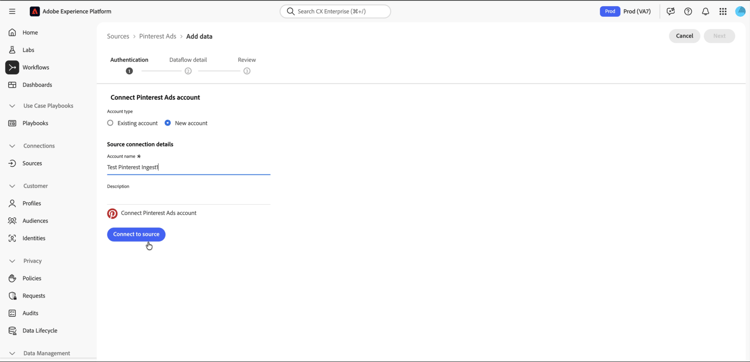
- Sélectionnez Connecter le compte Pinterest Ads pour ouvrir la page d’autorisation.
- Suivez les invites d’autorisation pour vous connecter à Pinterest.
- Sur la page Autoriser l’application, passez en revue les autorisations demandées et sélectionnez Autoriser l’accès.
- Sélectionnez Se connecter à la source pour valider et créer le compte, puis sélectionnez Suivant.
La demande d’autorisation inclut l’accès à vos données publicitaires, à vos tableaux publics et à vos épingles publiques.
Vous pouvez réutiliser cette connexion pour plusieurs flux de données sans saisir manuellement les informations d’identification de l’API.
Réutiliser un compte existant existing-account
Utilisez une connexion existante si vous avez déjà autorisé votre compte. Sélectionnez Compte existant. Sélectionnez le compte à utiliser, puis sélectionnez Suivant.
Sélectionner vos comptes publicitaires select-data
Lors de la configuration du flux de données, sélectionnez les comptes publicitaires dont vous souhaitez ingérer les métadonnées et les mesures. Vous ne saisissez pas d’identifiants de campagne, de groupe publicitaire ou d’annonce publicitaire individuels.
Fournir des détails sur le flux de données dataflow-details
Utilisez l’onglet Détails du flux de données pour nommer le flux de données et configurer des alertes facultatives.
Saisissez un Nom du flux de données et un Description facultatif. Éventuellement, sélectionnez Début de l’exécution du flux de données des sources, Succès de l’exécution du flux de données des sources ou Échec de l’exécution du flux de données des sources sous Alertes.
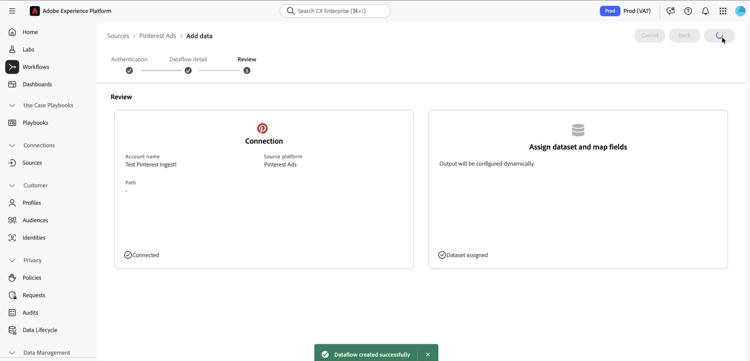
Sélectionnez Suivant pour continuer à Réviser.
Vérifier le flux de données review
Vérifiez les détails de votre connexion et du flux de données avant de créer le flux de données.
Dans l’onglet Vérifier, confirmez les détails de votre connexion et de votre flux de données. Sélectionnez Terminer.

Comprendre l’ingestion planifiée scheduling
Une fois le flux de données créé, Experience Platform planifie un renvoi pendant 30 minutes plus tard pour récupérer les 30 derniers jours. L’ingestion quotidienne commence le jour suivant et récupère les données du jour précédent.
Le retraitement s’exécute un, deux et trois jours après chaque exécution d’ingestion quotidienne pour récupérer les données historiques mises à jour. Pour plus d’informations🔗 lisez la section Fonctionnement de l’ingestion Pinterest Ads .
Vérifier les données ingérées validation
Une fois le renvoi exécuté, utilisez surveillance du flux de données source pour consulter le statut et les erreurs de l’ingestion. Utilisez aperçu du jeu de données pour examiner les enregistrements ingérés.
Étapes suivantes next-steps
Examinez les mappages de champs XDM Pinterest Ads pour comprendre les données disponibles pour analyse. Utilisez les jeux de données de médias achetés dans Adobe Customer Journey Analytics pour analyser vos campagnes marketing.