Informations d’utilisation
Pour comprendre comment votre entreprise utilise les produits et fonctionnalités Adobe pris en charge, utilisez Informations d’utilisation. Usage Insights est une fonctionnalité Run and Operate qui offre une visibilité sur l’utilisation et l’adoption des produits dans Real-Time CDP et Adobe Journey Optimizer.
Usage Insights se concentre sur l’utilisation et l’adoption des produits. Il ne calcule pas le rendement financier de l’investissement ni ne fait état de la consommation de licences. Pour plus d’informations sur les quantités et la consommation sous licence de votre entreprise, consultez le tableau de bord utilisation des licences.
Conditions préalables prerequisites
Informations d’utilisation est disponible pour les organisations dont au moins l’un des produits suivants est configuré :
- Real-Time CDP Prime (B2C, B2B ou B2P)
- Real-Time CDP Ultimate (B2C, B2B ou B2P)
- Adobe Journey Optimizer B2C
Pour afficher le tableau de bord Informations d’utilisation, vous devez disposer de l’autorisation de contrôle d’accès Afficher les informations d’utilisation 🔗. Contactez votre administrateur système pour vous assurer que vous disposez des autorisations appropriées et d’un accès au sandbox dans lequel les données des informations d’utilisation sont stockées.
Activer et configurer les informations d’utilisation enable-and-configure
Avant que votre organisation puisse afficher les données d’utilisation, un administrateur système doit activer Informations d’utilisation et sélectionner un sandbox dans lequel les données sont stockées.
Pour activer Usage Insights :
- Sélectionnez Exécuter et opérer dans le volet de navigation de gauche, puis sélectionnez Informations d’utilisation.
- Activez Activer les informations d’utilisation.
- Dans la liste déroulante Sandbox, sélectionnez le sandbox dans lequel vous souhaitez stocker les données Informations d’utilisation.
- Facultativement, activez Remplacer la fenêtre de conservation par défaut et utilisez Sélectionner le nombre de mois pour définir une période de conservation personnalisée. Par défaut, Informations d’utilisation conserve les données pendant six mois. Sélectionnez Enregistrer pour mettre à jour vos paramètres.
- Sélectionnez Tableau de bord.
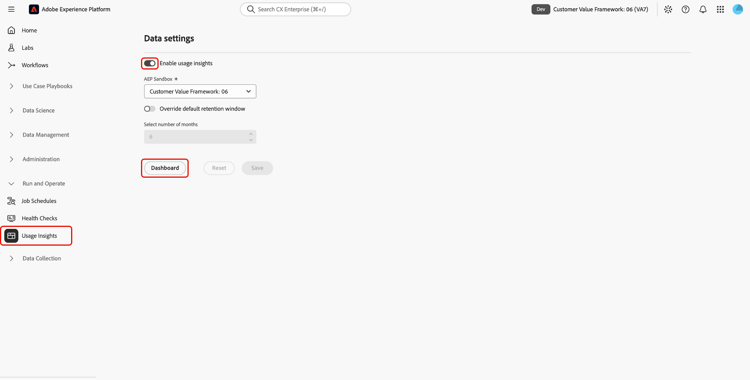
Usage Insights indique l’utilisation dans les sandbox de votre organisation, tandis que les données Usage Insights sont stockées dans le sandbox sélectionné.
Modification du sandbox de stockage des données change-sandbox
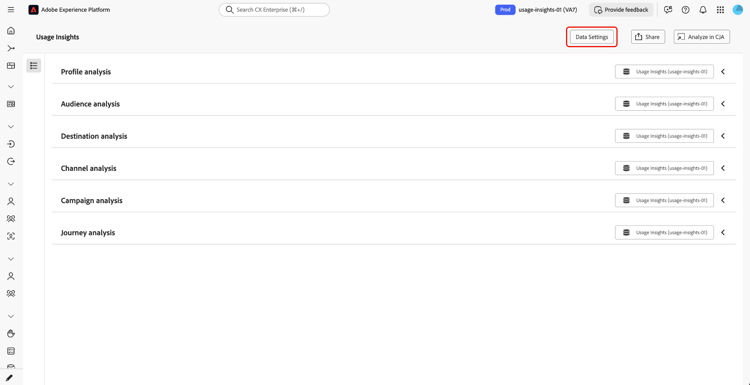
Pour modifier le sandbox dans lequel les données des informations d’utilisation sont stockées, sélectionnez Paramètres des données dans le tableau de bord Informations d’utilisation. Dans la liste déroulante AEP Sandbox, sélectionnez le nouveau sandbox de stockage, apportez les autres modifications nécessaires, puis sélectionnez Enregistrer.
Naviguer dans le tableau de bord des informations d’utilisation navigate-dashboard
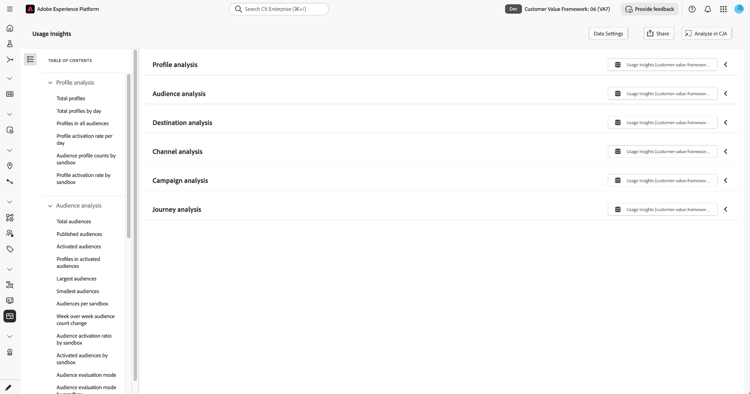
Pour ouvrir le tableau de bord Informations d’utilisation, sélectionnez Exécuter et utiliser dans le volet de navigation de gauche d’Experience Platform, puis sélectionnez Informations d’utilisation.
Vous pouvez accéder au tableau de bord Informations d’utilisation à partir de n’importe quel sandbox, quel que soit le sandbox actuellement sélectionné dans Experience Platform.
Le tableau de bord organise les données d’utilisation en six zones d’analyse : Analyse des profils, Analyse de l’audience, Analyse des destinations, Analyse des canaux, Analyse des campagnes et Analyse des Parcours .
Sélectionnez l’icône Table des matières (

Comprendre l’actualisation et la conservation des données data-freshness-and-retention
Usage Insights collecte des données d’utilisation chaque nuit. Par défaut, le tableau de bord affiche les sept derniers jours de données et se met automatiquement à jour chaque jour. Vous pouvez ajuster la période d’analyse pour afficher d’autres dates dans la fenêtre de conservation disponible.
Vous pouvez modifier la durée de conservation des données collectées à l’aide des paramètres de conservation décrits dans la section Activer et configurer les informations d’utilisation .
Étapes suivantes next-steps
Pour en savoir plus sur les graphiques disponibles dans chaque zone d’analyse des informations d’utilisation et sur la manière d’interpréter les données qu’ils fournissent, consultez la Référence de l’analyse d’utilisation.
Pour obtenir des conseils connexes sur Experience Platform, voir :