Solutions
Adobe Experience Platform Debugger fournit une liste de Solutions dans le volet de navigation de gauche. Sélectionnez une solution pour afficher les résultats pour des technologies Adobe CX Enterprise spécifiques.
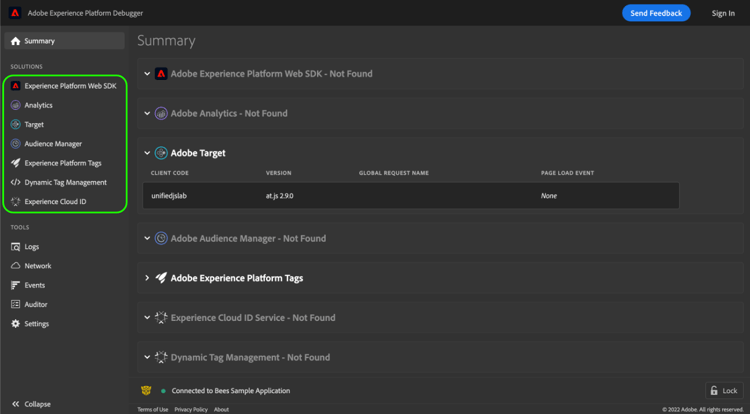
Les tableaux de requêtes de chaque onglet de la solution incluent les mêmes commandes de filtrage, de recherche et de navigation que l’onglet Réseau.
SDK web Adobe Experience Platform aep
L’écran SDK Web Adobe Experience Platform contient des informations sur le SDK Web Adobe Experience Platform. Sélectionnez Configurer pour activer ou désactiver la connexion à la console.
À partir de la version 1.8.0 de Debugger, cet écran affiche également les requêtes Streaming Media et Brand Concierge, y compris les conversations vocales Brand Concierge et les réponses en flux continu. Au cours d’une session Assurance, ces requêtes sont également envoyées à la session.
Analytics section-f71dfcc22bb44c86bec328491606a482
L’onglet Analytics fournit des informations sur votre implémentation d’Adobe Analytics.
Lorsque vous êtes connecté, le débogueur charge les détails de la suite de rapports et les noms configurés de vos eVars, props et variables de liste, et affiche ces noms dans le tableau de requête. À partir de la version 1.8.0 de Debugger, ces détails sont chargés à l’aide de l’API Analytics 2.0. Pour les charger, vous devez être connecté(e) avec une session valide et une organisation doit être sélectionnée.
Un message de statut s’affiche au-dessus du tableau de requête lorsque les détails d’une suite de rapports ou les noms configurés sont en cours de chargement, indisponibles ou ne parviennent pas à se charger. Sélectionnez Réessayer les détails de la suite de rapports ou Actualiser les détails de la suite de rapports pour les recharger. Si un rechargement échoue, les noms configurés précédemment chargés s’affichent toujours.
Pour afficher les accès post-traités, activez Afficher les accès post-traités. Ce bouton nécessite une session de connexion valide et le consentement à la collecte de données personnelles. Vous pouvez désactiver le bouton (bascule) à tout moment, même après l’expiration de votre session ou si vous retirez votre consentement.
Target section-988873ba5ede4317953193bd7ac5474c
Utilisez l’écran Target pour afficher les requêtes Adobe Target ou les détails de réponse mboxTrace.
Pour plus d’informations, consultez le guide Utilisation de Debugger pour les implémentations de Target.
Audience Manager section-1d4484f8b46f457f859ba88039a9a585
Utilisez l’onglet 🔗 pour afficher les détails des événements dans Adobe Audience Manager. Sélectionnez l’organisation pour la développer et afficher les informations.
Balises Adobe Experience Platform section-ee80a9c509f2462c89c1e5bd8d05d7c8
Utilisez la section Balises pour afficher les requêtes de balise. Vous pouvez également sélectionner Configuration pour configurer codes incorporés. Vous pouvez modifier, remplacer ou ajouter d’autres codes intégrés depuis Experience Platform Debugger. Si vous vous connectez, vous pouvez sélectionner une propriété alternative à l’aide des listes déroulantes.
Identifiant Experience Cloud section-a96c32f8e63a4991abb296f6e8ea01cf
Utilisez l’onglet Experience Cloud ID pour afficher les requêtes Service d’identification des visiteurs.
Dynamic Tag Management
Si vous avez précédemment implémenté l’ancienne version des balises dans Experience Platform (appelée Dynamic Tag Management (DTM)), vous pouvez utiliser cet onglet pour configurer vos codes intégrés et afficher les détails des requêtes sur le réseau.