Onglet Réseau
L’onglet Réseau regroupe tous les appels de solution Adobe CX Enterprise effectués sur la page et affiche chaque requête sous forme de colonne, la requête la plus récente étant située à gauche. Les paramètres standard sont automatiquement étiquetés avec des noms conviviaux et organisés pour regrouper les paramètres communs sur la même ligne. Chaque en-tête de colonne affiche le type de demande, tel que Analytics · Page view ou Concierge · Voice conversation, ainsi que le numéro de la demande.
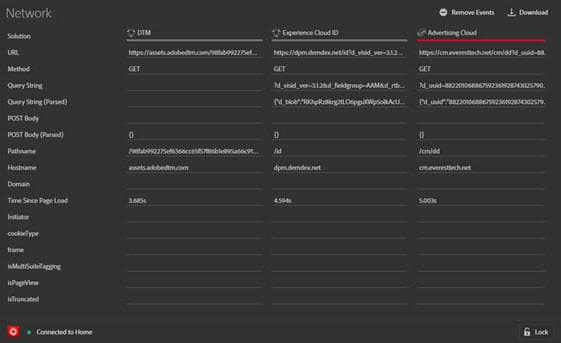
Cet écran est utile pour comparer des paires clé-valeur entre les hits. Vous pouvez confirmer que les paramètres utilisés pour les intégrations, tels que l’ECID ou l’ID de données supplémentaire, sont cohérents entre les intégrations.
Pour modifier les informations par solution, sélectionnez la solution que vous souhaitez afficher depuis la liste dans le volet de navigation de gauche. L’exemple suivant est filtré pour n’afficher qu’Analytics :
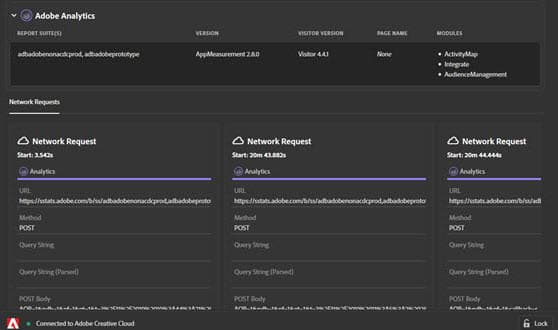
Pour revenir à l’affichage de toutes les solutions, sélectionnez Réseau
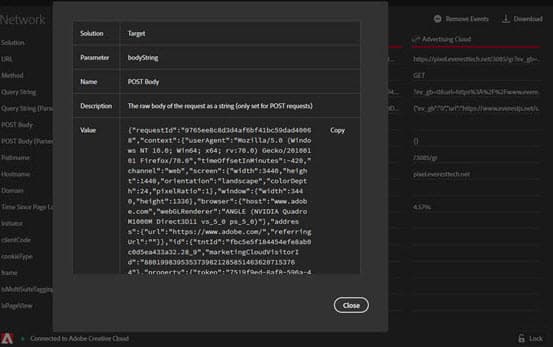
Sélectionnez un élément dans la vue Réseau pour afficher une vue développée. Vous pouvez copier les informations affichées dans le Presse-papiers à partir de la fenêtre d’affichage agrandie.
Filtrage, recherche et navigation des requêtes filter-search
À partir de la version 1.8.0 de Debugger, les tables de requêtes de l’onglet Network et de chaque onglet de solution incluent les commandes suivantes :
- Boutons Solution : disponible uniquement dans l’onglet Réseau. Sélectionnez une ou plusieurs solutions pour n’afficher que leurs requêtes. Sélectionnez Tous pour afficher les requêtes de chaque solution.
- Types de requête : sélectionnez les types de requête à afficher, tels que les pages vues Analytics, les événements Web SDK, les événements multimédia ou les conversations Brand Concierge. Le menu affiche le nombre de requêtes capturées de chaque type.
- Rechercher dans les requêtes : recherchez un événement, un ID ou toute valeur brute. La recherche met en surbrillance les requêtes, lignes et valeurs correspondantes, mais elle ne masque pas les requêtes qui ne correspondent pas. Pour passer d’une demande correspondante à l’autre, sélectionnez les boutons fléchés précédent et suivant en regard du champ de recherche ou appuyez sur Entrée pour passer à la correspondance suivante et sur Maj + Entrée pour passer à la correspondance précédente. Appuyez sur Échap pour effacer la recherche.
- Réinitialiser l’affichage : efface le filtre et la recherche du type de requête. Dans l’onglet Réseau, il affiche également les requêtes de toutes les solutions.
Le nombre de requêtes affiche le nombre de requêtes capturées. Lorsque les filtres masquent certaines requêtes, le nombre de requêtes affichées s’affiche également. Lorsque vous effectuez une recherche, elle affiche également le nombre de requêtes correspondantes.
Lorsque le tableau contient plus de demandes que la fenêtre ne peut en contenir, des boutons fléchés apparaissent sur les bords gauche et droit du tableau. Sélectionnez ces boutons pour accéder à la demande la plus ancienne ou la plus récente.
Demandes d’effacement et de téléchargement clear-download
Pour effacer la liste, sélectionnez Effacer les événements.
Pour télécharger un fichier Excel contenant les informations affichées sur cet écran, sélectionnez Télécharger. Dans l’onglet Réseau, le téléchargement inclut les requêtes des solutions sélectionnées. Les filtres et la recherche de type de requête ne modifient pas les requêtes téléchargées.