Configurer un projet Adobe Developer Console configure-adc-project
Pour appeler l’API de services d’IA dédiée au contenu d’AEM, vous avez besoin d’informations d’identification émises par un projet Adobe Developer Console (ADC). Cette page vous guide tout au long de la création du projet, de la sélection d’une méthode d’authentification et de la génération des informations d’identification que vous incluez dans chaque requête API.
Accédez à Adobe Developer Console pour votre organisation afin de commencer.
Conditions préalables prerequisites
Avant de commencer, vérifiez que vous disposez des éléments suivants :
- Vous avez accès à Adobe Developer Console pour votre organisation.
- Vous avez le rôle de développeur ou développeuse sur le profil de produit de services d’IA dédiée au contenu d’AEM dans Adobe Admin Console. Sans ce rôle, la carte de l’API Services d’IA dédiée au contenu d’AEM apparaît désactivée et l’option d’authentification serveur à serveur est masquée.
- Vous connaissez les numéros de programme et d’environnement du profil de produit que vous souhaitez sélectionner (par exemple,
AEM User - publish - Program 12345 - Environment 67890). - Vous détenez le rôle Administrateur ou administratrice système dans Admin Console pour le programme. Ce rôle vous permet de gérer les profils de produit et d’affecter des utilisateurs et utilisatrices à l’environnement.
Choisir une méthode d’authentification choose-auth
Les services d’IA dédiée au contenu d’AEM prennent en charge deux méthodes d’authentification. Sélectionnez celle qui correspond à votre intégration :
Authentification de serveur à serveur s2s-auth
-
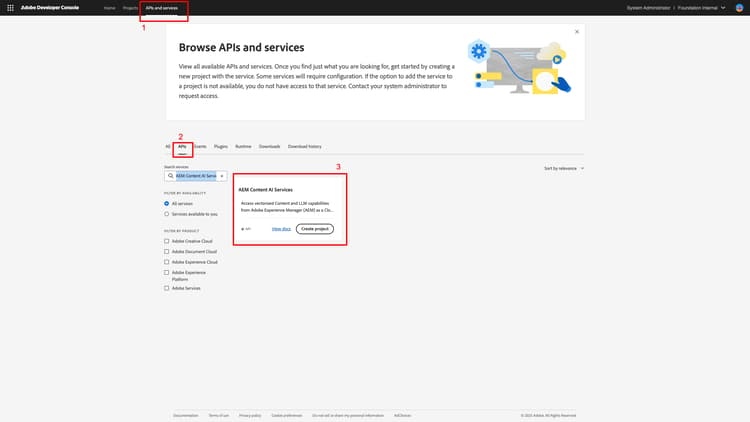
Sélectionnez API et services, puis API.
-
Filtrez par Services d’IA dédiée au contenu d’AEM, puis sélectionnez Créer un projet pour démarrer un nouveau projet, ou Ajouter une API si vous ajoutez le service à un projet existant.
note NOTE Si la carte de l’API est désactivée avec un message « Licence requise », il se peut que votre environnement AEM as a Cloud Service n’ait pas été modernisé. Consultez Moderniser lʼenvironnement AEM as a Cloud Service. -
Dans la boîte de dialogue Configurer l’API , sélectionnez l’authentification Serveur à serveur.
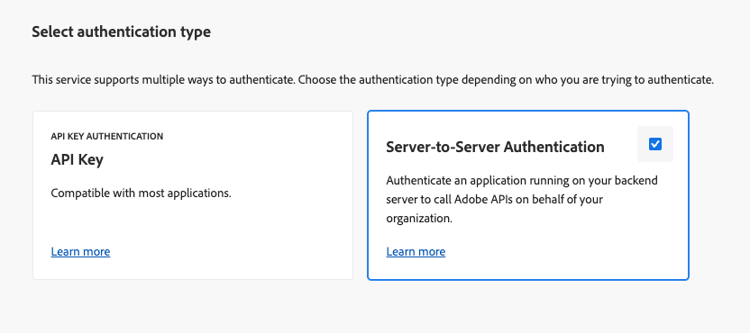
note tip TIP Si l’option d’authentification de serveur à serveur n’est pas disponible, la personne qui configure l’intégration n’est pas ajoutée en tant que développeur ou développeuse au profil de produit auquel le service est associé. Consultez Activer l’authentification de serveur à serveur. -
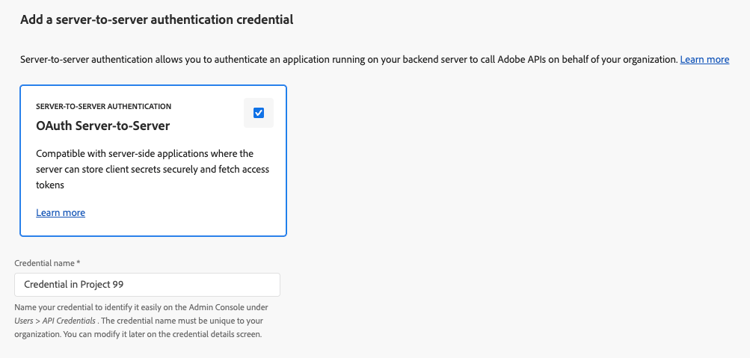
Si nécessaire, renommez les informations d’identification. Sélectionnez Suivant.
-
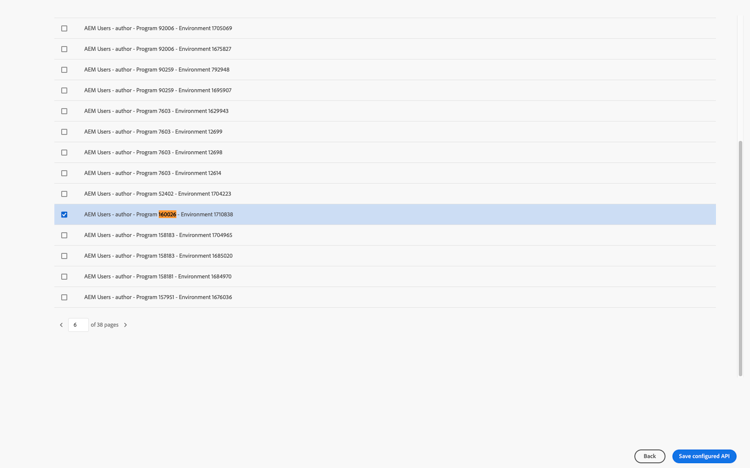
Sélectionnez le profil de produit Utilisateur et utilisatrice AEM – publication – Programme XXX – Environnement XXX et/ou Utilisateur et utilisatrice AEM – création – Programme XXX – Environnement XXX et cliquez sur Enregistrer.
-
Vérifier l’API et la configuration de l’authentification
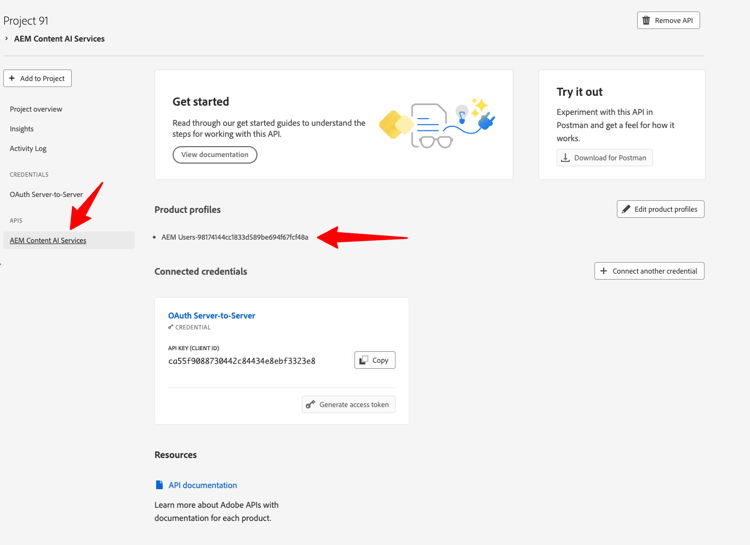
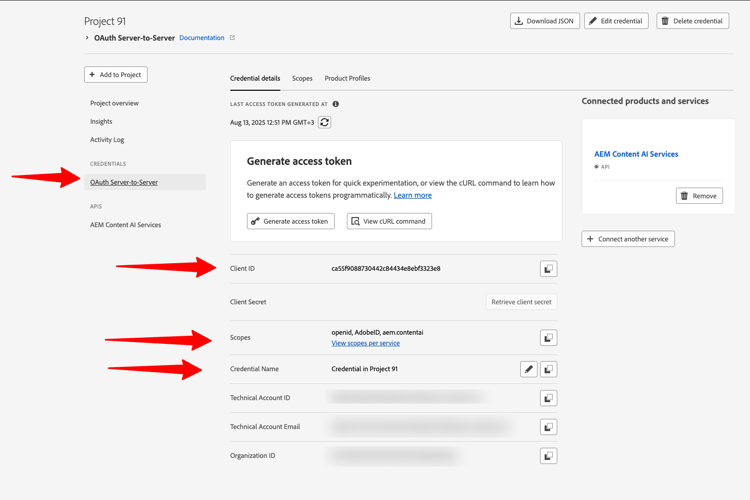
Générer un jeton d’accès generate-token
-
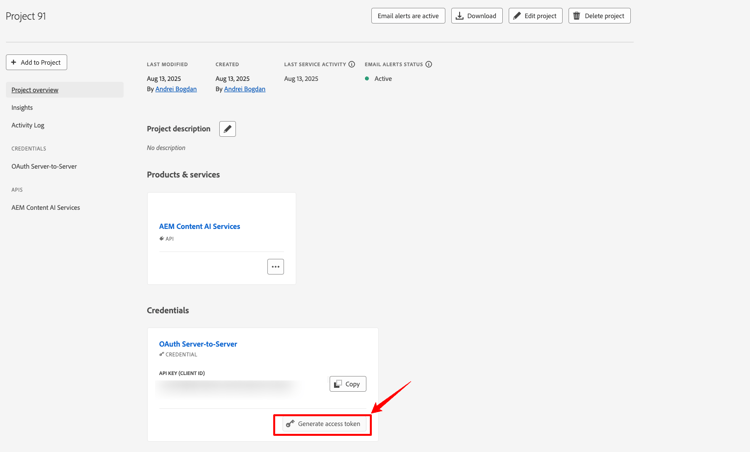
Dans votre projet ADC, accédez à Informations d’identification et sélectionnez Générer un jeton d’accès.
-
Incluez le jeton dans l’en-tête
Authorizationde chaque requête API :code language-http Authorization: Bearer YOUR_ACCESS_TOKENnote warning WARNING Conservez le jeton en toute sécurité. Il expire et doit être régénéré régulièrement.
Authentification par clé API api-key-auth
-
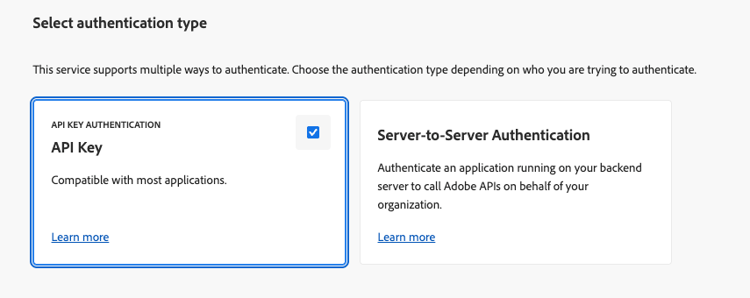
Lors de l’ajout de l’API Services d’IA dédiée au contenu d’AEM à votre projet, sélectionnez Clé API dans la boîte de dialogue Sélectionner le type d’authentification.
-
Confirmez les informations d’identification de la clé API.
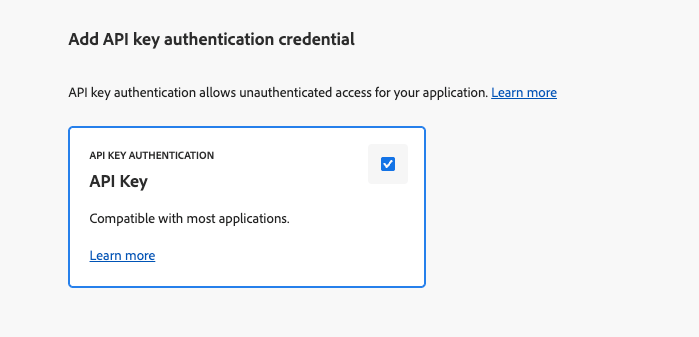
-
Pour limiter les sources qui peuvent utiliser la clé, configurez les domaines autorisés.
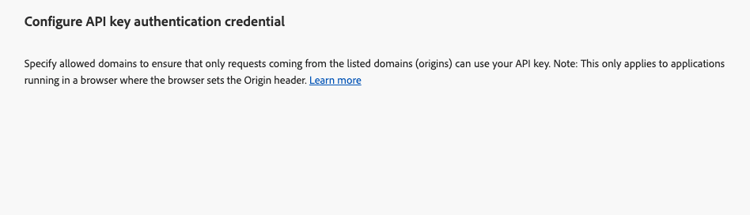
-
Votre clé API (ID client) s’affiche sous Informations d’identification connectées. Sélectionnez Copier.
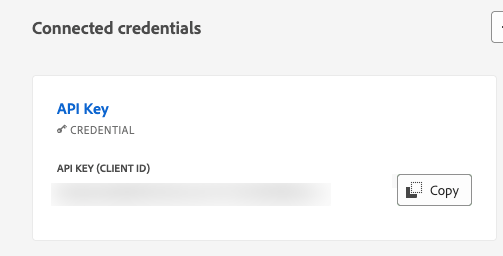
-
Incluez la clé dans chaque requête API :
code language-http x-api-key: YOUR_API_KEYVotre projet est désormais prêt. Utilisez la clé avec chaque requête à Services d’IA dédiée au contenu d’AEM.
Étapes suivantes next-steps
- Contrôler vos sources de contenu : configurez une source de contenu dans Cloud Manager et déclenchez l’acquisition.
- Référence de l’API d’IA dédiée au contenu : utilisez votre jeton d’accès ou votre clé API pour interroger le contenu indexé.