Configurer et gérer vos sources d’IA dédiée au contenu
Ce guide vous accompagne tout au long de la configuration des sources d’IA dédiée au contenu dans Cloud Manager, depuis le respect des conditions préalables à la création d’une source de contenu et la confirmation de son indexation et de sa disponibilité.
Conditions préalables prerequisites
Avant de commencer, assurez-vous que les conditions suivantes sont remplies :
- Vous disposez d’un programme Cloud Manager actif avec au moins un environnement AEM as a Cloud Service.
- Vous disposez d’un profil de produit Cloud Manager et pouvez vous connecter à Cloud Manager. Voir Obtenir l’accès à Cloud Manager ci-dessous.
- La personne utilisatrice est affectée au profil de produit Utilisateurs et utilisatrices AEM pour l’environnement cible, ce qui lui permet d’afficher les sources de contenu.
- La personne utilisatrice est affectée au profil de produit Administrateurs et administratrices AEM pour l’environnement cible, ce qui lui permet de créer et de modifier des sources de contenu. L’accès à Cloud Manager seul n’est pas suffisant. Consultez l’article Affecter un utilisateur ou une utilisatrice à un profil de produit AEM ci-dessous.
- Le profil de produit d’environnement a été configuré dans Adobe Admin Console.
Obtenir l’accès à Cloud Manager cloud-manager-access
Pour ouvrir l’onglet Configuration de l’IA dédiée au contenu, vous devez accéder à l’interface utilisateur de Cloud Manager. L’administrateur Adobe Admin Console de votre entreprise (administrateur système ou administrateur de produit) accorde cet accès.
-
Contactez votre administrateur Adobe Admin Console. Si vous n’êtes pas encore membre de l’organisation, demandez à l’administrateur d’ajouter votre adresse Adobe ID ou votre adresse e-mail.
-
Demandez à l’administrateur de vous attribuer un profil de produit Cloud Manager pour le programme AEM as a Cloud Service de l’organisation :
table 0-row-2 1-row-2 2-row-2 3-row-2 4-row-2 Profil de produit Ce que cela permet Personne propriétaire de l’entreprise Gère les programmes. Dispose d’autorisations Cloud Manager étendues, notamment Gérer l’accès. Personne responsable du déploiement Gère les environnements, les déploiements et les pipelines. Personne responsable de programme Gère la configuration de l’équipe et la supervision du programme. Développeur Fonctionne avec le code et Git. Dispose d’autorisations Cloud Manager limitées. -
Pour ouvrir Cloud Manager, connectez-vous à Cloud Manager ou accédez à Adobe Experience Cloud > Experience Manager > Cloud Manager. Si votre Adobe ID appartient à plusieurs organisations, sélectionnez l’organisation appropriée.
Si vous vous connectez mais ne pouvez pas voir le programme ou l’onglet Configuration de l’IA dédiée au contenu, demandez à votre administrateur de vérifier les profils de produit qui vous sont attribués. Confirmez également que vous avez sélectionné la bonne organisation lors de la connexion. AEM Managed Services utilise un contexte et une configuration de produit Admin Console différents d’AEM as a Cloud Service.
Pour créer des programmes lors de l’intégration initiale, l’administrateur système doit d’abord disposer du profil Propriétaire de l’entreprise et se connecter à Cloud Manager.
Pour en savoir plus, voir :
Affecter un utilisateur ou une utilisatrice à un profil de produit AEM assign-product-profile
Suivez cette procédure pour accorder à un utilisateur ou à une utilisatrice l’accès à Adobe Experience Manager as a Cloud Service pour un environnement spécifique. Attribuez le profil correspondant à l’accès dont l’utilisateur ou l’utilisatrice a besoin :
- Utilisateurs et utilisatrices AEM - affichage des sources de contenu.
- Administrateurs et administratrices AEM - création et modification des sources de contenu.
Pour attribuer ces profils, vous devez être un administrateur ou une administratrice système avec le profil de produit Cloud Manager Propriétaire de l’entreprise. Préparez le nom et l’adresse e-mail de l’utilisateur ou de l’utilisatrice.
-
Dans Cloud Manager, accédez à votre programme et sélectionnez Gérer l’accès pour l’environnement cible. Un nouvel onglet affiche Adobe Admin Console pour cet environnement.
-
Sélectionnez le profil de produit Utilisateurs ou Administrateurs AEM pour les niveaux auteur et publication, par exemple
AEM Administrators - author - Program 12345 - Environment 67890etAEM Administrators - publish - Program 12345 - Environment 67890.- Utilisateurs - opérations en lecture seule.
- Administrateurs AEM - opérations d’écriture, telles que la création, la modification ou la suppression d’une source de contenu, et le déclenchement d’une acquisition.
-
Sélectionnez Ajouter un utilisateur ou une utilisatrice.
-
Saisissez le nom et l’adresse e-mail de l’utilisateur ou de l’utilisatrice, puis enregistrez la modification. L’utilisateur ou l’utilisatrice est ajouté au profil de produit.
Répétez ces étapes pour chaque environnement auquel l’utilisateur ou l’utilisatrice doit accéder, comme le développement, l’évaluation ou la production.
Vérifiez l’affectation verify-assignment
Pour vérifier que l’affectation a réussi :
- Dans Admin Console, rouvrez le profil de produit que vous avez affecté.
- Vérifiez que l’utilisateur ou l’utilisatrice apparaît dans la liste des membres.
Si vous résolvez les problèmes d’accès ou de jeton, vérifiez que l’utilisateur ou l’utilisatrice est ajouté directement au profil de produit et pas seulement par l’intermédiaire d’un groupe.
Étape 1 : ouvrir l’onglet Configuration de l’IA dédiée au contenu open-tab
-
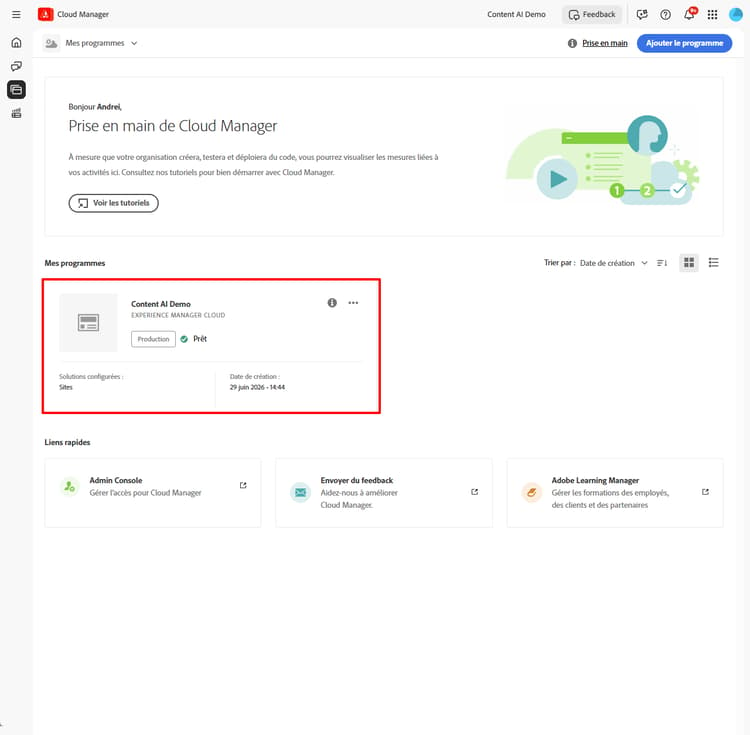
Connectez-vous à Cloud Manager et sélectionnez votre programme.
-
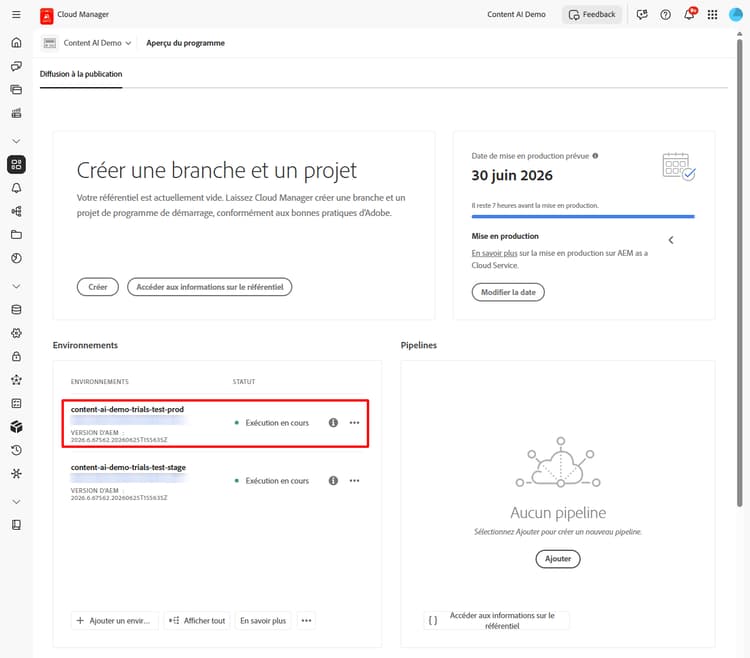
Dans la vue d’ensemble du programme, accédez à la section Environnements et sélectionnez l’environnement à configurer.
-
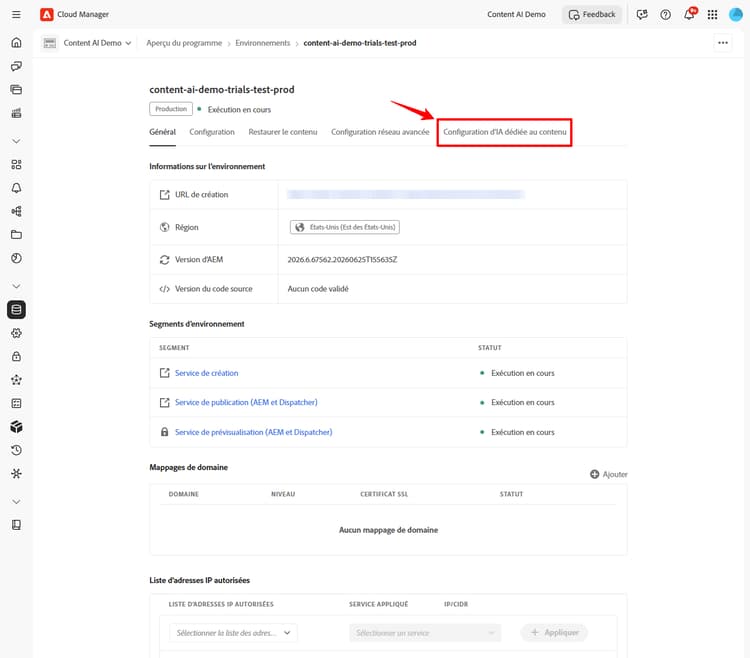
Sur la page des détails de l’environnement, sélectionnez l’onglet Configuration de l’IA dédiée au contenu.
Étape 2 : créer une source d’IA dédiée au contenu create-source
Une source de contenu définit le site web que l’IA dédiée au contenu explore et indexe.
-
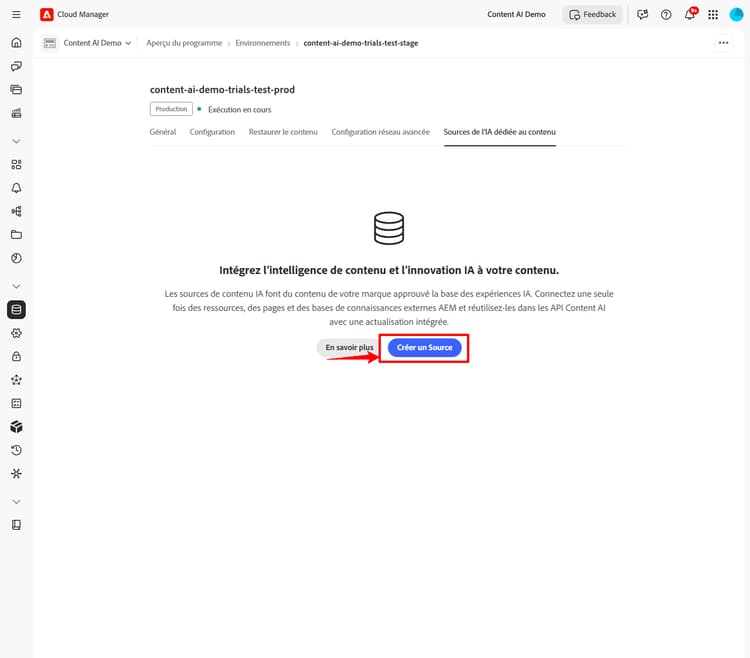
Dans l’onglet Configuration de l’IA dédiée au contenu, sélectionnez Créer une source.
-
Dans la boîte de dialogue Créer/ajouter une nouvelle source d’IA dédiée au contenu, renseignez les champs suivants :
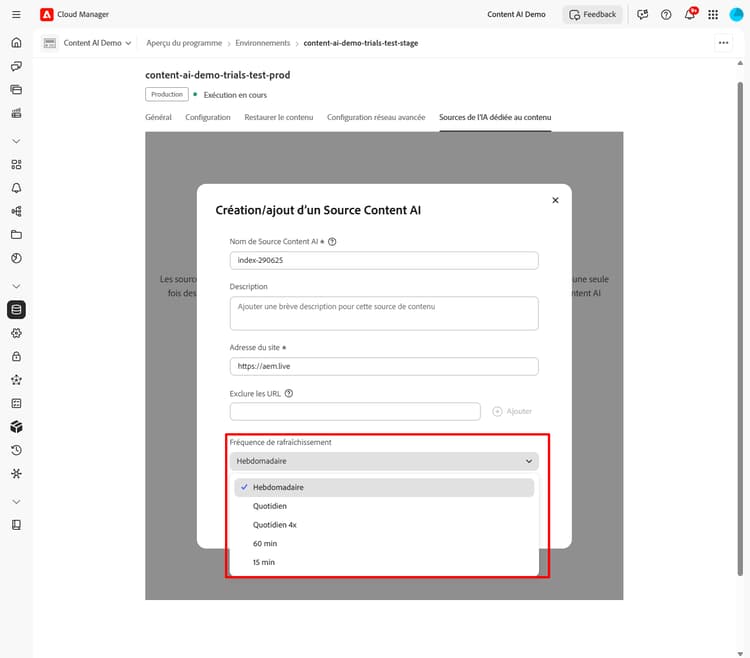
table 0-row-2 1-row-2 2-row-2 3-row-2 4-row-2 5-row-2 Champ Description Nom de la configuration d’IA dédiée au contenu Identifiant unique de cette source (par exemple, my-site-index). Impossible à changer après la création.Description (Facultatif) Brève description de la source de contenu. Adresse du site web URL racine du site web à explorer (par exemple, https://www.example.com/).URL à exclure (Facultatif) Modèles d’URL à ignorer lors de l’exploration. Fréquence d’actualisation Fréquence à laquelle l’IA dédiée au contenu explore à nouveau la source : hebdomadaire, quotidienne, 4 fois par jour, toutes les 60 minutes ou toutes les 15 minutes. 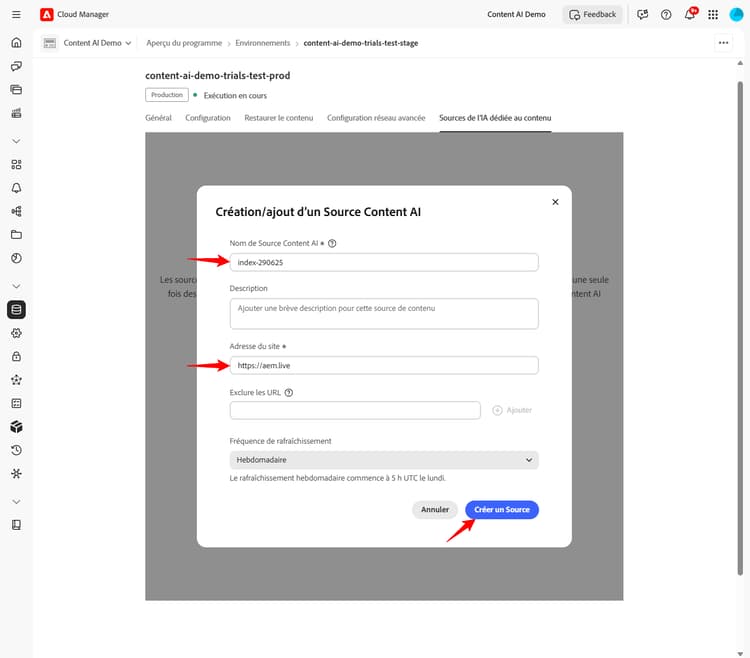
-
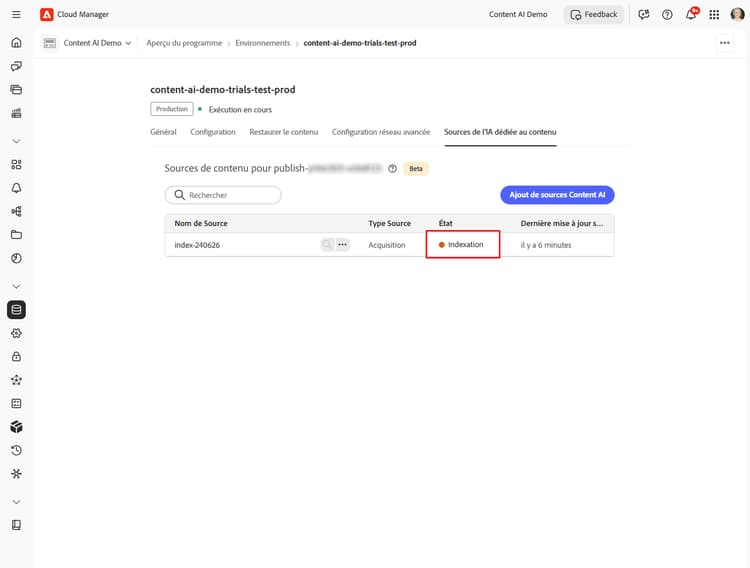
Sélectionnez Créer une source. L’acquisition démarre automatiquement et la source passe à Indexation.
Étape 3 : ré-exécuter l’acquisition trigger-acquisition
L’acquisition s’exécute automatiquement lorsque vous créez une source, puis selon le planning défini par la fréquence d’actualisation. Vous pouvez également déclencher une exécution manuelle à tout moment, par exemple, pour réindexer immédiatement après la publication d’un nouveau contenu.
-
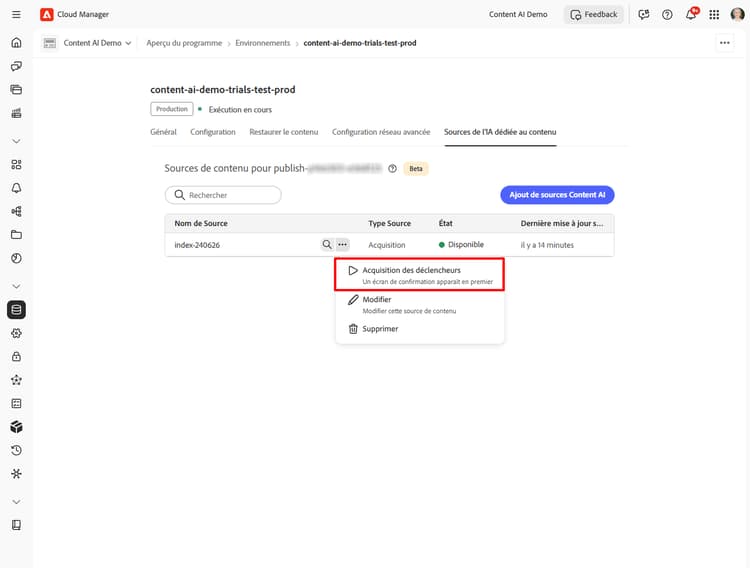
Dans la liste des sources, sélectionnez l’icône Plus d’actions (…) en regard de votre source, puis Déclencher l’acquisition.
-
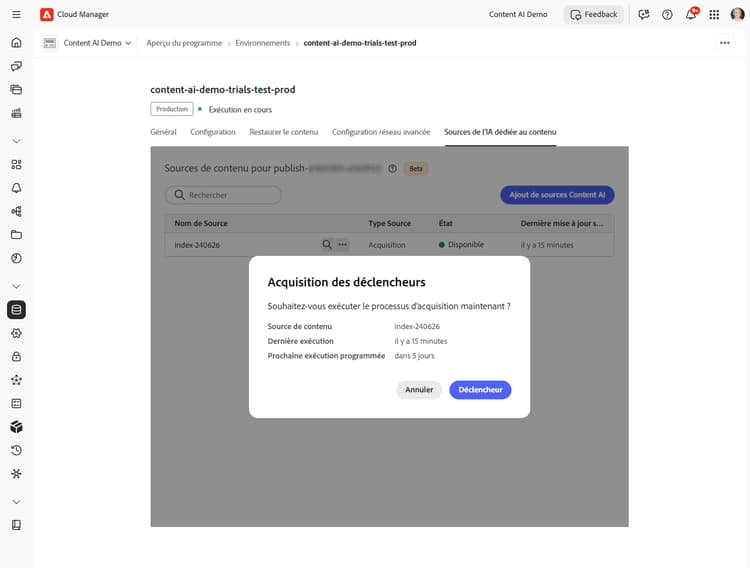
Dans la boîte de dialogue Déclencher l’acquisition, passez en revue les détails de la source (Source de contenu, Dernière exécution et Prochaine exécution planifiée) et sélectionnez Déclencher.
Étape 4 : surveiller le statut de l’indexation monitor-status
Une fois l’acquisition commencée, le statut de la source est mis à jour en temps réel.
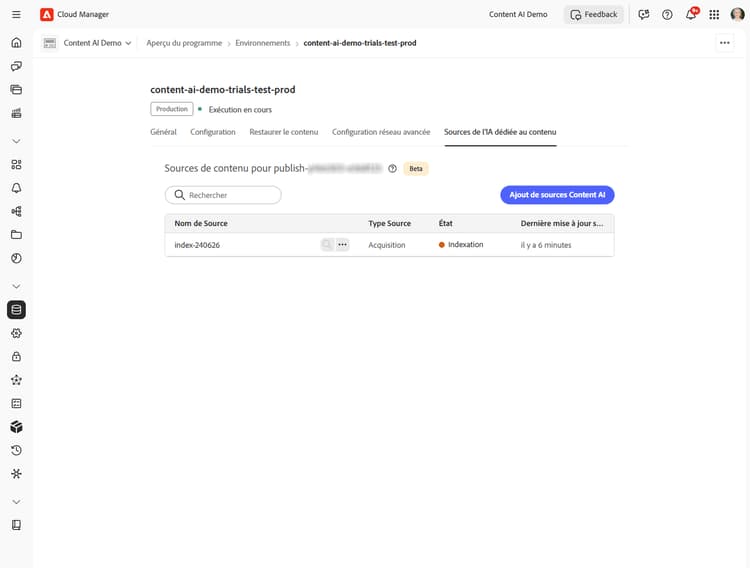
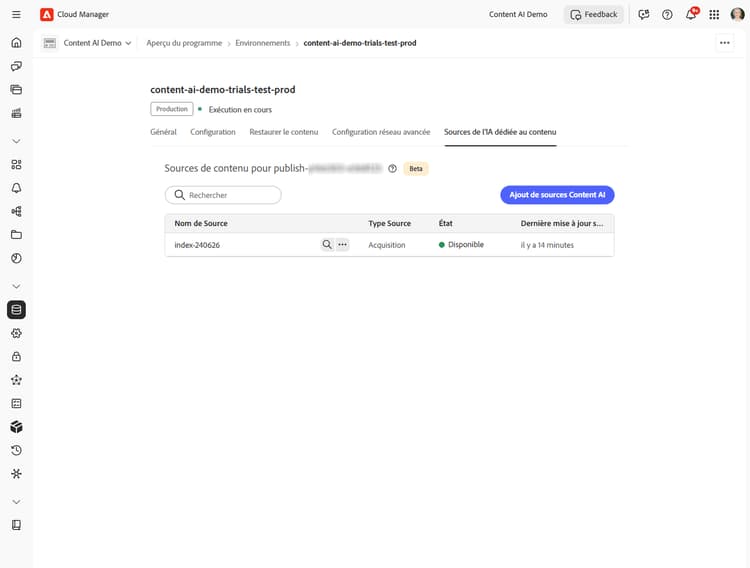
Attendez que le statut devienne Disponible avant de rechercher l’index ou de tester l’API.
Étape 5 : rechercher du contenu indexé search-content
Une fois que le statut de la source est Disponible, vous pouvez exécuter des requêtes de recherche directement depuis Cloud Manager pour vérifier que le contenu a été indexé correctement.
-
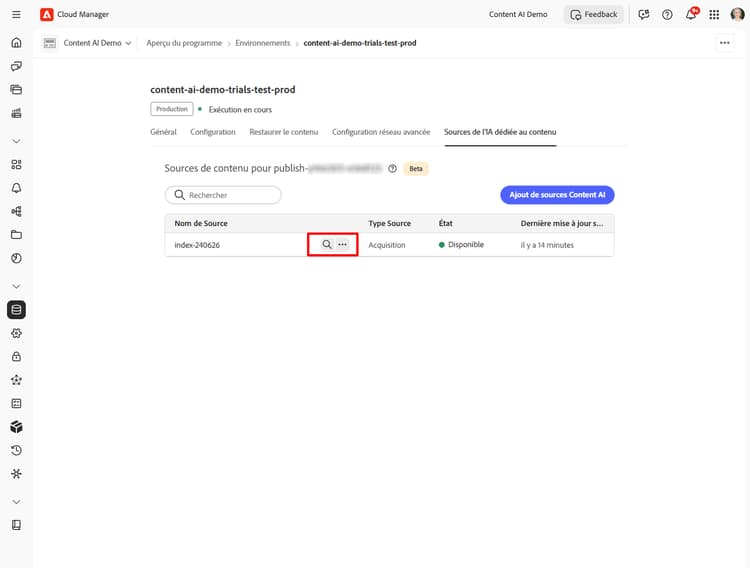
Dans la liste des sources, sélectionnez Rechercher (icône de loupe) en regard de votre source.
-
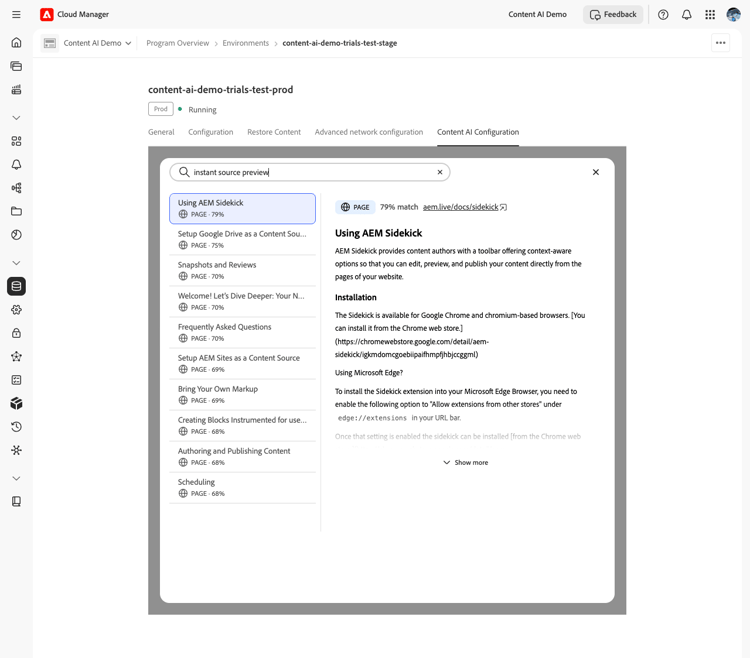
Saisissez une requête dans le champ de recherche. Les résultats affichent une liste d’éléments correspondants avec un score et un type de contenu correspondants (par exemple, PAGE ou PDF). La sélection d’un résultat ouvre un aperçu à droite.
Modifier ou supprimer une source modify-source
Modification d’une source modify
Pour mettre à jour une configuration source après sa création :
-
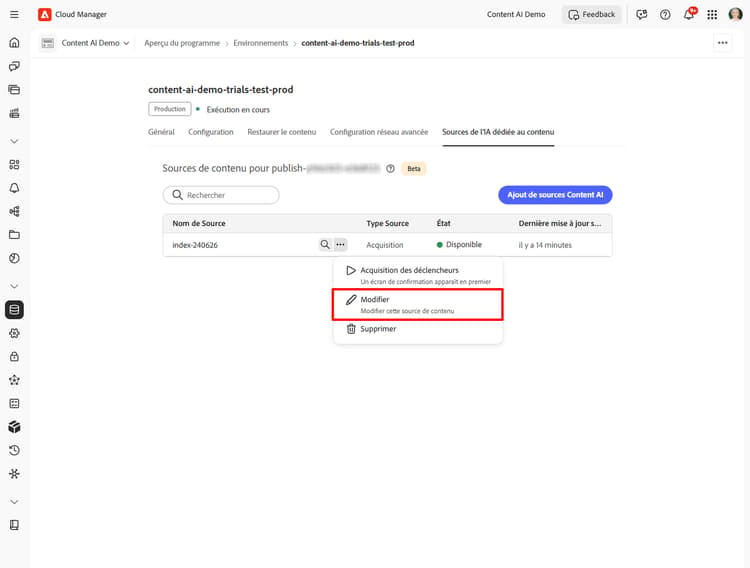
Dans la liste des sources, sélectionnez l’icône Plus d’actions (…) en regard de la source, puis Modifier.
-
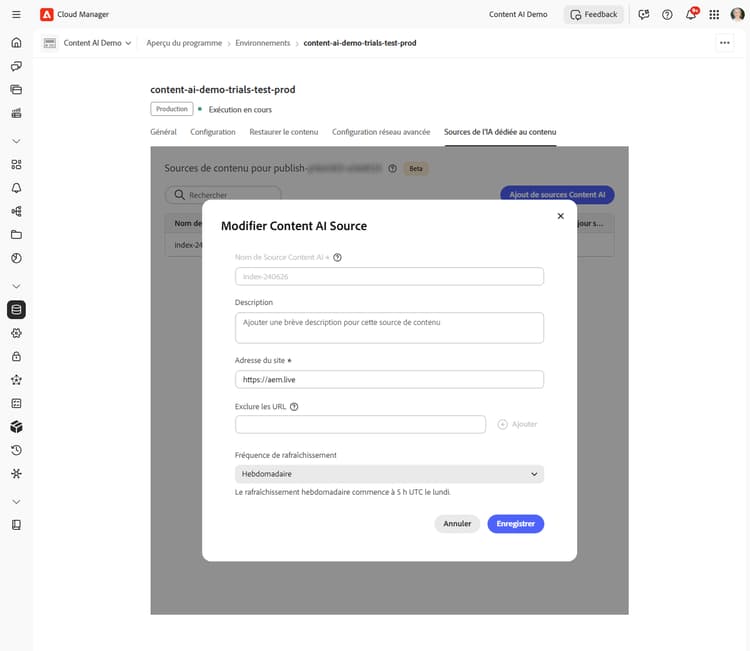
Dans la boîte de dialogue Modifier la source d’IA dédiée au contenu, mettez à jour la description, l’adresse du site web, les URL à exclure ou la fréquence d’actualisation selon les besoins. Le nom de la configuration de l’IA dédiée au contenu est en lecture seule et ne peut pas être modifié.
-
Cliquez sur Enregistrer pour appliquer les modifications. La liste des sources est mise à jour pour prendre en compte vos modifications.
Supprimer une source delete
-
Dans la liste des sources, sélectionnez l’icône Plus d’actions (…) en regard de la source, puis Supprimer.
note warning WARNING La suppression d’une source est permanente. Tout le contenu indexé pour cette source est supprimé et ne peut plus servir de requêtes de recherche.
Après la suppression, la source n’apparaît plus dans la liste.
Étapes suivantes next-steps
- Configurer un projet Adobe Developer Console : créez le projet ADC et les informations d’identification dont vous avez besoin pour appeler l’API
- Référence de l’API d’IA dédiée au contenu : interrogez votre contenu indexé à l’aide de points d’entrée de recherche sémantiques, en texte intégral ou hybride.
Résolution des problèmes troubleshooting
- La source reste dans le statut Indexation pendant une période prolongée. Réessayez l’acquisition à partir du menu (…). Si le statut ne progresse pas après une seconde exécution, vérifiez que l’adresse du site web est accessible au public et que les modèles URL à exclure ne filtrent pas chaque page.
- La source revient au statut Nouveau après une exécution. Le robot d’exploration n’a pu récupérer aucune page à partir de l’URL racine configurée. Vérifiez que l’URL répond avec
200 OKet que le site ne bloque pas les requêtes automatisées. - La recherche ne renvoie aucun résultat pour une source Disponible. Indexation réussie, mais aucun contenu ne correspondait à la requête. Essayez une requête plus large ou vérifiez que les URL explorées incluent les pages attendues.