Configurer les API AEM basées sur OpenAPI
Découvrez comment configurer votre environnement AEM as a Cloud Service pour activer l’accès aux API AEM basées sur OpenAPI.
Dans cet exemple, l’API utilisant la méthode d’authentification serveur à serveur est utilisée pour démontrer le processus de configuration des API AEM basées sur OpenAPI. Vous pouvez suivre les mêmes étapes pour configurer d’autres API AEM basées sur OpenAPI.
Le processus général de configuration comprend les étapes suivantes :
- Modernisation de l’environnement AEM as a Cloud Service.
- Activez l’accès aux API AEM.
- Créez un projet Adobe Developer Console (ADC).
- Configurez le projet ADC.
- Configurez l’instance AEM pour activer la communication du projet ADC.
Conditions préalables
- Accès à l’environnement Cloud Manager et AEM as a Cloud Service
- Accès à Adobe Developer Console (ADC).
- Projet AEM pour ajouter ou mettre à jour la configuration de l’API dans le fichier
api.yaml.
Modernisation de l’environnement AEM as a Cloud Service modernization-of-aem-as-a-cloud-service-environment
La modernisation de l’environnement AEM as a Cloud Service est une activité unique par environnement qui comprend les étapes suivantes. Si vous avez déjà modernisé votre environnement AEM as a Cloud Service, vous pouvez ignorer cette étape.
- Mettez à jour vers AEM version 2024.10.18459.20241031T210302Z ou une version ultérieure.
- Ajoutez-y de nouveaux profils de produit, si l’environnement a été créé avant la version 2024.10.18459.20241031T210302Z.
Mettre à jour l’instance AEM update-aem-instance
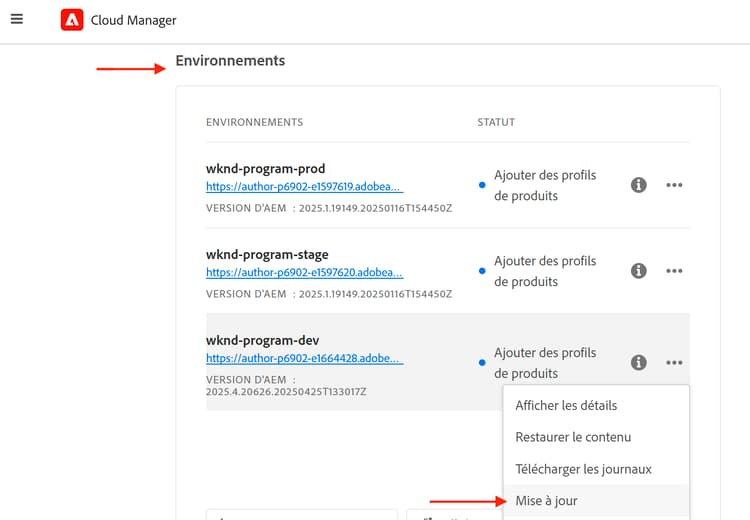
- Pour mettre à jour l’instance AEM, après vous être connecté à Adobe Cloud Manager, accédez à la section Environnements, sélectionnez l’icône points de suspension en regard du nom de l’environnement, puis sélectionnez l’option Mettre à jour.
- Cliquez ensuite sur le bouton Envoyer et exécutez le pipeline full stack suggéré.
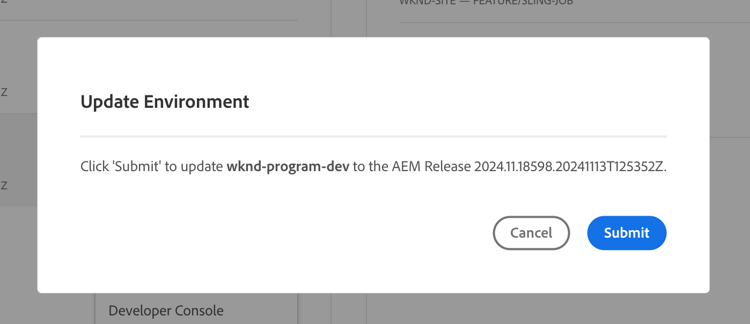
Dans mon cas, le pipeline full stack est nommé Dev :: Fullstack-Deploy et l’environnement AEM est appelé wknd-program-dev. Vos noms peuvent être différents.
Ajouter de nouveaux profils de produit add-new-product-profiles
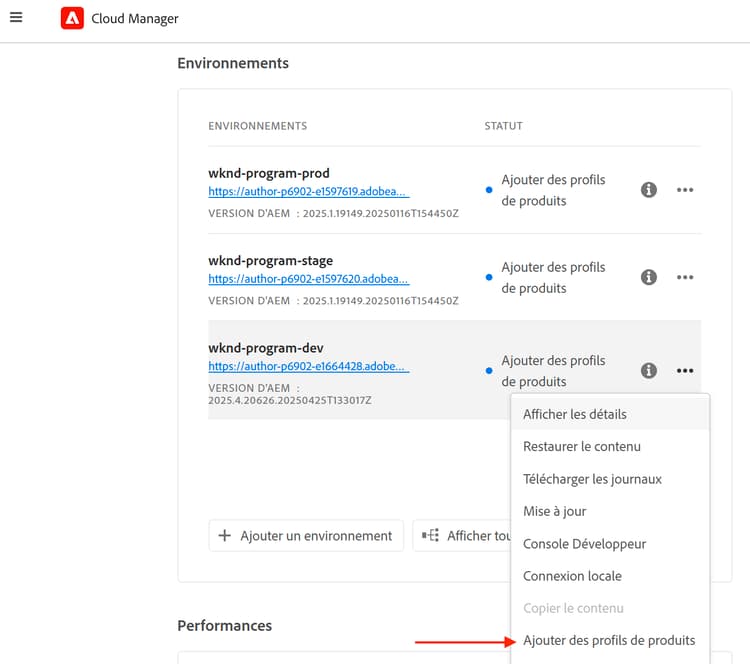
- Pour ajouter de nouveaux profils de produit à l’instance AEM, dans la section Environnements d’Adobe Cloud Manager, sélectionnez l’icône points de suspension en regard du nom de l’environnement, puis sélectionnez l’option Ajouter des profils de produit.
-
Passez en revue les profils de produit nouvellement ajoutés en cliquant sur l’icône points de suspension à côté du nom de l’environnement et en sélectionnant Gérer l’accès > Créer des profils.
-
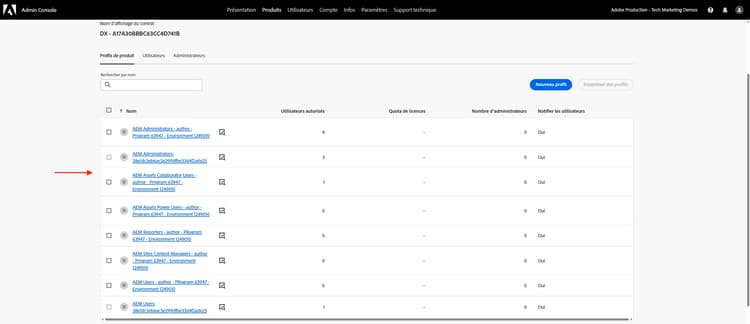
La fenêtre __ affiche les nouveaux profils de produit ajoutés. Selon vos droits AEM, tels qu’AEM Assets, AEM Sites, AEM Forms, etc., différents profils de produit peuvent s’afficher. Par exemple, dans mon cas, j’ai des droits AEM Assets et Sites. Je vois donc les profils de produit suivants.
- Les étapes ci-dessus complètent la modernisation de l’environnement AEM as a Cloud Service.
Activer l’accès aux API AEM enable-aem-apis-access
La présence des nouveaux profils de produit permet d’activer l’accès à l’API AEM basée sur OpenAPI dans Adobe Developer Console (ADC). Sans ces profils de produit, vous ne pouvez pas configurer les API AEM basées sur OpenAPI dans Adobe Developer Console (ADC).
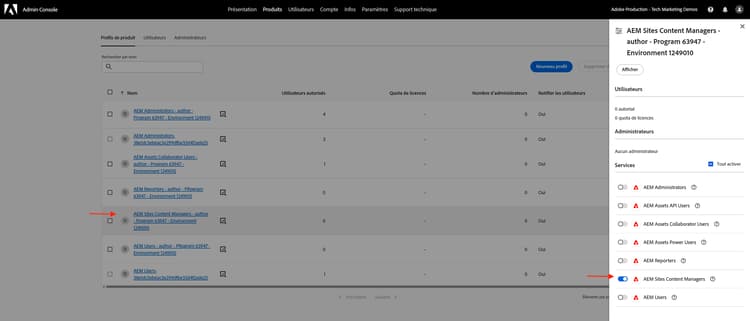
Les profils de produit nouvellement ajoutés sont associés aux Services qui représentent les groupes d’utilisateurs et d’utilisatrices AEM avec des listes de contrôle d’accès (ACL) prédéfinies. Les Services sont utilisés pour contrôler le niveau d’accès aux API d’AEM. Vous pouvez également sélectionner ou désélectionner les Services associés au profil de produit pour réduire ou augmenter le niveau d’accès.
Vérifiez l’association en cliquant sur l’icône Afficher les détails à côté du nom du profil de produit. Dans la capture d’écran suivante, vous pouvez voir l’association du profil de produit AEM Sites Content Managers - author - Program XXX - Environment XXX avec le service AEM Sites Content Managers. Passez en revue les autres profils de produit et leurs associations avec les services.
Activer l’accès aux API AEM Assets enable-aem-assets-apis-access
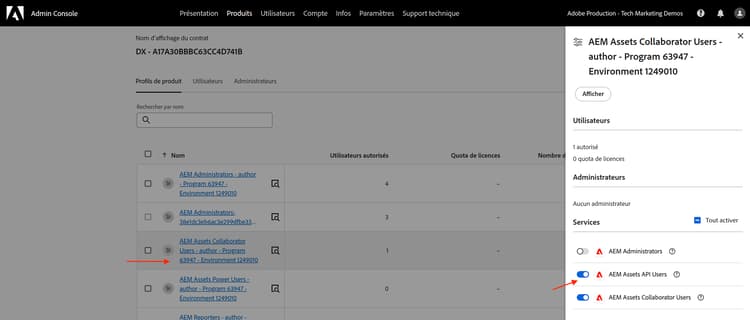
Dans cet exemple, l’API est utilisée pour démontrer le processus de configuration des API AEM basées sur OpenAPI. Cependant, par défaut, le service Utilisateurs de l’API n’est associé à aucun profil de produit. Vous devez l’associer au profil de produit souhaité.
Associons-le au profil de produit Utilisateurs et utilisatrices collaborateurs d’AEM Assets - Création - Programme XXX - Environnement XXX nouvellement ajouté ou à tout autre profil de produit que vous souhaitez utiliser pour l’accès à l’API AEM Assets.
Activer l’authentification de serveur à serveur
Pour activer l’authentification de serveur à serveur pour les API AEM basées sur OpenAPI souhaitées, l’utilisateur configurant l’intégration à l’aide de Adobe Developer Console (ADC) doit être ajouté en tant que développeur au profil de produit auquel le service est associé.
Par exemple, pour activer l’authentification de serveur à serveur pour l’API AEM Assets, l’utilisateur doit être ajouté en tant que développeur au profil de produit __ Utilisateurs collaborateurs AEM Assets - auteur - Programme XXX - Environnement XXX.
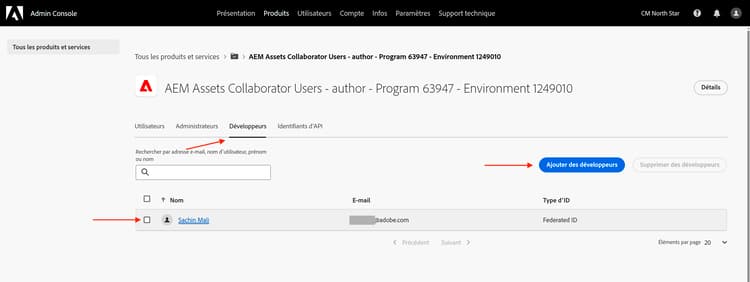
Après cette association, l’API de création Asset du projet ADC peut configurer l’authentification de serveur à serveur souhaitée et associer le compte d’authentification du projet ADC (créé à l’étape suivante) au profil de produit.
En effectuant toutes les étapes ci-dessus, vous avez préparé l’environnement AEM as a Cloud Service pour activer l’accès aux API AEM basées sur OpenAPI. Vous devez ensuite créer le projet Adobe Developer Console (ADC) pour configurer les API AEM basées sur OpenAPI.
Créer un projet Adobe Developer Console (ADC) adc-project
Le projet Adobe Developer Console (ADC) permet de configurer les API AEM basées sur OpenAPI. Rappelez-vous qu’Adobe Developer Console (ADC) est le hub de développement pour accéder aux API, aux SDK, aux événements en temps réel, aux fonctions sans serveur d’Adobe, etc.
Le projet ADC permet d’ajouter les API souhaitées, de configurer son authentification et d’associer le compte d’authentification au profil de produit.
Pour créer un projet ADC, procédez comme suit :
-
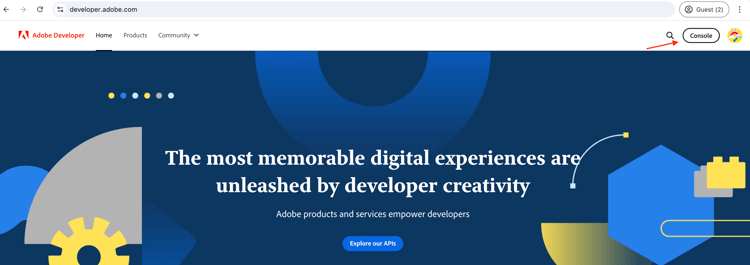
Connectez-vous à Adobe Developer Console à l’aide de votre Adobe ID.
-
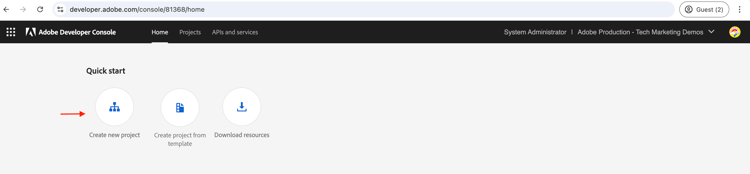
Dans la section Démarrage rapide, cliquez sur le bouton Créer un projet.
-
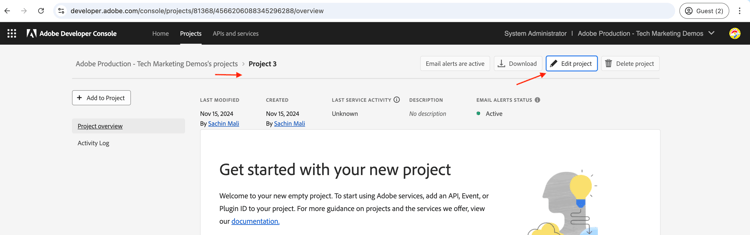
Un projet portant le nom par défaut est créé.
-
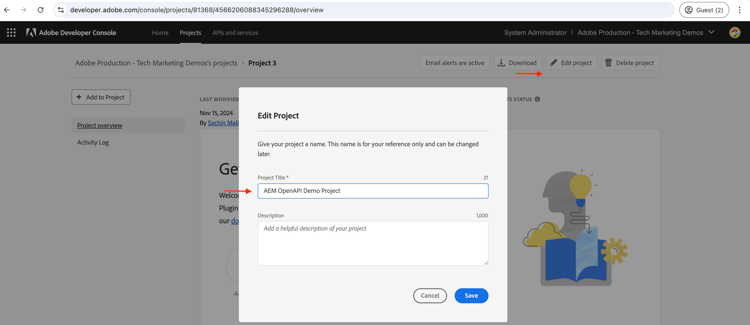
Modifiez le nom du projet en cliquant sur le bouton Modifier le projet dans le coin supérieur droit. Indiquez un nom significatif et cliquez sur Enregistrer.
Configurer le projet ADC configure-adc-project
Après avoir créé le projet ADC, vous devez ajouter les API AEM souhaitées, configurer son authentification et associer le compte d’authentification au profil de produit.
Dans ce cas, l’API est utilisée pour démontrer le processus de configuration des API AEM basées sur OpenAPI. Cependant, vous pouvez suivre les mêmes étapes pour ajouter d’autres API AEM basées sur OpenAPI telles que l’API AEM Sites, l’API AEM Forms etc. Les droits d’AEM déterminent les API disponibles dans Adobe Developer Console (ADC).
-
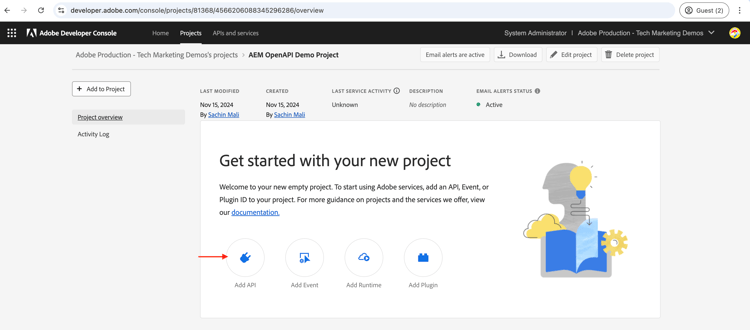
Pour ajouter des API AEM, cliquez sur le bouton Ajouter une API.
-
Dans la boîte de dialogue Ajouter une API, filtrez par Experience Cloud et sélectionnez l’API AEM souhaitée. Par exemple, dans ce cas, l’API de création Asset est sélectionnée.
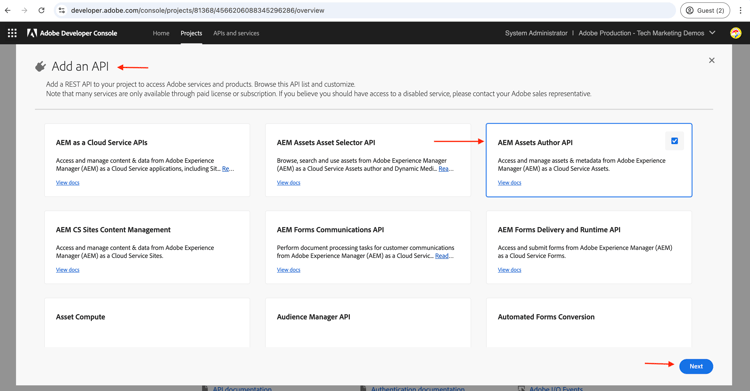
note tip TIP Si la carte d’API AEM souhaitée est désactivée et Pourquoi est-ce désactivé ? Ces informations indiquent le message Licence requise. L’une des raisons peut être que vous n’avez PAS modernisé votre environnement AEM as a Cloud Service. Pour plus d’informations, consultez Modernisation de l’environnement AEM as a Cloud Service. -
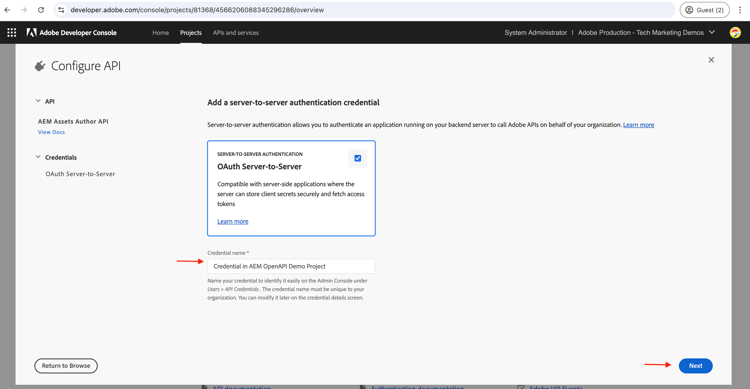
Ensuite, dans la boîte de dialogue Configurer l’API, sélectionnez l’option d’authentification souhaitée. Par exemple, dans ce cas, l’option d’authentification Serveur à serveur est sélectionnée.

L’authentification de serveur à serveur est idéale pour les services principaux nécessitant un accès à l’API sans interaction avec l’utilisateur ou l’utilisatrice. Les options d’authentification Application web et Application d’une seule page sont adaptées aux applications nécessitant un accès API au nom des utilisateurs et utilisatrices. Consultez Différence entre les informations d’identification OAuth de serveur à serveur et les informations d’identification d’application web et d’application d’une seule page pour plus d’informations.
note tip TIP Si vous ne voyez pas l’option d’authentification de serveur à serveur, cela signifie que la personne qui configure l’intégration n’est pas ajoutée en tant que développeur ou développeuse au profil de produit auquel le service est associé. Consultez Activer l’authentification de serveur à serveur pour plus d’informations. -
Si nécessaire, vous pouvez renommer l’API pour une identification plus facile. À des fins de démonstration, le nom par défaut est utilisé.
-
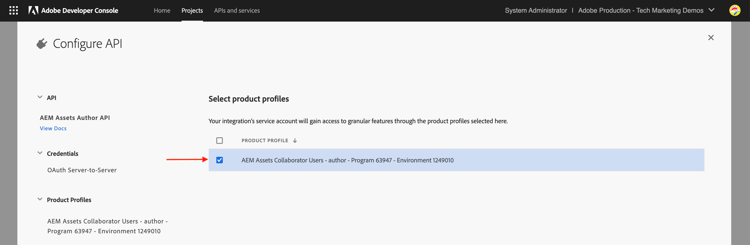
Dans ce cas, la méthode d’authentification est OAuth serveur à serveur, vous devez donc associer le compte d’authentification au profil de produit. Sélectionnez le profil de produit Utilisateurs et utilisatrices collaborateurs d’AEM Assets - Création - Programme XXX - Environnement XXX et cliquez sur Enregistrer.
-
Examinez l’API AEM et la configuration de l’authentification.
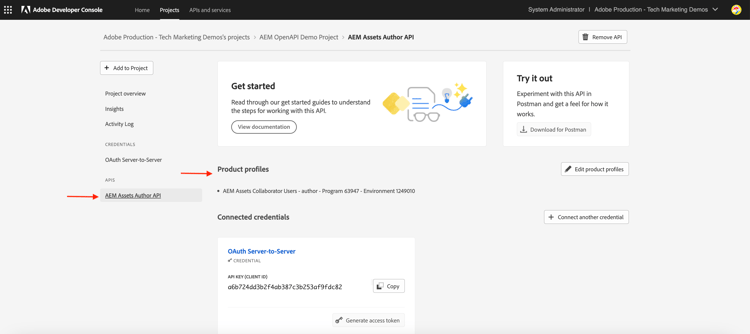
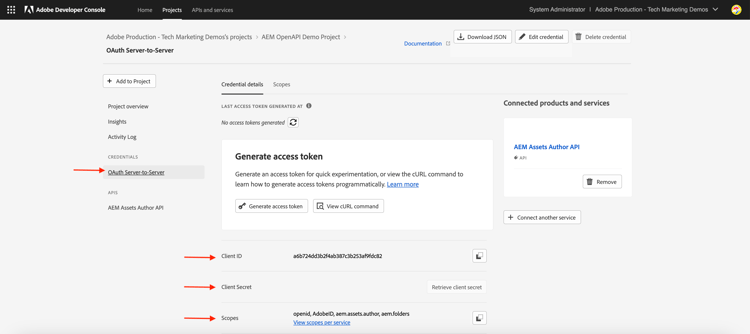
Si vous choisissez la méthode d’authentification Application Web OAuth ou application d’une seule page OAuth, l’association de profil de produit n’est pas demandée, mais l’URI de redirection de l’application est requis. L’URI de redirection d’application est utilisé pour rediriger la personne vers l’application après authentification avec un code d’autorisation. Les tutoriels de cas d’utilisation pertinents décrivent ces configurations spécifiques à l’authentification.
Configurer l’instance AEM pour activer la communication du projet ADC configure-aem-instance
Ensuite, vous devez configurer l’instance AEM pour activer la communication de projet ADC ci-dessus.
Sans cette configuration, l’ID client du projet ADC ne peut PAS communiquer avec l’instance AEM et génère une erreur 403 Interdit. Considérez cette configuration comme une règle de pare-feu permettant uniquement aux ID client autorisés de communiquer avec l’instance AEM.
Suivons les étapes de configuration de l’instance AEM pour activer la communication de projet ADC ci-dessus.
-
Sur votre ordinateur local, accédez au projet AEM (ou clonez-le si ce n’est pas déjà fait) et localisez le dossier
config. -
Dans le projet AEM, recherchez ou créez le fichier
api.yamlà partir du dossierconfig. Dans mon cas, le projet AEM WKND Sites est utilisé pour démontrer le processus de configuration des API AEM basées sur OpenAPI.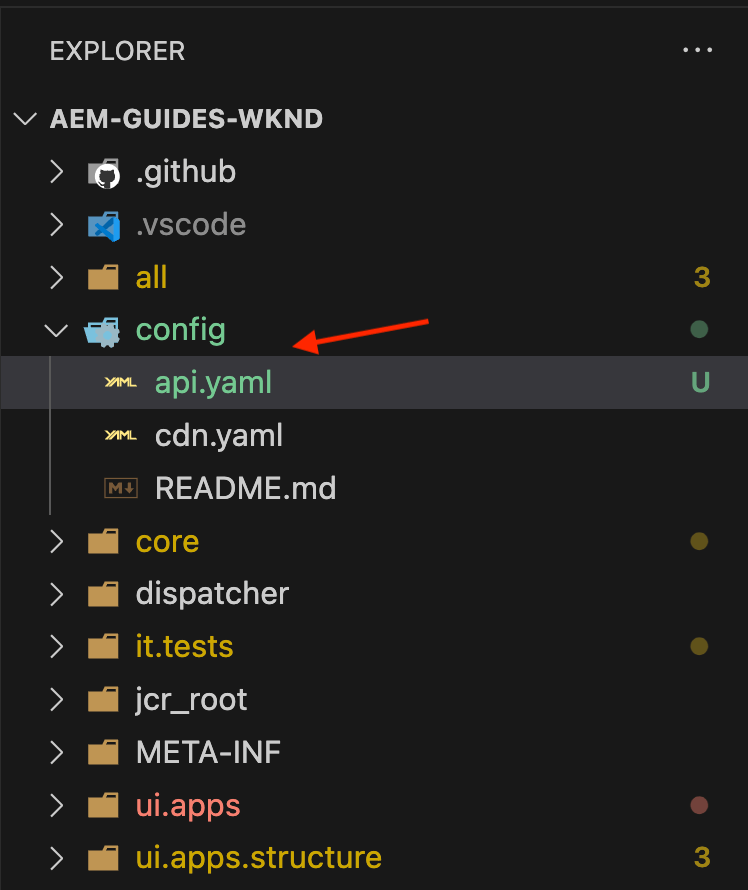
-
Ajoutez la configuration suivante au fichier
api.yamlpour permettre à l’ID client du projet ADC de communiquer avec l’instance AEM.code language-yaml kind: "API" version: "1.0" metadata: envTypes: ["dev", "stage", "prod"] data: allowedClientIDs: author: - "<ADC Project's Credentials ClientID>"Remplacez
<ADC Project's Credentials ClientID>par l’ID client réel de la valeur des informations d’identification du projet ADC. Le point d’entrée d’API utilisé dans ce tutoriel est disponible uniquement au niveau création, mais pour les autres API, la configuration YAML peut également avoir un nœud publication ou aperçu.note caution CAUTION À des fins de démonstration, le même ID client est utilisé pour tous les environnements. Il est recommandé d’utiliser des ID clients distincts par environnement (développement, évaluation, production) pour une meilleure sécurité et un meilleur contrôle. -
Validez les modifications de configuration et envoyez les modifications au référentiel Git distant auquel le pipeline Cloud Manager est connecté.
-
Déployez les modifications ci-dessus à l’aide du Pipeline de configuration dans le Cloud Manager.
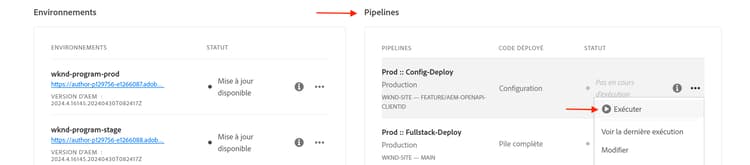
Notez que le fichier api.yaml peut également être installé dans un RDE, à l’aide de l’outil de ligne de commande. Cela s’avère utile pour tester les modifications de configuration avant de les déployer dans l’environnement de production.
api.yaml) est le seul moyen de configurer l’instance AEM pour activer la communication avec le projet ADC. D’autres méthodes, telles que l’utilisation de variables d’environnement, ne sont pas prises en charge pour cette configuration.Étapes suivantes
Une fois l’instance AEM configurée pour activer la communication de projet ADC, vous pouvez commencer à utiliser les API AEM basées sur OpenAPI. Découvrez comment utiliser les API AEM basées sur OpenAPI à l’aide de différentes méthodes d’authentification OAuth :
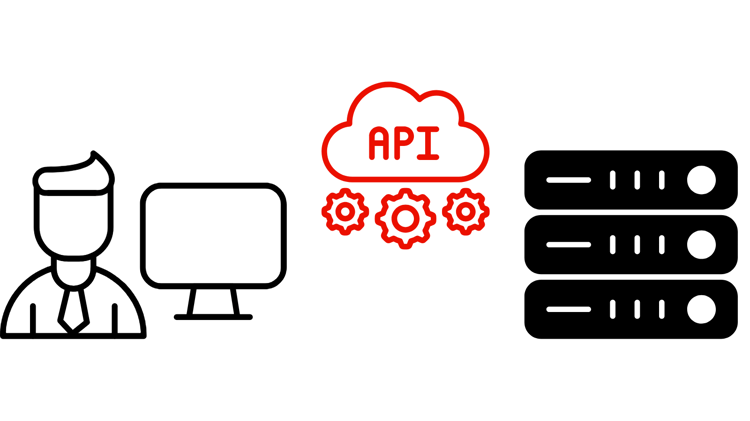
Appeler l’API à l’aide de l’authentification de serveur à serveur
Découvrez comment appeler les API AEM basées sur OpenAPI à partir d’une application NodeJS personnalisée à l’aide de l’authentification de serveur à serveur OAuth.
Appeler l’API à l’aide de l’authentification d’application web
Découvrez comment appeler les API AEM basées sur OpenAPI à partir d’une application web personnalisée à l’aide de l’authentification de l’application Web OAuth.
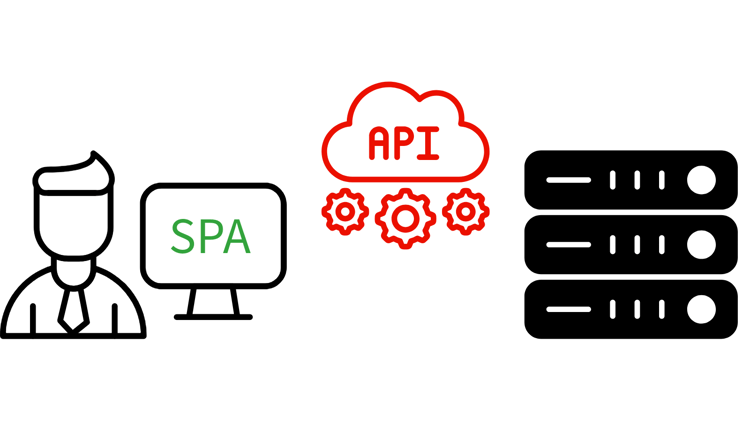
Appeler l’API à l’aide de l’authentification par application d’une seule page
Découvrez comment appeler les API AEM basées sur OpenAPI à partir d’une application d’une seule page (SPA) personnalisée à l’aide du flux PKCE OAuth 2.0.