[AEM Sites]{class="badge positive" title="S’applique à AEM Sites)."}
Définition de modèles de fragment de contenu defining-content-fragment-models
Les modèles de fragment de contenu dans Adobe Experience Manager (AEM) as a Cloud Service définissent la structure du contenu de vos fragments de contenu. Ces fragments peuvent ensuite être utilisés pour la création de pages ou comme base pour votre contenu découplé.
Cette page explique comment définir votre modèle de fragment de contenu à l’aide de l’éditeur dédié. Voir Gestion de vos modèles de fragment de contenu pour accéder à d’autres tâches et options disponibles une fois vos fragments créés, y compris les actions disponibles à partir de la console Fragments de contenu, l’autorisation du modèle sur votre dossier et la publication de votre modèle.
- « Un schéma d’interface utilisateur personnalisé est configuré pour ce modèle. L’ordre des champs affichés dans cette interface utilisateur peut ne pas correspondre au schéma d’interface utilisateur. Pour afficher les champs alignés avec le schéma d’interface utilisateur, vous devez passer au nouvel éditeur de fragment de contenu. »
Définition de votre modèle de fragment de contenu defining-your-content-fragment-model
Le modèle de fragment de contenu définit efficacement la structure des fragments de contenu résultants à l’aide d’une sélection de types de données. Grâce à l’éditeur de modèles, vous pouvez ajouter des instances de types de données, puis les configurer pour créer les champs requis :
-
Dans la console Fragments de contenu, sélectionnez le panneau des Modèles de fragment de contenu et accédez au dossier contenant votre modèle de fragment de contenu.
note NOTE Vous pouvez également ouvrir un modèle directement après sa création. -
Ouvrez le modèle requis pour Modifier ; utilisez l’un des liens d’action rapide ou sélectionnez le modèle, puis l’action dans la barre d’outils.
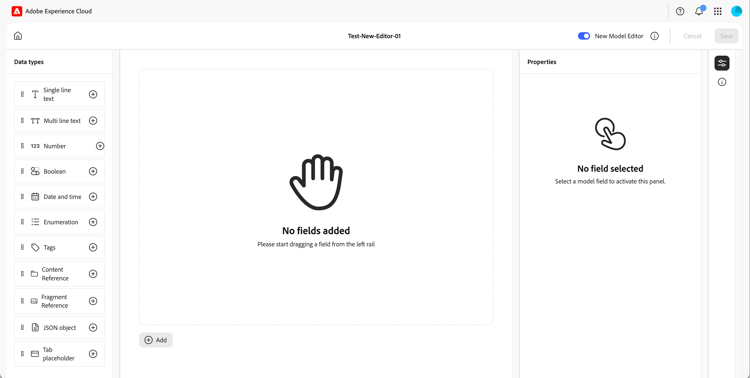
Une fois ouvert, l’éditeur de modèles affiche :
-
haut :
- Icône Accueil
- option permettant de basculer entre le original et le nouvel éditeur
- Annuler
- Enregistrer
-
gauche : Types de données disponible pour la création de champs
-
au milieu : champs déjà définis avec l’option Ajouter
-
à droite : à l’aide des icônes situées à l’extrémité droite, vous pouvez choisir entre :
- Propriétés : définit et affiche les propriétés du champ sélectionné
- Détails du modèle : afficher le statut Activé, Titre du modèle, Balises, Description et URL d’aperçu
-
-
Pour ajouter un champ
-
Vous pouvez effectuer les actions suivantes :
- Faites glisser un type de données du panneau de gauche vers l’emplacement souhaité pour un champ dans le panneau du milieu.
- Sélectionnez l’icône + en fonction d’un type de données pour l’ajouter en bas de la liste des champs.
- Sélectionnez Ajouter dans le panneau du milieu, puis le type de données requis dans la liste déroulante qui en résulte pour ajouter un champ au bas de la liste.
note NOTE Les champs espace réservé pour tabulation doivent toujours apparaître au-dessus des champs existants. -
Vous pouvez repositionner un champ en formant des points à gauche de la zone de champ :

-
Une fois qu’un champ a été ajouté au modèle (et est sélectionné), le panneau de droite affiche les Propriétés qui peuvent être définies pour ce type de données particulier. Vous pouvez définir ici ce qui est requis pour le spécifique
champ .-
De nombreuses propriétés s’expliquent d’elles-mêmes. Pour plus d’informations, consultez Propriétés (types de données).
-
Si vous entrez un libellé de champ, le nom de propriété est automatiquement renseigné. S’il est vide, il peut être mis à jour manuellement par la suite.
note caution CAUTION Lors de la mise à jour manuelle de la propriété Nom de la propriété pour un type de données, les noms doivent contenir uniquement A-Z, a-z, 0-9 et le trait de soulignement « _ » comme caractère spécial. Si les modèles créés dans des versions antérieures d’AEM contiennent des caractères interdits, supprimez ou modifiez ces caractères.
Par exemple :
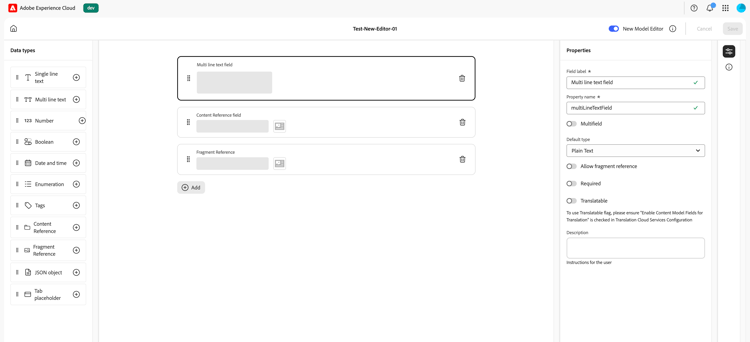
note NOTE Lorsqu’un champ est défini comme Obligatoire, le Libellé indiqué dans le volet central est signalé par un astérisque (*). -
-
-
Pour supprimer un champ
Sélectionnez l’icône de corbeille pour le champ approprié dans le panneau du milieu.

-
Ajoutez tous les champs obligatoires et définissez les propriétés connexes, le cas échéant.
-
Sélectionnez Enregistrer pour conserver la définition.
Types de données data-types
Une sélection de types de données est disponible pour la définition de votre modèle :
-
Une seule ligne de texte
- Ajouter un champ pour une seule ligne de texte ; la longueur maximale peut être définie
- Le champ peut être configuré pour permettre aux auteurs de fragments de créer de nouvelles instances du champ
-
Plusieurs lignes de texte
- Zone de texte pouvant contenir du texte enrichi, du texte brut ou du texte Markdown.
- Le champ peut être configuré pour permettre aux auteurs de fragments de créer de nouvelles instances du champ
note NOTE Que la zone de texte soit du texte enrichi, du texte brut ou Markdown, est définie dans le modèle par la propriété Type par défaut. Ce format ne peut pas être modifié à partir de l’éditeur de fragment de contenu, mais uniquement à partir du modèle. -
Nombre
- Ajouter un champ numérique
- Le champ peut être configuré pour permettre aux auteurs de fragments de créer de nouvelles instances du champ
-
Booléen
- Ajoutez une case à cocher booléenne
-
Date et heure
- Ajouter un champ de date et/ou d’heure
-
Énumération
- Ajouter un ensemble de champs Case à cocher, Bouton radio ou Liste déroulante
- Vous pouvez spécifier les options disponibles pour l’auteur du fragment
- Ajouter un ensemble de champs Case à cocher, Bouton radio ou Liste déroulante
-
Balises
- Permet aux auteurs de fragments d’accéder à des zones de balises et de les sélectionner.
-
Référence du fragment
-
Fait référence à d’autres fragments de contenu ; peut être utilisé pour créer du contenu imbriqué
-
Le type de données peut être configuré pour permettre aux auteurs de fragments de procéder aux opérations suivantes :
- Modifier directement le fragment référencé.
- Créer un fragment de contenu basé sur le modèle approprié
- Création de nouvelles instances du champ
-
La référence spécifie le chemin d’accès à la ressource référencée ; par exemple,
/content/dam/path/to/resource
note NOTE AEM dispose d’une protection récurrente pour : -
Références de contenu> cela empêche l’utilisateur d’ajouter une référence au fragment actif et peut conduire à une boîte de dialogue vide dans le sélecteur de référence du fragment.
-
Références de fragments dans > Si vous créez une requête profonde qui renvoie plusieurs fragments de contenu référencés les uns par les autres, elle renvoie la valeur null lors de la première occurrence.
note caution CAUTION Si vous souhaitez interroger plusieurs fragments référencés, il n’est pas recommandé que les différents modèles de fragment aient des noms de champ portant le même nom, mais avec des types différents. Pour plus d’informations, consultez API AEM GraphQL à utiliser avec des fragments de contenu - Limites Référence de contenu content-reference
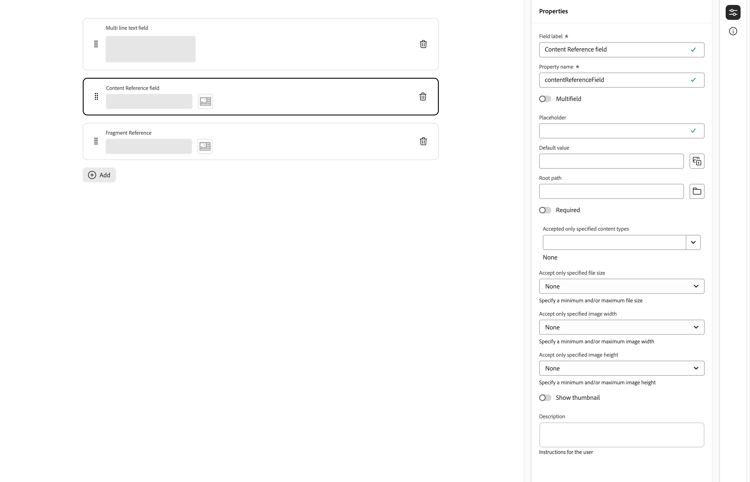
Le type de données Référence de contenu vous permet d’effectuer le rendu du contenu à partir d’une autre source, par exemple une image, une page ou un fragment d’expérience.
Outre les propriétés standard, vous pouvez spécifier les éléments suivants :
-
Le Chemin racine, qui spécifie ou représente l’emplacement de stockage de tout contenu référencé
note NOTE Ceci est obligatoire si vous souhaitez charger et référencer directement des images dans ce champ lors de l’utilisation de l’éditeur de fragment de contenu. Voir Images de référence pour plus d’informations. -
Types de contenu pouvant être référencés
note NOTE Ils doivent inclure Image si vous souhaitez charger et référencer directement des images dans ce champ lors de l’utilisation de l’éditeur de fragment de contenu. Voir Images de référence pour plus d’informations. -
Limites relatives aux tailles de fichier
-
Si une image est référencée :
- Afficher la miniature
- Limites de hauteur et de largeur pour l’image
Référence du fragment (fragments imbriqués) fragment-reference-nested-fragments
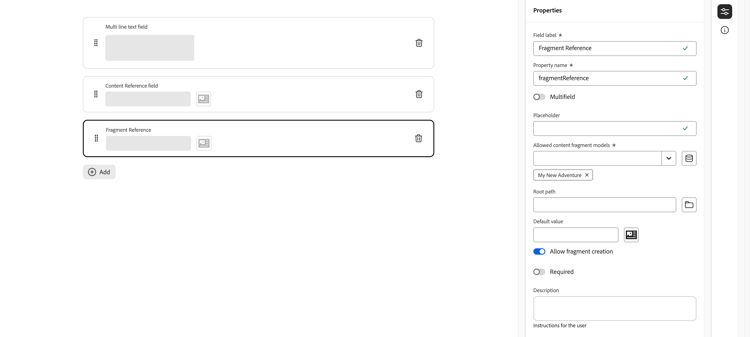
Le type de données Référence de fragment peut référencer un ou plusieurs fragments de contenu. Cette fonctionnalité est particulièrement intéressante lors de la récupération de contenu à utiliser dans votre application, car elle vous permet de récupérer des données structurées avec plusieurs calques.
Par exemple :
- Modèle définissant les détails d’un employé, notamment :
- Référence au modèle qui définit l’employeur (entreprise)
code language-xml type EmployeeModel { name: String firstName: String company: CompanyModel } type CompanyModel { name: String street: String city: String }note NOTE Les références de fragment sont particulièrement intéressantes pour la diffusion de contenu découplé à l’aide de fragments de contenu avec GraphQL. Outre les propriétés standard, vous pouvez définir les éléments suivants :
-
Afficher comme :
-
multifield : l’auteur du fragment peut créer plusieurs références individuelles
-
fragmentreference : permet à l’auteur du fragment de sélectionner une référence unique à un fragment.
-
-
Type de modèle
Plusieurs modèles peuvent être sélectionnés. Lors de l’ajout de références à un fragment de contenu, tous les fragments référencés doivent avoir été créés à l’aide de ces modèles. -
Chemin racine
Cette propriété spécifie ou représente un chemin racine pour tous les fragments référencés. -
Autoriser la création de fragments
Cette propriété permet à la personne chargée de la création du fragment de créer un fragment en fonction du modèle approprié.
- fragmentreferencecomposite : permet à l’auteur du fragment de créer un composite en sélectionnant plusieurs fragments.
note NOTE Un mécanisme de protection de récurrence est en place. Elle interdit à l’utilisateur de sélectionner le fragment de contenu actuel dans la référence de fragment et peut conduire à une boîte de dialogue vide du sélecteur de référence de fragment. Il existe également une protection contre la périodicité pour les références de fragments dans GraphQL. Si vous créez une requête profonde entre deux fragments de contenu qui se référencent mutuellement, elle renvoie la valeur « null ». -