[AEM Forms]{class="badge positive" title="S’applique à AEM Forms)."}
Gestion des versions d’Assets de formulaire dans l’interface utilisateur de Forms Manager
Forms Manager prend désormais en charge le contrôle de version pour les ressources de formulaire. Vous pouvez créer des versions, afficher l’historique des versions et restaurer des versions antérieures de vos ressources à partir de l’interface utilisateur de Forms Manager.
Types de ressources pris en charge supported-asset-types
Vous pouvez créer et gérer des versions pour les types de ressources suivants :
Créer une version create-version-forms-manager
Pour créer une version d’une ressource de formulaire :
- Accédez à Adobe Experience Manager > Formulaires > Formulaires et documents.
- Sélectionnez le formulaire ou la ressource.
- Dans le panneau de gauche, sélectionnez Chronologie.
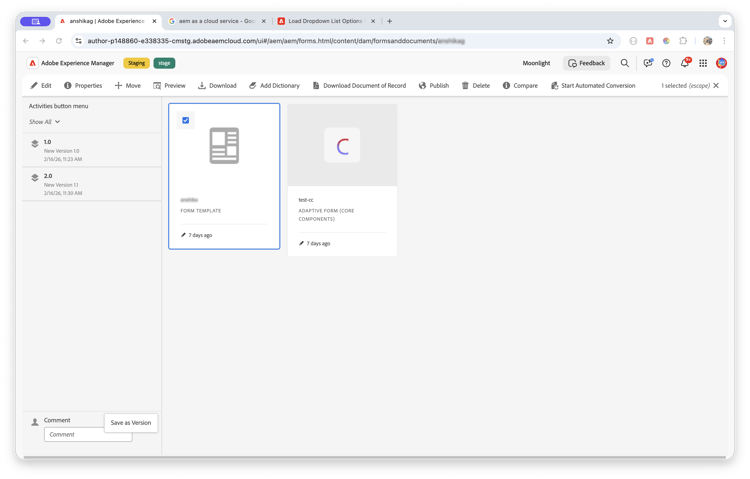
- Cliquez sur Enregistrer comme version dans la barre d’outils de la chronologie.
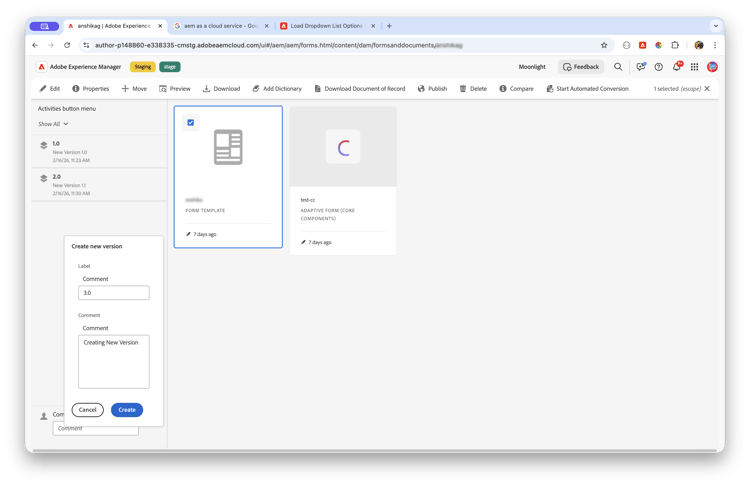
- Saisissez un Libellé et un Commentaire facultatif pour décrire les modifications.
- Cliquez sur Créer.
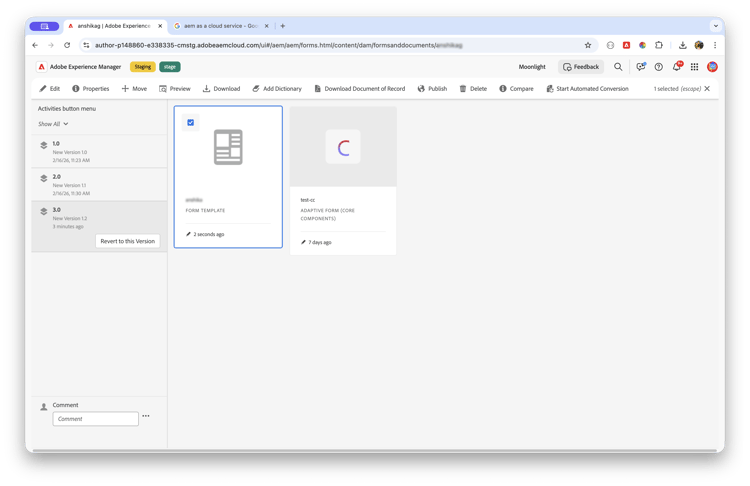
La version s’affiche dans le panneau Chronologie avec son libellé, son commentaire et son horodatage.
Version d’une ressource lors du chargement version-on-upload
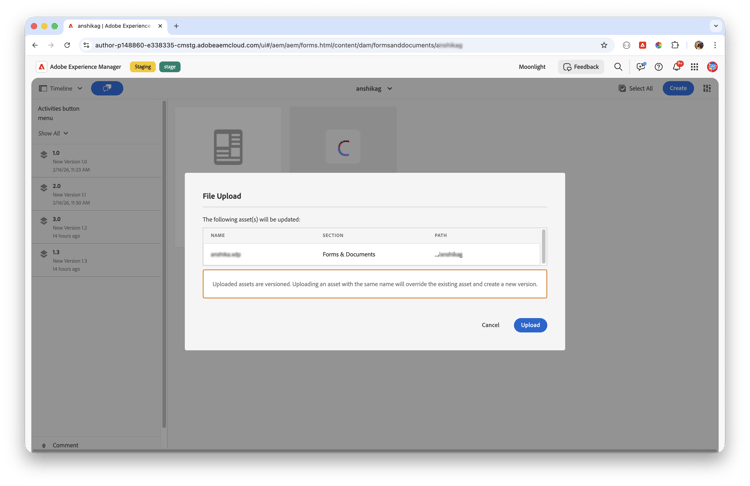
Lorsque vous chargez une ressource portant le même nom qu’une ressource existante, Forms Manager affiche une boîte de dialogue Chargement de fichier qui répertorie les ressources à mettre à jour. La boîte de dialogue affiche le nom, la section et le chemin d’accès de la ressource.
Lorsqu’une ressource portant le même nom existe déjà, le chargement remplace la ressource existante et en crée automatiquement une nouvelle version. Vous pouvez afficher la version créée dans le journal.
Afficher l’historique des versions view-version-history
Pour afficher l’historique des versions d’une ressource :
- Sélectionnez la ressource dans Forms Manager.
- Dans le panneau de gauche, sélectionnez Chronologie.
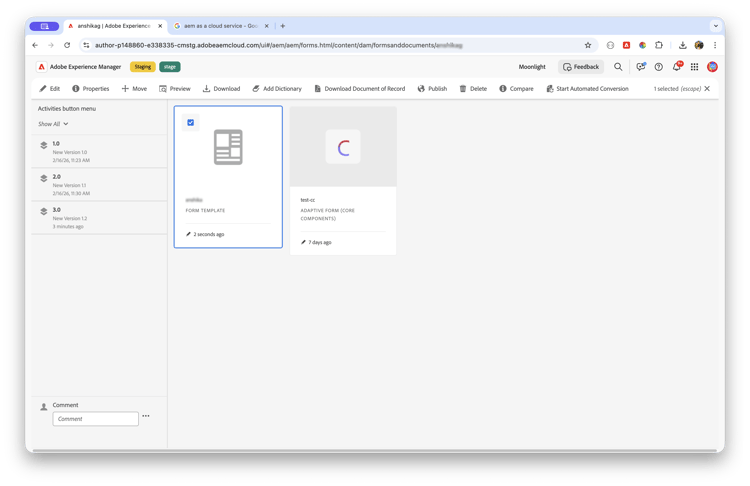
La chronologie affiche toutes les entrées de version avec les événements d’activité. Chaque entrée affiche le libellé, le commentaire, l’auteur et l’horodatage.
Restaurer une version précédente restore-version
Pour restaurer une version antérieure d’une ressource :
- Sélectionnez la ressource dans Forms Manager.
- Dans le panneau de gauche, sélectionnez Chronologie.
- Sélectionnez la version à restaurer.
- Cliquez sur Revenir à cette version.