[AEM Forms]{class="badge positive" title="S’applique à AEM Forms)."}
Personnaliser le modèle de document d’enregistrement généré automatiquement
Cet article s’applique à la fois aux composants principaux et aux composants de base basés sur le Forms adaptatif.
Lorsque vous générez automatiquement un document d’enregistrement (DE) pour un formulaire adaptatif, AEM Forms crée un modèle par défaut basé sur la structure du formulaire. Vous pouvez personnaliser ce modèle généré automatiquement pour répondre aux exigences de marque et de disposition de votre entreprise.
Le workflow de personnalisation comprend trois étapes :
- Téléchargez le modèle de document d’enregistrement généré automatiquement depuis Forms Manager.
- Modifiez le modèle à l’aide d’Adobe Forms Designer.
- Chargez à nouveau le modèle personnalisé vers AEM Forms et configurez-le en tant que modèle personnalisé.
Prérequis prerequisites
Avant de commencer, vérifiez que vous disposez des éléments suivants :
- Accès à AEM Forms Manager avec des autorisations de téléchargement et de chargement de modèles.
- Adobe Forms Designer installé sur votre ordinateur local.
- Un formulaire adaptatif avec l’option Générer un document d’enregistrement activée.
Étape 1 : télécharger le modèle de document d’enregistrement généré automatiquement download-auto-generated-dor-template
Pour télécharger le modèle de document d’enregistrement généré automatiquement (fichier XDP) pour votre formulaire adaptatif :
- Connectez-vous à votre instance de création AEM Forms.
- Accédez à Forms > Forms et Documents.
- Sélectionnez le formulaire adaptatif pour lequel vous souhaitez télécharger le modèle de document d’enregistrement.
- Ouvrez les propriétés du formulaire adaptatif sélectionné.
- Dans le panneau des propriétés, sélectionnez l’option Télécharger le document d’enregistrement pour télécharger le modèle de document d’enregistrement généré automatiquement (fichier XDP).
- Enregistrez le fichier XDP téléchargé sur votre ordinateur local.
Étape 2 : personnalisation du modèle à l’aide d’Adobe Forms Designer customize-template-using-designer
Ouvrez le modèle XDP téléchargé dans Adobe Forms Designer et modifiez-le en fonction des besoins de votre entreprise.
-
Ouvrez le fichier XDP téléchargé dans Adobe Forms Designer.
-
Personnalisez le modèle selon vos besoins. Voici quelques exemples de personnalisation :
- Plusieurs gabarits de page : ajoutez des gabarits de page supplémentaires pour définir différentes dispositions pour des pages spécifiques du document d’enregistrement. Par exemple, utilisez une première page distincte avec un en-tête de lettre d’entreprise et des pages suivantes avec une disposition plus simple.
- Couleurs et familles de polices : modifiez la couleur, la taille et la famille de la police pour les aligner sur les directives de votre marque.
- Éléments personnalisés : ajoutez des éléments tels que des logos, des en-têtes, des pieds de page et du texte de clause de non-responsabilité de la société pour établir une identité de marque cohérente.
- Mise en page et style : ajustez les marges, l’espacement et la structure globale de la page pour améliorer la lisibilité.
- Style et positionnement des champs : modifiez l’aspect et la position des champs du formulaire pour qu’ils correspondent à la disposition souhaitée.
-
Enregistrez le modèle XDP personnalisé.
Étape 3 : Charger à nouveau le modèle personnalisé dans AEM reupload-customized-template
Après avoir personnalisé le modèle, chargez-le dans AEM Forms et configurez le formulaire adaptatif pour l’utiliser.
-
Chargez le modèle XDP personnalisé sur votre instance AEM Forms :
- Accédez à Forms > Forms et Documents.
- Sélectionnez Créer > Charger un fichier et chargez le fichier XDP personnalisé.
Configurez ensuite le formulaire pour utiliser le modèle personnalisé. Les étapes varient selon que votre formulaire est basé sur des composants principaux ou des composants de base.
Pour le Forms adaptatif basé sur les composants principaux :
-
Ouvrez le formulaire adaptatif dans l’éditeur auquel vous souhaitez appliquer le modèle personnalisé.
-
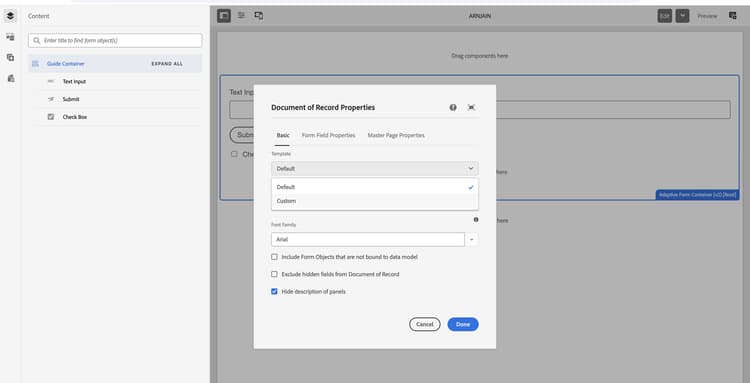
Dans l’arborescence de contenu, sélectionnez le Conteneur de guides (panneau racine).
-
Ouvrez Propriétés puis cliquez sur l’icône Document d’enregistrement (DE) pour ouvrir les propriétés du document d’enregistrement.
-
Dans l’onglet De base, ouvrez le menu déroulant Modèle et sélectionnez Personnalisé.
-
Recherchez et sélectionnez le modèle XDP personnalisé chargé.
-
Sélectionnez la coche à enregistrer.
Pour le Forms adaptatif basé sur les composants de base :
-
Ouvrez le formulaire adaptatif dans l’éditeur auquel vous souhaitez appliquer le modèle personnalisé.
-
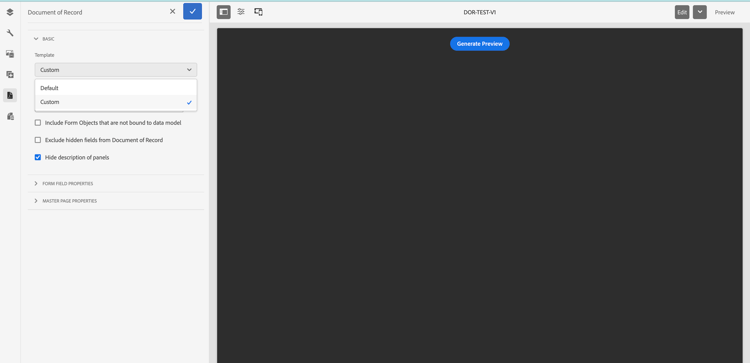
Sélectionnez le panneau racine (conteneur de formulaires).
-
Ouvrez Propriétés du document d’enregistrement (dans le panneau Propriétés ou l’onglet De).
-
Dans l’onglet De base, ouvrez le menu déroulant Modèle et sélectionnez Personnalisé.
-
Recherchez et sélectionnez le modèle XDP personnalisé chargé.
-
Sélectionnez Terminé pour enregistrer.
Le formulaire adaptatif utilise désormais le modèle personnalisé lors de la génération du document d’enregistrement.
Vérification du modèle personnalisé verify-customized-template
Pour vérifier que le modèle personnalisé est correctement appliqué :
- Envoyez une entrée de test pour le formulaire adaptatif.
- Générez le document d’enregistrement.
- Vérifiez que le PDF généré reflète vos personnalisations, y compris les logos, les polices, les modifications de disposition et d’autres éléments de marque.
Résolution des problèmes troubleshooting
Voir également see-also
- Génération d’un document d’enregistrement pour le Forms adaptatif (composants principaux)
- Générer un document d’enregistrement pour le Forms adaptatif (composants de base)
- Modèle de base d’un document d’enregistrement
- Personnaliser les informations d’identité graphique d’un document d’enregistrement