Présentation de l’agent de développement development-agent-overview
Dans le cadre du Brand Experience Agent, l’agent de développement aide les développeurs et les administrateurs de la pile Java AEM traditionnelle à créer, déboguer, déployer et optimiser le code plus efficacement.
Il prend en charge les tâches suivantes, accessibles par le biais de l’interface conversationnelle de l’assistant d’IA.
- Tâche Cloud Manager : opérations en lecture seule, y compris la liste des programmes et des environnements, ainsi que l’état du pipeline
- Tâche de dépannage du pipeline : débogage des pipelines ayant échoué
- Tâche de gestion des heures creuses et des périodes creuses : afficher, créer et modifier les heures creuses et mettre à jour les périodes creuses
- Tâche de dépannage de la réplication (Beta) : débogage des problèmes liés à la réplication, tels que les files d’attente bloquées.
- Compétences de l’agent IDE pour les scénarios de développement local, tels que la génération de composants AEM.
- Serveurs MCP locaux pour le développement local, le débogage des problèmes d’AEM et de Dispatcher.
- Serveurs MCP distants pour accéder aux API et aux agents AEM.
Vous pouvez envoyer par e-mail les commentaires spécifiques à l’agent de développement à 🔗.
Tâche Cloud Manager cloud-manager-job
Obtenez des informations sur vos programmes et environnements AEM, notamment :
- liste des programmes et environnements
- liste des variables d’environnement
- recherche des noms des pipelines et du statut d’exécution actuel et des détails des étapes
- récupération des liens vers les journaux téléchargeables
Exemples d’invites sample-cm-job-prompts
Tâche de gestion des heures creuses et des périodes libres de mise à jour control-updates-job
Affichez, créez et modifiez les heures creuses et mettez à jour les périodes libres directement via l’assistant AEM AI.
L’avantage principal est la réduction des erreurs de planification. L’assistant vous guide tout au long des requêtes et des limites d’indicateurs, telles que la limite de trois périodes, l’intervalle obligatoire d’une semaine et les fenêtres d’exclusion de la maintenance planifiée.
Au lieu de découvrir une contrainte après une configuration ayant échoué, les propriétaires d’entreprise et les responsables de déploiement sont guidés vers un planning valide dans la même conversation. Cela permet de protéger les fenêtres d’activité critiques contre les mises à jour de maintenance automatique tout en réduisant les allers-retours et les erreurs de configuration.
Exemples d’invites sample-updates-prompts
Tâche de dépannage du pipeline cloud-manager-pipeline-troubleshooting
Cette tâche peut récupérer les statuts du pipeline et vous aider à résoudre les problèmes liés aux étapes de création échouées en suggérant des correctifs, ce qui vous permet de gagner du temps lors du débogage des déploiements d’AEM as a Cloud Service dans les environnements de développement, d’évaluation et de production. Il examine les journaux de génération et le code associé pour vous recommander un correctif que vous pouvez appliquer manuellement.
Pour savoir comment utiliser l’agent de développement afin de résoudre les problèmes de pipeline, suivez un tutoriel.
Accès à l’agent de développement via Cloud Manager how-to-access-the-agent
Vous accédez à l’agent de développement par le biais de l’assistant d’IA présent dans les interfaces utilisateur, notamment Cloud Manager ou Experience Hub.
-
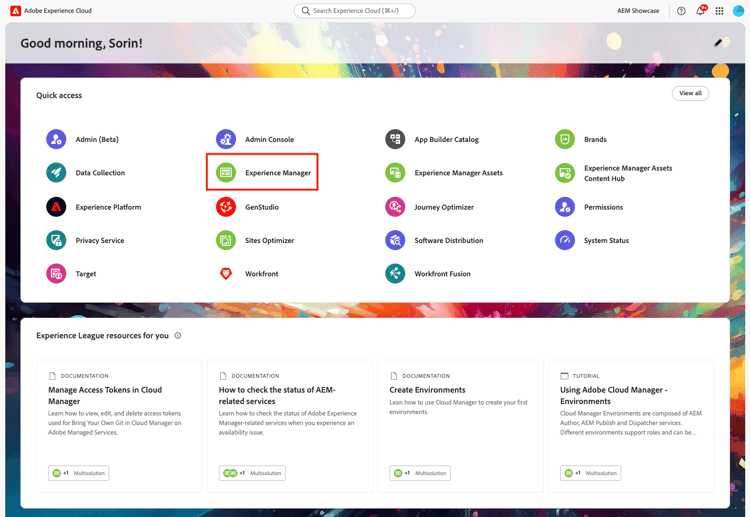
Pour commencer, cliquez sur Adobe Experience Cloud pour ouvrir sa page d’accueil.
-
Dans le rail de gauche, sous l’en-tête Services, cliquez sur Cloud Manager.
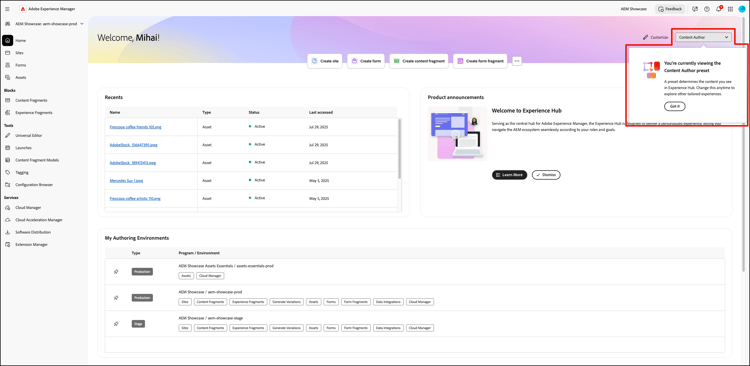
note important IMPORTANT Les widgets, outils et artefacts affichés dépendent du persona de l’utilisateur ou de l’utilisatrice, des droits et du type de déploiement d’AEM (AEM as a Cloud Service ou Managed Services 6.5/6.5 LTS). -
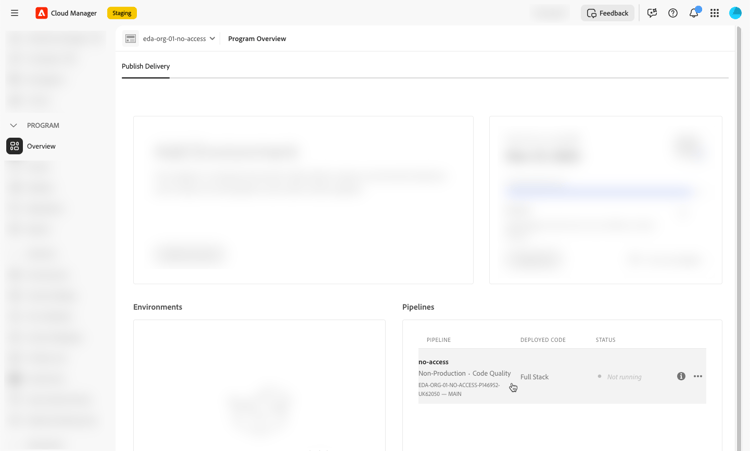
Dans le rail de gauche, sous Programme, cliquez sur

-
Sur la page Aperçu du programme, dans la vignette Pipelines, cliquez sur un pipeline.
-
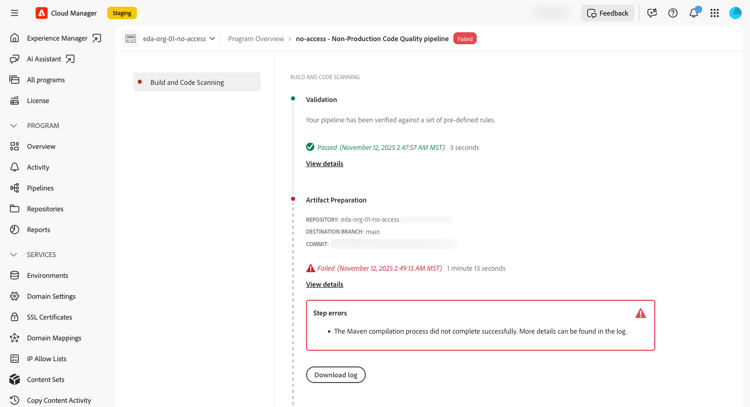
Sur la page Génération et analyse du code, notez l’échec du pipeline.
-
Dans le coin supérieur droit de l’interface d’utilisation d’AEM (à partir des pages Cloud Manager ou de l’instance de création des environnements AEM), cliquez sur l’icône Assistant IA.
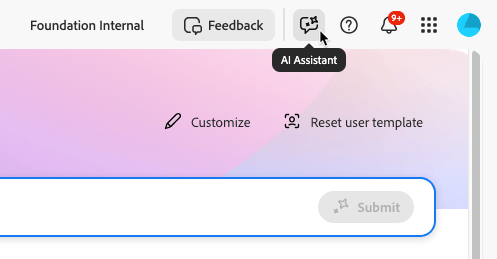
Consultez également la section Assistant AI dans AEM.
-
Dans la zone de texte du panneau Assistant IA située en bas, saisissez votre question ou votre prompt, puis appuyez sur
Enterou cliquez sur
Par exemple :
Dans le programme « eda-org-01-no-access », analysez l’échec du pipeline « no-access » et résolvez les problèmes.L’invite génère la réponse suivante.
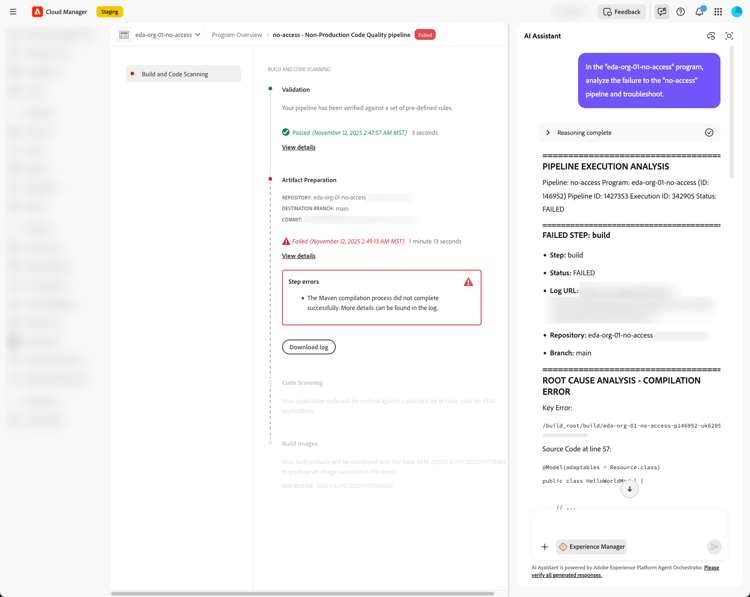
Résolution des problèmes directement à partir de l’échec de l’exécution du pipeline troubleshoot-with-ai-button
Lorsque l’exécution d’un pipeline échoue, Cloud Manager affiche également un bouton Dépanner par l’IA directement sur la page d’exécution du pipeline. Cette méthode est le moyen le plus rapide de démarrer une session de dépannage, car l’exécution ayant échoué est automatiquement transmise en tant que contexte à l’assistant AI — aucune entrée d’invite manuelle n’est requise.
-
Dans Cloud Manager, ouvrez l’échec de l’exécution du pipeline. La bannière d’état s’affiche Échec et le bouton Résolution des problèmes avec l’IA s’affiche dans le coin supérieur droit de la page.

-
Cliquez sur Résolution des problèmes liés à l’IA.
Le panneau Assistant d’IA s’ouvre dans la partie droite de l’écran. L’assistant référence l’échec de l’exécution du pipeline et commence son analyse, en identifiant l’étape qui a échoué et en suggérant un correctif que vous pouvez appliquer manuellement.
-
Passez en revue la réponse et, si nécessaire, poursuivez la conversation dans la zone de texte Assistant IA pour poser des questions de suivi ou demander plus de détails.
Résolution des problèmes à partir du widget Pipelines ayant échoué dans Experience Home troubleshoot-from-experience-home-widget
Experience Home comprend un widget Pipelines en échec qui vous donne une vue d’ensemble des échecs de pipeline entre vos programmes sans que vous ayez à accéder à Cloud Manager au préalable. Chaque ligne du widget représente un pipeline en échec et affiche le nom du pipeline, la date et l’heure de la dernière exécution, la durée et l’étape qui a échoué. Un bouton Résolution des problèmes avec l’IA est disponible en ligne pour chaque entrée.

-
Ouvrez Accueil Experience, cliquez sur Experience Manager et faites défiler l’écran jusqu’au widget Pipelines en échec.
-
Recherchez le pipeline que vous souhaitez étudier, puis cliquez sur Dépannage avec l’IA dans cette ligne.
Le panneau de l’assistant d’IA s’ouvre avec l’échec d’exécution du pipeline préchargé en tant que contexte. L’assistant commence son analyse automatiquement, en identifiant la cause première et en suggérant un correctif.
-
Passez en revue la réponse et, si nécessaire, poursuivez la conversation dans la zone de texte Assistant IA pour poser des questions de suivi ou demander plus de détails.
Autorisations permissions
La tâche de dépannage du pipeline nécessite le rôle Cloud Manager (développeur) ou Cloud Manager (responsable de programme).
Exemples d’invites sample-pipeline-prompts
Fonctionnalités hors de portée out-of-scope-features
Le dépannage du pipeline fonctionne sur les étapes de test unitaire et de création et d’analyse de code dans les pipelines Déploiement de pile complète et Qualité du code . Il prend également en charge les pipelines de configuration de niveau web.
Pour les autres types de pipeline et étapes, déboguez les échecs en téléchargeant et en examinant les journaux. Voir Journaux d’accès et de téléchargement pour plus d’informations.
Tâche de dépannage de la réplication (Beta) replication-troubleshooting-job
Déboguer les problèmes liés à la réplication, tels que les files d’attente bloquées.
Envoyer un courrier électronique à l’adresse 🔗 pour accéder au programme bêta.