Heures calmes et Mettre à jour les périodes libres quiet-hours-update-free-periods
Les mises à jour de maintenance automatique d’AEM as a Cloud Service garantissent la sécurité de vos instances et les mettent à jour avec les dernières versions de maintenance. Cela dit, dans certains cas (comme les événements de mise en production), vous devrez peut-être « protéger » ces heures de travail critiques contre d’éventuelles perturbations. AEM as a Cloud Service propose des options permettant de sélectionner des périodes qui interrompent les mises à jour de maintenance automatique de vos programmes. Cela n’empêche pas toutes les activités d’infrastructure. Des modifications de plateforme de niveau inférieur en dehors des mises à jour de maintenance peuvent toujours avoir lieu (par exemple, IMS).
Vous pouvez configurer ces périodes à l’aide de deux options de planification :
- Heures calmes - Vous pouvez définir un intervalle de temps quotidien (jusqu’à 8 heures) où aucune mise à jour n’aura lieu.
- Mettre à jour les périodes libres - Vous pouvez définir une période de 7 jours pendant laquelle aucune mise à jour n’aura lieu. Vous pouvez avoir jusqu’à trois périodes de temps libre de mise à jour dans une fenêtre flottante de 365 jours.
Les fonctionnalités de mise à jour des périodes libres et des heures creuses sont configurées « par programme ». Gardez à l’esprit que seuls les utilisateurs disposant du « rôle utilisateur » Propriétaire de l’entreprise et Responsable de déploiement peuvent afficher et utiliser ces fonctionnalités.
De plus, pour plus d’informations sur les périodes de maintenance automatique d’AEM as a Cloud Service planifiées, reportez-vous à la page Feuille de route des versions d’Experience Manager.
Effectuer une gestion avec l’assistant AEM AI manage-ai-assistant (disponibilité limitée) manage-ai-assistant
Outre l’interface de Cloud Manager, vous pouvez gérer les heures creuses et mettre à jour les périodes libres grâce à l’assistant AEM AI. L’assistant peut répertorier vos heures creuses actuelles et mettre à jour les périodes creuses, créer une période creuse ou un intervalle de temps creux, et modifier ou supprimer les heures creuses existantes, le tout à partir d’une requête en langage naturel. Comme l’assistant vous guide à travers les options disponibles et les règles qui s’appliquent au fur et à mesure, il vous permet d’éviter les configurations non valides avant qu’elles ne se produisent. Il fait apparaître les limites pertinentes dans la conversation, y compris le maximum de trois périodes sans mise à jour dans une fenêtre flottante de 365 jours, l’intervalle obligatoire d’une semaine entre les périodes, la limite de 8 heures sur les heures calmes et la restriction de la planification pendant les périodes d’exclusion de maintenance planifiée. Comme pour la configuration manuelle, ces actions s’appliquent par programme et ne sont disponibles que pour les utilisateurs dotés du rôle Propriétaire de l’entreprise ou Responsable de déploiement .
Heures calmes quiet-hours
Grâce à la fonction Heures calmes, vous pouvez définir une fenêtre temporelle pendant la journée sans mise à jour automatique. Toutes les mises à jour de maintenance seront effectuées en dehors de la période configurée. Si, par exemple, une mise à jour est planifiée pendant les heures calmes spécifiées, elle démarre automatiquement après la fin de l’intervalle des heures calmes. L’intervalle configuré ne peut pas dépasser 8 heures, de sorte que les mises à jour puissent toujours avoir lieu tous les jours.
Vous pouvez définir ces heures d’inactivité par programme en utilisant votre fuseau horaire local.
Configuration de l’intervalle d’heures creuses configure-quiet-hours
L’intervalle des heures creuses peut être configuré à l’aide de l’interface d’AEM Cloud Manager comme suit :
Accédez à Activités > Mises à jour automatiques > Options de mise à jour.
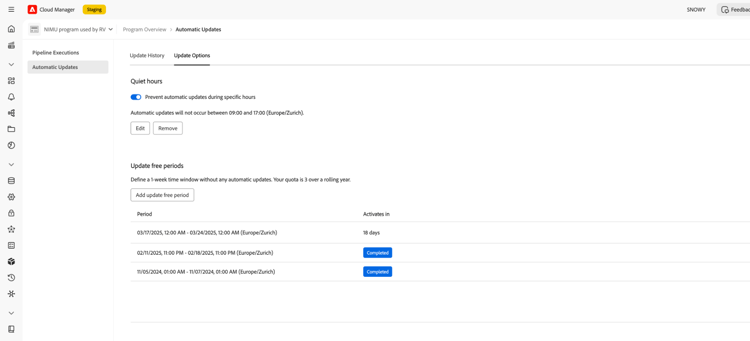
- Assurez-vous que l’option Empêcher les mises à jour automatiques pendant des heures spécifiques est activée.
- Cliquez sur Modifier.
- Définissez l’intervalle d’heures creuses dans la fenêtre de configuration.
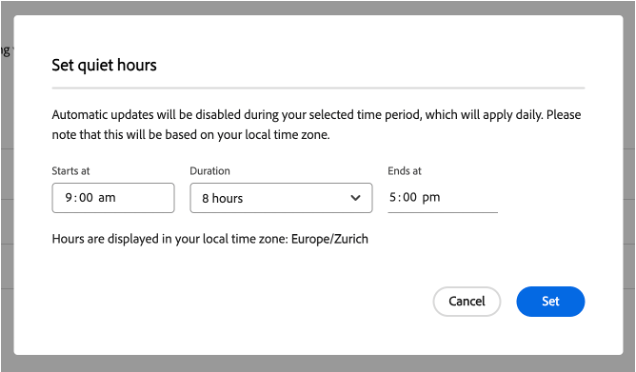
Une fois définies, vos heures de début et de fin spécifiées s’appliqueront à chaque jour calendaire à partir de maintenant. Vous pouvez désactiver ou reconfigurer la valeur des heures creuses selon vos besoins.
Mettre à jour les périodes libres update-free-periods
En utilisant la fonction de périodes libres de mise à jour , vous pouvez définir une période de 7 jours pendant laquelle les mises à jour n’auront pas lieu. Une fois configurées, toutes les mises à jour de maintenance sont automatiquement transférées en dehors de la période définie. Vous pouvez avoir jusqu’à trois périodes sans mise à jour sur un intervalle de 12 mois. En outre, les périodes libres de mise à jour peuvent être désignées jusqu’à un an à l’avance.
Gardez à l’esprit, lors de la configuration de cette option, qu’un intervalle d’une semaine au moins entre les périodes est obligatoire afin de faciliter les mises à jour automatiques. Par conséquent, cet intervalle d’une semaine est automatiquement appliqué et sera ajouté au calendrier entre les périodes libres de mise à jour que vous avez configurées. Cela peut entraîner l’indisponibilité de certains jours calendaires pour la sélection.
Vous pouvez définir les périodes d’absence de mise à jour par programme.
Configuration des périodes libres de mise à jour configure-update-free-periods
La fonctionnalité de mise à jour des périodes libres peut être configurée à l’aide de l’interface AEM Cloud Manager comme suit :
Accédez à Activités > Mises à jour automatiques > Options de mise à jour.
- Accédez à la section Mettre à jour les périodes libres .
- Cliquez sur Ajouter une période de mise à jour gratuite.
- Sélectionnez une période libre de mise à jour d’une semaine dans le calendrier.
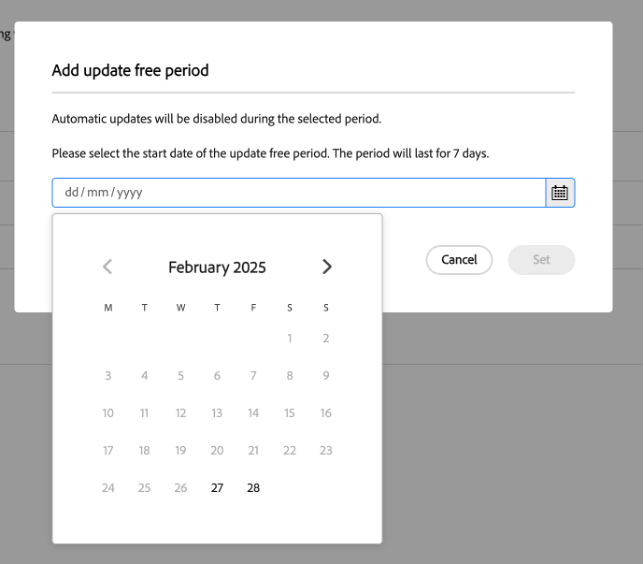
Une icône Actif s’affiche près de la période d’exemption de mise à jour actuellement active et une icône Terminé près des périodes d’exemption de mise à jour terminées.
Périodes d’exclusion de la maintenance planifiée planned-maintenance
Adobe comporte un certain nombre de périodes d’exclusion de maintenance planifiée. Ces périodes sont définies par Adobe afin de minimiser les risques autour des événements critiques et se produisent généralement deux ou trois fois par an. Vous pouvez consulter le planning exact des périodes d’exclusion de maintenance sur la page Feuille de route de la version de maintenance.
Pour vous aider à configurer précisément vos périodes sans mise à jour, les périodes d’exclusion de maintenance sont également affichées dans l’interface utilisateur Heures calmes et Périodes sans mise à jour .

Veuillez noter que vous ne pouvez pas créer de période sans mise à jour pendant les périodes d’exclusion.