Prise en main de l’agent de modernisation de l’expérience pour les projets de création AEM getting-started-aem-authoring
Pour les projets de création AEM à l’aide de l’éditeur universel, la préparation de l’agent de modernisation de l’expérience diffère du flux Edge Delivery standard. Ce document couvre ces différences de configuration. Une fois les étapes ci-dessous terminées, suivez le guide principal Prise en main de l’agent de modernisation de l’expérience.
Création De Votre Référentiel De Projet Edge Delivery Services create-repo
- Utilisez le référentiel
aem-block-collection-xwalkcomme modèle (et non comme modèle standard de Edge Delivery Services). - Vérifiez que
fstab.yamlpointe vers votre hôte AEM, le propriétaire Git et le référentiel Git, et validez toutes les modifications apportées àmainavant de connecter les applications GitHub.- Voir Configurer la source de contenu pour obtenir des instructions.
- Suivez le tutoriel de l’éditeur universel pour configurer votre référentiel.
- Arrêtez lorsque l’on vous demande de créer un site dans AEM.
- Supprimez
paths.jsonet validez cette modification dansmain. - Ajoutez l’application AEM Code Connector à votre référentiel.
- Cela permet à la console d’inspecter votre code.
Création d’un site dans AEM create-site
-
Dans la console AEM Sites, sélectionnez Créer > Site à partir d’un modèle.
-
Sélectionnez le site AEM avec modèle Edge Delivery Services.
- Vous ne le voyez pas répertorié ? Installez le modèle.
-
Conservez le nom du site (et non le titre) tel qu’il est fourni.
- Le nom du site est utilisé comme identifiant unique.
- Le titre peut être modifié pour l’affichage.
-
Cliquez sur Créer.
- Vous êtes redirigé vers la page Sites.
- Actualisez la page si le nouveau site n’apparaît pas immédiatement.
Continuez avec les étapes de prise en main standard continue
Une fois les étapes ci-dessus terminées, vous pouvez poursuivre avec le guide de prise en main standard pour commencer à migrer votre contenu.

Suivez ces étapes à partir du guide standard.
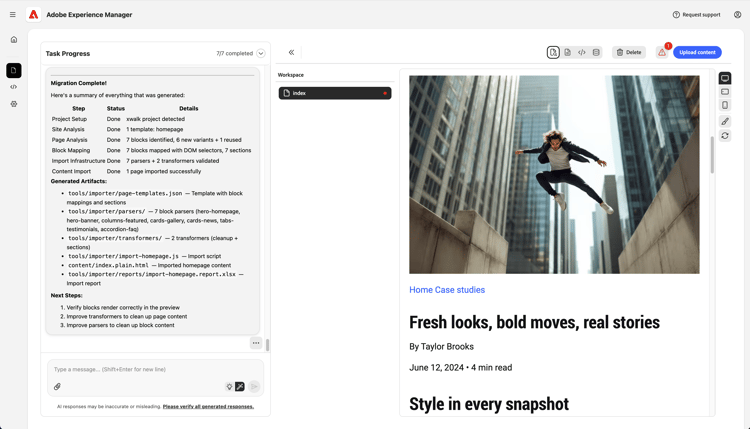
Une fois ces étapes effectuées pour migrer le contenu, procédez comme suit.
Valider le contenu validate-content
Validez le contenu de la page sélectionnée dans l’aperçu du panneau de contenu. Toutes les erreurs s’affichent en cliquant sur le bouton Erreurs.
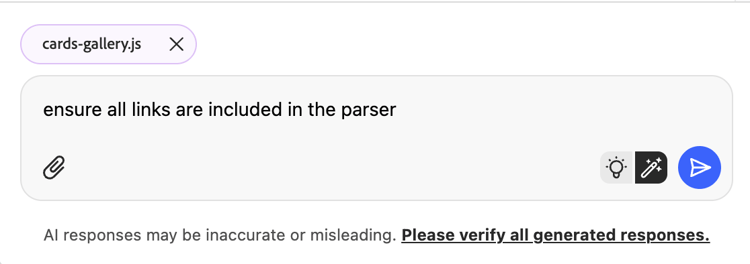
Poursuivez votre conversation avec l’agent pour corriger les erreurs. Utilisez la fonction Ajouter à la conversation pour cibler des correctifs sur des éléments spécifiques de la page, des fichiers d’analyse ou des fichiers de transformateur.
Chargement du contenu upload-content
Pour charger votre contenu vers AEM :
-
Assurez-vous que vous êtes dans une vue Contenu et cliquez sur le bouton Charger le contenu en haut à droite.
-
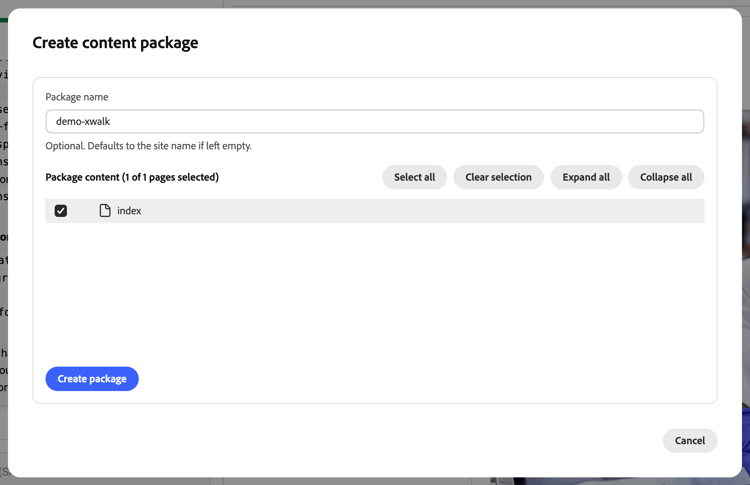
Dans la boîte de dialogue Créer un package de contenu, choisissez les pages à inclure dans le package.
- Vous pouvez éventuellement saisir un Nom du package (par défaut, le nom du site s’il est vide).
- Utilisez Tout sélectionner Effacer la sélection, Tout développer ou Tout réduire pour gérer la liste.
-
Cliquez sur Créer un package.
-
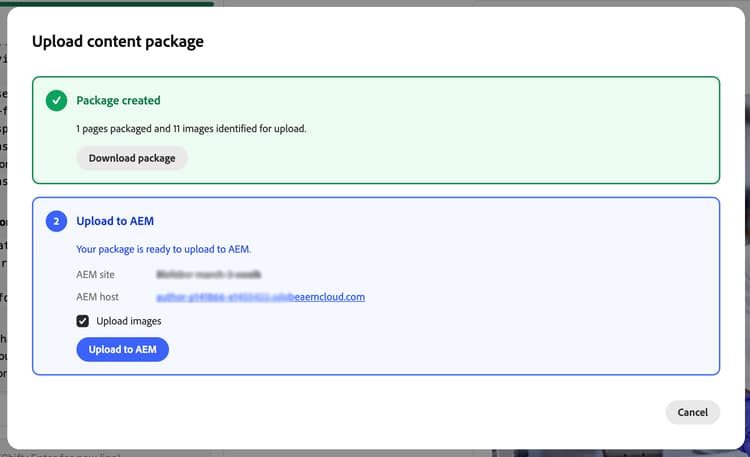
Une fois le package créé, la boîte de dialogue Télécharger le package de contenu indique que le package est prêt.
- Vous pouvez Télécharger le package pour l’enregistrer localement ou procéder au chargement.
- Sous Télécharger vers AEM, confirmez le site AEM et l’hôte AEM (pré-renseigné à partir des paramètres du projet).
- Si vous le souhaitez, laissez la case Télécharger des images cochée pour inclure des images.
- Cliquez sur Télécharger vers AEM.
-
La boîte de dialogue affiche la progression du chargement au fur et à mesure que les pages et les ressources sont envoyées à AEM. Une fois le chargement terminé, un message de réussite et le journal de chargement s’affichent. Cliquez sur Fermer pour fermer la boîte de dialogue.
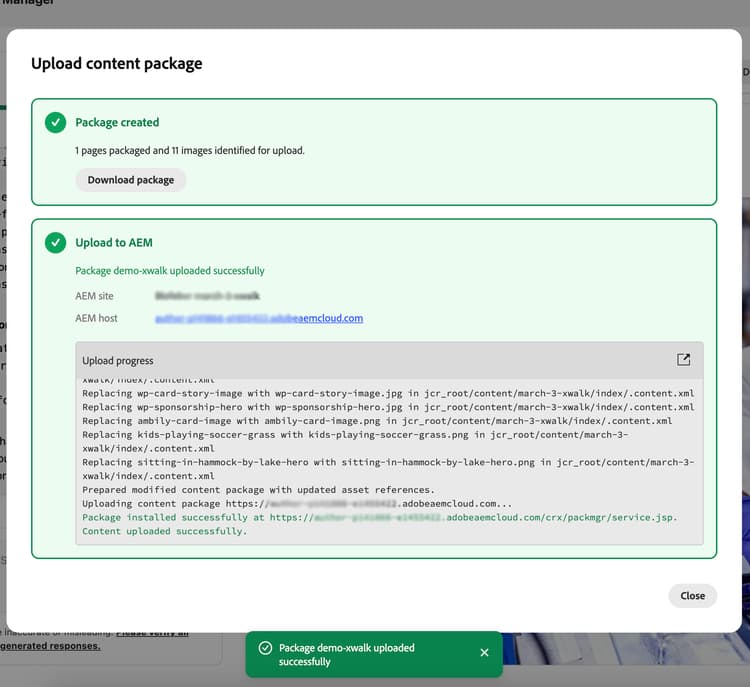
Le contenu que vous avez importé se trouve désormais dans AEM. Continuez avec Modifications du code push dans le guide de prise en main principal.
Ressources supplémentaires additional-resources
- Prise en main de l’agent de modernisation de l’expérience - Workflow complet comprenant la console, l’invite, le chargement et la prévisualisation
- Console de modernisation de l’expérience - Référence de la console
- tutoriel de l’éditeur universel - Configuration d’un projet de création et d’éditeur universel AEM
aem-block-collection-xwalk- Référentiel de modèles pour les projets de création AEM et d’éditeur universel