Adobe Marketing Agent pour Microsoft 365 Copilot
Adobe Marketing Agent for Microsoft 365 Copilot est un outil optimisé par l’IA qui connecte Adobe Experience Platform directement à Microsoft 365 Copilot. Avec cet agent, vous pouvez poser des questions en langage naturel dans Microsoft 365 applications telles que Teams, Word, Powerpoint et Excel pour récupérer instantanément des informations marketing d’Experience Platform sans interrompre votre workflow. Le même agent est disponible sur toutes ces applications, et votre historique de conversation avec Adobe Marketing Agent est reporté. Vous pouvez donc commencer à effectuer des recherches dans Copilot en Teams, par exemple, et poursuivre la conversation en Word ou en Powerpoint pendant que vous rédigez un résumé de campagne ou passez en revue une présentation.
Avec Adobe Marketing Agent for Microsoft 365 Copilot, les responsables marketing, les équipes d’analyse et d’informations et les parties prenantes peuvent :
- Prenez plus rapidement des décisions de marketing axées sur les données.
- Réduisez le temps nécessaire pour passer d’un outil à un autre.
- Simplifiez l’accès aux informations sur les audiences et les parcours entre les équipes.
Fonctionnement de l’agent
Adobe Marketing Agent for Microsoft 365 Copilot offre une expérience intégrée entre Experience Platform et les applications Microsoft 365 :
- Adobe Marketing Agent apparaît en tant qu’agent dans Microsoft 365 Copilot, y compris dans Teams, Word, Powerpoint et Excel.
- Connectez-vous avec votre compte Adobe et sélectionnez l’environnement de données (sandbox, vue de données) que vous souhaitez utiliser.
Accès aux données et autorisations
Les réponses que vous recevez reflètent les données et niveau d’accès liés à votre identité Adobe. Ce que vous pouvez interroger et voir est le même que ce à quoi vous avez droit dans Experience Platform et ses solutions associées. Le Adobe Marketing Agent hérite de ces autorisations et ne nécessite pas une configuration d’autorisations distincte pour l’intégration Microsoft 365. Pour les fonctionnalités sous-jacentes de l’assistant Experience Platform AI et d’autres agents Adobe AI, les exigences d’autorisation autorisation sont inchangées relatives à l’utilisation de ces fonctionnalités dans Experience Platform.
L’agent connecte votre instance Microsoft 365 à Experience Platform et à ses applications associées (Real-Time CDP, Adobe Journey Optimizer et Customer Journey Analytics). Grâce à cette intégration, vous pouvez ensuite utiliser l’assistant et les agents Experience Platform AI pour récupérer des informations pertinentes directement sur votre instance Microsoft 365. Les réponses renvoyées dans votre instance Microsoft 365 sont présentées sous la forme de textes, tableaux et visualisations de données en langage conversationnel et naturel. De plus, la prise en charge des questions et investigations de suivi est disponible dans la même conversation Copilot.
Cas d’utilisation clés et exemples de scénarios
Conditions préalables
Avant de pouvoir utiliser Adobe Marketing Agent pour Microsoft 365 Copilot, vous devez d’abord vous assurer que vous disposez des éléments suivants :
- Microsoft 365 avec Microsoft Teams ou Microsoft Copilot Chat.
- Experience Platform et au moins l’un des éléments suivants : Real-Time CDP, Adobe Journey Optimizer et/ou Customer Journey Analytics.
- Droit à l’Experience Platform Agent Orchestrator et aux agents.
- Accès au compte d’entreprise Adobe CX de votre entreprise (droits de connexion et de produit) pour les solutions et les données que vous utilisez. Si vous ne disposez pas d’un accès à Adobe, contactez votre administrateur Adobe.
Activez l’agent pour votre organisation enable-the-agent-for-your-organization
Les utilisateurs finaux ne peuvent utiliser le Adobe Marketing Agent qu’après sa mise à disposition dans votre client Microsoft 365. Contactez votre administrateur Microsoft 365 Copilot (ou un administrateur équivalent pour les agents Copilot de votre organisation) pour activer l’accès et affecter l’agent selon les besoins de votre organisation.
Les résultats standard après la configuration de l’administration incluent :
- Vous pouvez ouvrir Agent Store dans Teams, trouver des Adobe Marketing Agent dans votre liste d’agents et choisir Add les joindre à vos agents Copilot.
- Votre administrateur Copilot peut également publier l’agent pour tous les membres de votre organisation ou pour des groupes spécifiques, de sorte que les utilisateurs n’aient pas besoin de l’ajouter individuellement.
Pour connaître les étapes d’administration et les options de politique dans le centre d’administration Microsoft 365, consultez Gérer les agents pour le copilote Microsoft 365 dans la documentation de Microsoft.
Commencer
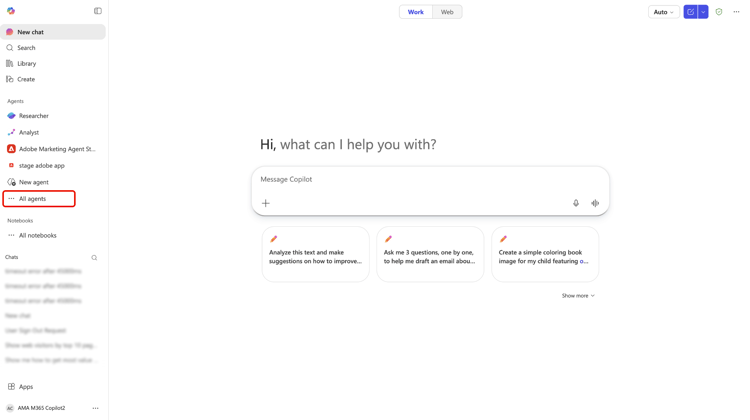
Une fois que votre organisation a activé l’agent (voir Activer l’agent pour votre organisation), accédez à Microsoft 365 Copilot dans l’application de votre choix et utilisez le volet de navigation de gauche pour sélectionner All Agents.
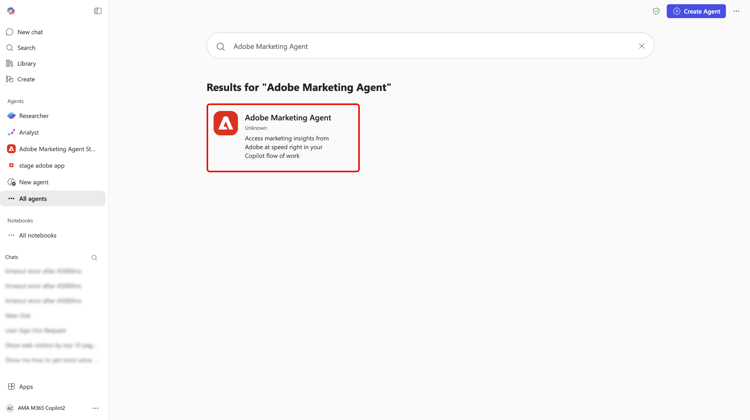
Recherchez la carte à Adobe Marketing Agent ou utilisez la barre de recherche pour rechercher manuellement l’agent. Une fois que vous disposez de l’agent, sélectionnez la carte.
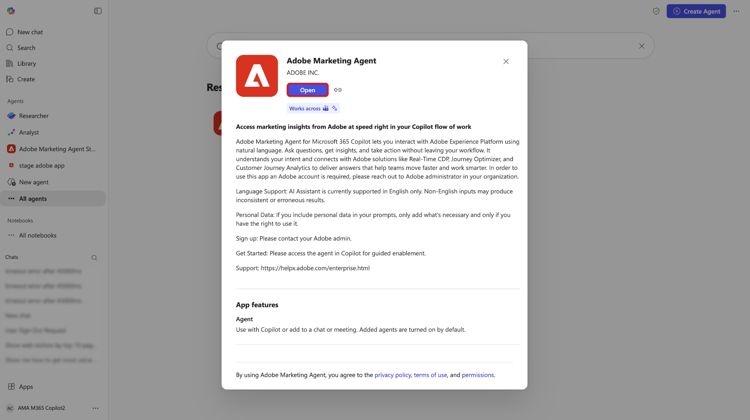
Utilisez la fenêtre pop-up pour en savoir plus sur l’agent. Lorsque vous êtes prêt, sélectionnez Add.
Fenêtre contextuelle de détails de
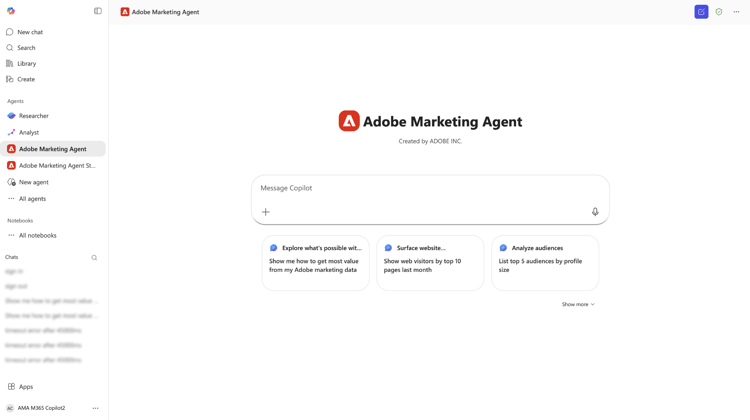
Le tableau de bord Microsoft 365 Copilot est mis à jour avec l’identité graphique Adobe Marketing Agent désormais sur la page principale.
Connexion et définition du contexte
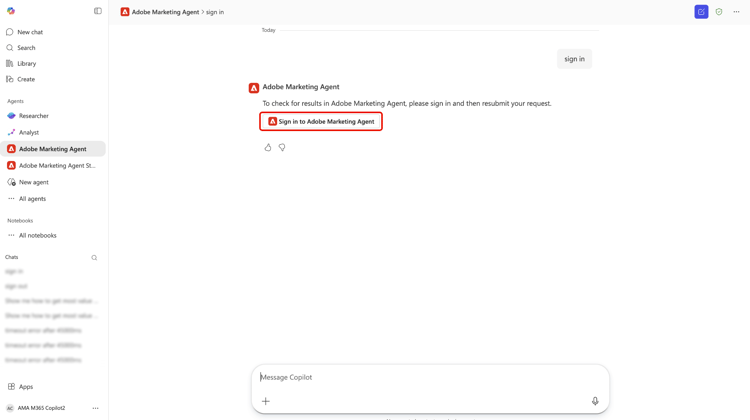
Ensuite, demandez à l’agent de se connecter et de suivre les étapes suivantes requises pour authentifier votre compte. Au cours de cette étape, vous devez copier un code numérique renvoyé par l’agent, puis vous connecter à votre organisation Adobe. Si vous ne pouvez pas vous connecter complètement ou si vous n’avez pas accès aux solutions Adobe pour votre organisation, contactez votre administrateur Adobe.
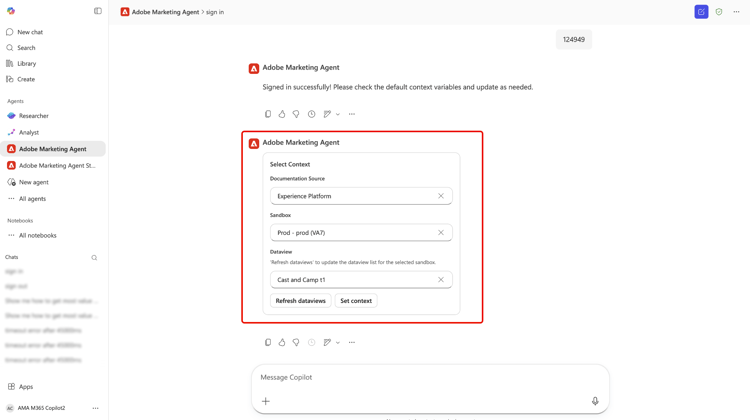
En cas de réussite, utilisez le définisseur de contexte pour établir la source de documentation, le sandbox et la vue de données que vous utiliserez pour vos requêtes.
Utiliser l’agent pour récupérer des informations opérationnelles
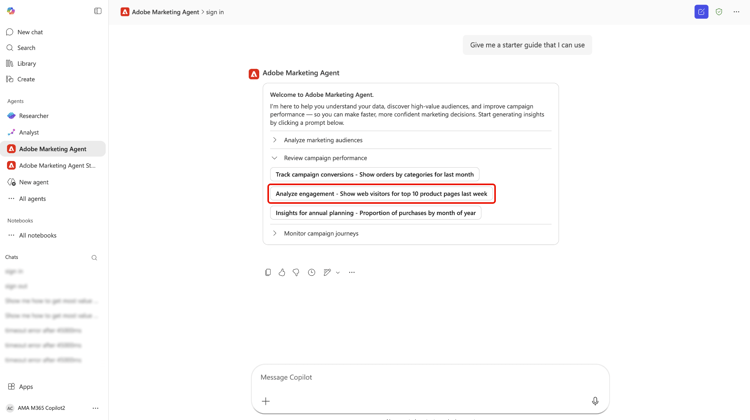
Une fois connecté, vous pouvez utiliser les invites fournies dans la page principale pour commencer. Vous pouvez également utiliser une invite de démarrage qui permet d’analyser les audiences marketing, de passer en revue les performances des campagnes et de surveiller les parcours des campagnes. Par exemple, sélectionnez Review campaign performance puis Analyze engagement - Show web visitors for top 10 products last week.
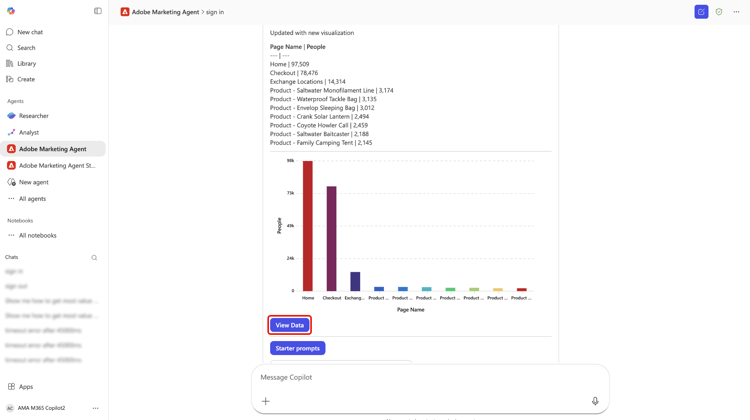
Patientez quelques instants le temps que l’agent calcule, puis il répond avec une représentation visualisée de vos données. Vous pouvez utiliser le graphique à barres présenté ou sélectionner View data pour afficher les données dans les tableaux.
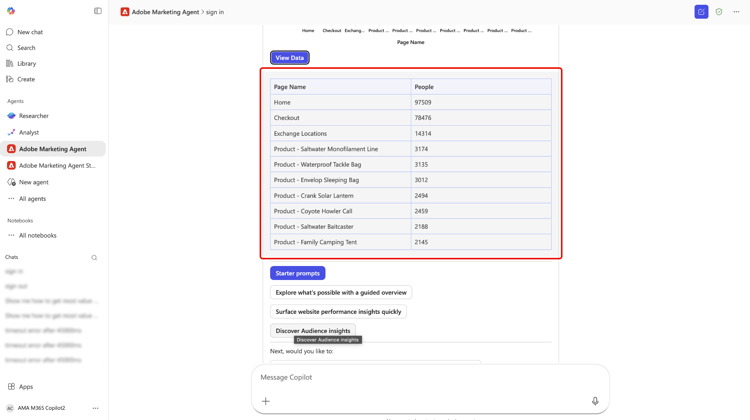
Vous pouvez approfondir vos recherches en sélectionnant les questions de suivi recommandées par l’agent. Vous pouvez également permuter et essayer différentes invites de démarrage, vérifier les sources d’informations référencées par l’agent ou fournir un feedback en utilisant le mécanisme de feedback.
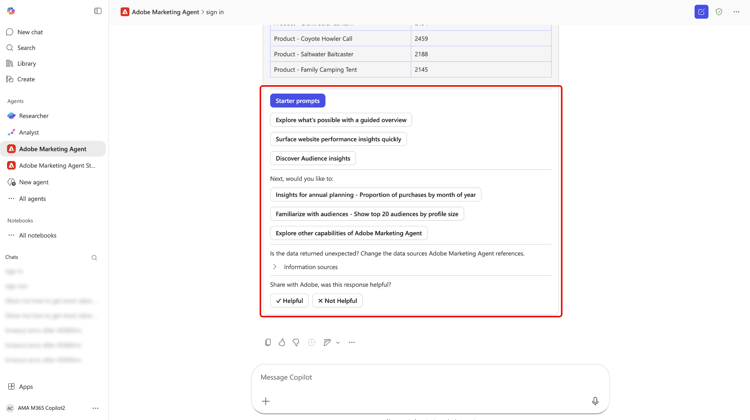
Pour plus d’informations sur les fonctionnalités de l’interface utilisateur de l’assistant AI, consultez le guide sur l’utilisation de l’assistant AI.
Sécurité, confidentialité et IA responsable
Gestion et gouvernance des données
Le Adobe Marketing Agent repose sur les mêmes contrôles et la même gouvernance que ceux qui s’appliquent à Experience Platform et à Microsoft 365. Votre entreprise conserve la propriété et le contrôle de ses données. Les informations renvoyées par l’intermédiaire de l’agent sont limitées aux autorisations Adobe et aux droits de données de chaque utilisateur ; aucun modèle d’autorisation supplémentaire n’est introduit pour la surface Microsoft 365 au-delà de ce qui s’applique déjà dans Experience Platform et les agents Adobe AI associés.
Utilisation responsable de l’IA
L’agent est destiné à renvoyer des informations en lecture seule et ne modifie pas les données de vos clients dans Experience Platform. Vous devez examiner les résumés et analyses générés avant de les utiliser pour prendre des décisions commerciales.
Langues et portée prises en charge
La version initiale est disponible en tant qu’expérience en anglais. Les fonctionnalités sont limitées à des informations en lecture seule ; l’agent ne crée ni ne met à jour de ressources marketing ou de configurations.
Annexe
Lisez ce qui suit pour plus d’informations sur Adobe Marketing Agent for Microsoft 365 Copilot.
Étapes d’administration de Adobe Marketing Agent Microsoft 365 Copilot
Pour configurer des agents provenant d’un fournisseur externe (développeurs tiers ou marché commercial Microsoft), vous devez d’abord vous assurer que les paramètres de votre client autorisent les applications externes, puis les gérer via la section Applications ou agents intégrés du centre d’administration.
Activer les agents externes dans les paramètres du client
Avant de pouvoir déployer des agents externes, la politique de votre organisation doit les autoriser.
- Connectez-vous au centre d’administration Microsoft 365.
- Accédez à Agents > Paramètres > Accès utilisateur.
- Sous Types d’agent autorisés assurez-vous que Autoriser les applications et les agents créés par des éditeurs externes est sélectionné.
Acquérir et approuver l’agent
En règle générale, vous pouvez trouver des agents externes dans le Microsoft Commercial Marketplace .
- Sur la Marketplace : recherchez l’agent de votre choix et sélectionnez Get it now. Vous serez alors souvent redirigé vers la page Applications intégrées de votre centre d’administration.
- Autorisations de révision : dans la liste Applications intégrées, sélectionnez l’agent externe.
- Consultez les onglets Données et outils et Sécurité et conformité pour identifier les données auxquelles le fournisseur externe aura accès.
- Sélectionnez Approuver ou Activer pour le déplacer dans l’inventaire de votre organisation.
Déployer sur certains utilisateurs
Une fois approuvé, vous pouvez contrôler exactement qui voit l’agent dans sa barre latérale Copilote.
- Dans le Microsoft 365 centre d’administration, accédez à Agents > Tous les agents.
- Sélectionnez l’agent externe dans la liste.
- Sélectionnez Déployer (ou Modifier l’affectation).
- Choisissez Utilisateurs/groupes spécifiques et recherchez les individus ou les groupes Entra ID qui doivent l’avoir.
- Sélectionnez Terminer le déploiement. L’agent est ainsi « envoyé » à ces utilisateurs pour qu’il apparaisse automatiquement dans leur interface Copilote.
Gestion des mises à jour
Les fournisseurs externes mettent fréquemment à jour leurs agents. Pour gérer ces mises à jour, suivez les bonnes pratiques ci-dessous :
- Vérifiez régulièrement le Agent Registry.
- Si une mise à jour nécessite de nouvelles autorisations, l’agent peut afficher le statut Mise à jour en attente.
- Vous devez approuver manuellement Approuver les mises à jour avant que la nouvelle version ne soit déployée pour les utilisateurs affectés.