Journey Agent : présentation et guide de l’utilisateur
Présentation de Journey Agent dans Adobe Journey Optimizer
Journey Agent permet aux utilisateurs de Journey Optimizer de créer, d’analyser et d’optimiser des parcours marketing à l’aide d’une interface en langage naturel. Avec l’agent Journey, les personnes professionnelles peuvent rapidement créer des parcours, détecter et résoudre les conflits de plannings ou d’audiences, analyser les performances et les points d’abandon, et identifier les parcours les plus performants à reproduire pour les campagnes futures. Il permet aux professionnels de prendre des décisions basées sur les données, d’améliorer l’engagement des clients et de rationaliser l’orchestration des parcours.
Journey Agent se compose de quatre tâches principales :
- Création de Parcours : créez et configurez des parcours marketing à l’aide d’invites en langage naturel
- Création de contenu de canal : générez, modifiez et gérez le contenu spécifique au canal (e-mail, notification push, SMS) pour les parcours à l’aide de la génération de contenu optimisée par l’IA
- Analyse des Parcours : analysez les parcours, détectez les problèmes, découvrez des informations et optimisez l’engagement des clients
En outre, la simulation de Parcours est une fonctionnalité de Journey Optimizer qui inclut la simulation de Parcours , une fonctionnalité d’IA non conversationnelle intégrée au produit avec trois sous-fonctionnalités :
- Génération d’utilisateurs simulés
- Génération de valeurs d’événement
- Simulation rapide
Parcours Create : cas d’utilisation, fonctionnalités d’IA et guide de l’utilisateur journey-create
Vue d’ensemble
Parcours Create permet aux utilisateurs de Journey Optimizer de créer et de configurer des parcours marketing à l’aide d’une interface en langage naturel. Avec la fonction Création de Parcours, les utilisateurs et utilisatrices peuvent rapidement créer des parcours en décrivant leurs besoins dans des invites conversationnelles. L’agent simplifie la création de parcours, ce qui permet aux spécialistes marketing de se concentrer sur la stratégie plutôt que sur la configuration technique.
Pour plus d’informations, consultez Création de Parcours dans la documentation de Adobe Journey Optimizer.
Cas d’utilisation
Cas d’utilisation clés de la création de Parcours
Parcours Créez des fonctionnalités d’offres qui peuvent être exploitées pour accélérer l’exécution marketing :
-
Création de parcours déclenchée par un événement
- Créez des parcours qui s’activent en fonction d’événements client spécifiques.
- Concevez des réponses automatisées aux actions des clients en temps réel.
- Créez des flux de communication personnalisés en fonction du comportement des clients.
-
Création de parcours ciblés sur l’audience
- Créez des parcours ciblant des segments ciblés spécifiques.
- Concevez des séquences de communication à plusieurs étapes avec un timing stratégique.
-
Création de parcours déclenchée par un événement métier
- Créez des parcours qui s’activent en fonction d’un événement métier particulier et ciblent une audience spécifiée (par exemple, retour du produit en stock ou changement du score du jeu).
- Créez des flux de communication personnalisés en fonction du comportement des clients.
-
Création du parcours de qualification d’audience
- Créez des parcours qui s’activent lorsque les profils entrent ou sortent d’une définition de segment ciblé.
- Créez des flux de communication personnalisés en fonction du comportement des clients.
-
Flux de parcours conditionnels
- Créez des branches de décision en fonction des attributs du client.
- Concevez des chemins de division qui s’adaptent aux préférences des clients.
-
Créer un parcours à partir d’une image
- Chargez une image de référence et demandez à l’agent de créer un parcours en utilisant l’image comme référence.
- L’agent extrait une invite modifiable de l’image de référence.
Pour chacun de ces cas d’utilisation, l’agent traduit les exigences en langage naturel en configurations de parcours structurées.
Fonctionnalités d’IA incluses et exclues
Dans la portée
Les fonctionnalités suivantes sont prises en charge par Parcours Create :
- Création de parcours en langage naturel : permet aux utilisateurs de décrire le flux du parcours dans un langage de conversation.
- parcours basés sur un événement et sur une audience : prend en charge les types de parcours planifiés et basés sur un déclencheur, ainsi que la qualification des événements métier et des audiences.
- Logique conditionnelle : gère les divisions de décision et l’embranchement en fonction des attributs du client.
- Messagerie multicanal : prend en charge les canaux de notification push, d’e-mail et de SMS.
- Planification des Parcours : configure les dates et heures de début des parcours planifiés.
Hors portée
Les fonctionnalités suivantes ne sont pas prises en charge actuellement :
- Analyses de parcours avancées
- Orchestration entre parcours
- Configuration des tests A/B
- Génération de l’expression InAudience
- nœuds de recherche de jeu de données
- Enregistrer les paramètres d’envoi
- Options de planification de la périodicité
- Sélection d’un espace de noms pour les audiences
- Mappage de champs d’action personnalisée
- Transformations de données complexes
Exemples d’invites
Invites courantes pour la création de parcours
Voici des exemples d’invites utiles que les utilisateurs peuvent utiliser pour créer des parcours.
Invites de parcours déclenchées par un événement
parcours de visite de la boutique :
« Créez un parcours qui démarre lorsqu’un utilisateur saisit l’emplacement de ma boutique. Envoyez une notification push pour souhaiter la bienvenue aux utilisateurs dans le magasin . Patientez 2 jours et vérifiez si l’utilisateur dispose d’une adresse e-mail valide. Si l’utilisateur dispose d’une adresse e-mail valide, envoyez une enquête par e-mail pour lui demander des informations sur son expérience en magasin. Si l’utilisateur ne dispose pas d’une adresse e-mail valide, envoyez une notification push pour demander l’enregistrement. »
parcours après achat :
« Créez un parcours qui démarre lorsqu’un client effectue un achat en ligne. Envoyez une notification push pour les remercier de leur achat. Ensuite, vérifiez s’il s’agit de membres du programme de fidélité. Si l’utilisateur est membre du programme de récompenses de fidélité, envoyez une seconde notification push avec un code de remise de 10 %. Si l’utilisateur n’est pas membre du programme de récompenses de fidélité, envoyez une notification push l’invitant à s’inscrire au programme de fidélité. Patientez 2 jours et envoyez une notification push de suivi avec une enquête sur leur expérience d’achat. »
Promotion basée sur un événement :
« Créez un parcours déclenché lorsque le score du jeu atteint 50. Envoyez un SMS aux membres de la récompense de fidélité pour les informer qu’ils sont éligibles à une part gratuite de pizza du sponsor partenaire. »
Invites de parcours ciblé sur l’audience
Campagne saisonnière :
« Je veux créer un parcours ciblant un public de randonneurs d’un jour. Je souhaite envoyer un e-mail pour avertir cette audience de ma prochaine vente de vacances qui comprend divers articles essentiels pour la randonnée. Patientez 3 jours après l’envoi du premier e-mail et envoyez un second e-mail contenant un coupon de 15 % avec une livraison gratuite. Patientez 1 semaine, puis envoyez un 3e e e e-mail pour montrer notre nouveau sac de couchage et notre nouvelle collection de tente. Planifiez le parcours pour qu’il démarre le 20/12. »
Appréciation de la fidélité :
« Créez un parcours de reconnaissance de la fidélité pour les propriétaires de SUV, y compris une notification push de remerciement avec une offre de lavage de voiture gratuite et un rappel de notification push de suivi si la première notification n’est pas interactive dans un délai d’un jour. »
Invites ouvertes
Pour les utilisateurs et utilisatrices commençant sans avoir à l’esprit un parcours spécifique :
- « Je voudrais créer un parcours »
- « Aide-moi à créer un parcours »
- « Création d’un parcours »
L’agent vous fournira des conseils et des exemples pour vous aider à définir vos exigences en matière de parcours.
Bonnes pratiques
Bonnes pratiques en matière de promotion
Pour optimiser l’efficacité de Parcours Create, appliquez les bonnes pratiques suivantes :
- Soyez précis : donnez des détails clairs sur vos objectifs de parcours, votre audience cible et les actions souhaitées. Incluez des informations sur les canaux, la durée et les conditions.
- Spécifier le minutage : indiquez clairement les périodes d’attente entre les actions et le moment où le parcours doit démarrer.
- Définir des conditions : lors de l’utilisation d’une logique conditionnelle, expliquez les critères de chaque chemin de branche.
- Inclure les canaux : indiquez les canaux de communication à utiliser (push, e-mail, SMS).
- Mentionner la planification : pour les parcours planifiés, indiquez la date et l’heure de début souhaitées.
- Actions personnalisées : si vous utilisez des actions personnalisées dans votre workflow, vous devez indiquer que vous utilisez une action personnalisée avec le nom exact de l’action personnalisée. Exemple :
Lorsqu’un utilisateur accède à l’emplacement de ma boutique, envoyez un message de bienvenue à l’aide d’une action personnalisée ExternalPush. Patientez 2 jours, puis envoyez un message de relance à l’aide d’une action personnalisée ExternalEmail avec un questionnaire lors de leur visite. - Valider les expressions : veillez à vérifier et à valider toutes les expressions créées par Journey Agent pour vous assurer que les champs et valeurs corrects sont utilisés.
Bonnes pratiques de configuration
- Définir des objectifs clairs : avant de créer des parcours, établissez des objectifs clairs (amélioration de la rétention, stimulation des conversions, augmentation de l’engagement).
- Préparer les audiences : assurez-vous que les audiences cibles sont déjà créées et correctement segmentées.
- Planifier le contenu du message : définissez votre stratégie de messagerie avant la création du parcours.
- Tenir compte de l’expérience client : concevez des flux de parcours qui respectent les préférences des clients et évitent la surcommunication.
Création de contenu de canal : cas d’utilisation, fonctionnalités d’IA et guide de l’utilisateur channel-content-create
Vue d’ensemble
La création de contenu de canal permet aux utilisateurs de Journey Optimizer de générer, modifier et gérer du contenu spécifique au canal pour les parcours à l’aide de la génération de contenu optimisée par l’IA.
Pour plus d’informations, voir Création de contenu de canal dans la documentation de Adobe Journey Optimizer.
Cas d’utilisation
Cas d’utilisation clés de la création de contenu de canal
-
Génération de contenu spécifique à un canal : générez du contenu pour les e-mails, les notifications push, les SMS et d’autres canaux à l’aide d’invites en langage naturel.
-
Création de contenu basé sur des modèles : recherchez et sélectionnez des modèles disponibles avec des fonctionnalités d’aperçu.
-
Gestion de contenu multicanal : générez et gérez du contenu pour plusieurs canaux au sein du même workflow de parcours.
-
Modification de contenu en contexte : ouvrez le contenu généré dans Content Designer pour le modifier et l’affiner.
-
Affinement et itération du contenu : générez à nouveau du contenu avec des tons ou des styles différents à l’aide de l’action Régénérer.
-
Intégration de la zone de travail de Parcours : sélectionnez les parcours dans l’inventaire et affichez les canaux associés.
Fonctionnalités d’IA incluses et exclues
Dans la portée
Les fonctionnalités suivantes sont prises en charge par la création de contenu de canal :
- Génération de contenu optimisée par l’IA : générez du contenu pour les e-mails, les notifications push, les SMS et d’autres canaux à l’aide d’invites en langage naturel.
- Gestion des modèles : recherchez et sélectionnez un modèle disponible avec les fonctionnalités d’aperçu.
- Modification en contexte : ouvrez le contenu généré dans Content Designer pour le modifier et l’affiner.
- Régénération du contenu : générez à nouveau du contenu avec des tons, des styles ou des messages différents à l’aide de l’action Régénérer.
- Prise en charge multicanal : générez et gérez du contenu pour plusieurs canaux au sein du même workflow de parcours.
- Accès à l’inventaire des Parcours : sélectionnez les parcours dans l’inventaire et affichez les canaux associés.
Hors portée
Les fonctionnalités suivantes ne sont pas prises en charge actuellement :
- Alignement des marques et contrôles de la qualité du contenu
- Insérer des nœuds de contenu directement dans la zone de travail du parcours
- Importation de modèles
Exemples d’invites
Génération de contenu
« Générer le contenu de l’e-mail pour mon parcours de bienvenue. Créez un e-mail de bienvenue pour les nouveaux clients avec un ton convivial et incluez une offre de remise de 10 %. »
« Ajouter du contenu pour l’e-mail du canal pour mon parcours de bienvenue. »
« Générer une notification push pour le parcours de visite de ma boutique. Créez un message de bienvenue qui encourage les clients à s’enregistrer et à recevoir une offre spéciale. »
« Générer du contenu SMS pour mon parcours déclenché par un événement. Créez un court message informant les clients d’une vente flash avec un call-to-action. »
Sélection de modèles
« Montrez-moi les modèles d’e-mail disponibles pour mon parcours de campagne saisonnier. »
« Sélectionnez un modèle d’e-mail au design moderne et épuré. »
Modification et affinement du contenu
« Ouvrez le contenu de l’e-mail dans le Designer de contenu afin que je puisse personnaliser la conception. »
« Régénérez le contenu de la notification push avec un ton plus décontracté. »
« Mettez à jour le contenu de l’e-mail pour inclure un code promotionnel. »
Bonnes pratiques
Bonnes pratiques en matière de promotion
- Soyez précis : fournissez des détails clairs sur le type de contenu, le ton, l’audience cible et les messages clés.
- Spécifier le canal : indiquez clairement pour quel canal vous créez du contenu (e-mail, notification push, SMS).
- Définir le ton : spécifiez le ton souhaité (amical, formel, informel, urgent).
- Itérer et affiner : utilisez l’action de régénération pour affiner le contenu jusqu’à ce qu’il réponde à vos besoins.
Analyse de parcours : cas d’utilisation, fonctionnalités d’IA et guide de l’utilisateur journey-analyze
Vue d’ensemble
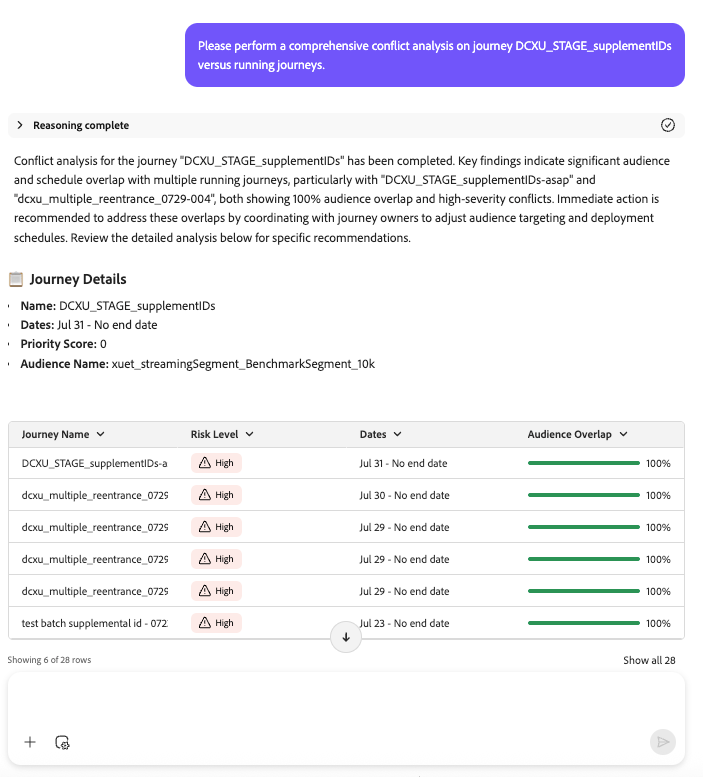
L’analyse des parcours permet aux utilisateurs de Journey Optimizer d’analyser et d’optimiser les parcours à l’aide d’une interface en langage naturel. Grâce à l’analyse de Parcours, les utilisateurs et les utilisatrices peuvent rapidement identifier et résoudre les conflits de planning et d’audience, détecter les points d’abandon d’utilisateurs et d’utilisatrices dans un parcours et afficher des informations ou des recommandations pour améliorer les performances.
Découvrez l’agent en un coup d’œil et en savoir plus dans cette présentation.
Pour plus d’informations, voir Analyse de Parcours dans la documentation de Adobe Journey Optimizer.
Cas d’utilisation
Cas d’utilisation clés de l’analyse de Parcours
L’analyse de parcours offre un éventail de fonctionnalités qui peuvent être exploitées pour optimiser les efforts marketing :
-
Analyse des abandons de parcours
- Identifiez où et pourquoi les clients et clientes abandonnent leur parcours.
- Détectez des modèles dans le comportement de la clientèle qui conduisent à leur désengagement.
- Utilisez les informations pour affiner la conception des parcours et améliorer la fidélisation.
-
Analyse du chevauchement d’audiences dans les parcours
- Analysez le chevauchement d’audiences dans plusieurs parcours.
- Évitez la lassitude de l’audience causée par un ciblage excessif.
- Optimisez la segmentation pour garantir un engagement équilibré.
-
Analyse du chevauchement de plannings dans les parcours
- Détectez les conflits d’horaires entre les parcours planifiés ciblant la même audience.
- Évitez les excès de communication et améliorez l’efficacité de la planification.
- Maximisez l’impact sur l’audience en veillant à ce que les parcours se déroulent à des heures optimales.
-
Informations opérationnelles
- Informations sur les Parcours basés sur des invites - Informations opérationnelles de surface sur les parcours , c’est-à-dire « Afficher tous les parcours en direct ».
-
Analyse d’erreur d’action personnalisée de Parcours
- Identifiez le moment où les actions personnalisées échouent ou le pic de taux d’erreur dans un parcours.
- Diagnostiquer les causes premières avant que les pannes ne se répercutent sur une perturbation plus large du parcours.
- Utilisez des étapes de correction spécifiques pour restaurer rapidement la fiabilité d’une action personnalisée.
-
Analyse des anomalies de Parcours
- Détecter des pics, des abandons ou des lignes plates inattendus dans les nombres d’entrée, de sortie ou d’envoi de messages d’un parcours par rapport aux lignes de base historiques, y compris lorsque la question est formulée autour du nombre de profils qui entrent, quittent ou terminent le parcours.
- Vérifiez si une modification signalée est une véritable anomalie à l’aide d’un contrôle statistique déterministe, plutôt que de vous fier uniquement à l’indicateur d’anomalie brut.
- Exécutez des diagnostics limités en lecture seule par rapport aux données d’exécution du parcours pour identifier une cause principale probable, en faisant apparaître ce que chaque contrôle recherchait et trouvait avec la recommandation.
- Examiner les alertes d’anomalies qui font référence à une version de parcours et à un horodatage spécifiques.
Pour chacune de ces analyses, l’agent détecte non seulement les problèmes, mais fournit également des recommandations exploitables pour les résoudre.
Fonctionnalités d’IA entrant et sortant de portée
Dans le champ d’application
Parcours Analyze prend en charge les fonctionnalités suivantes :
- Requêtes réactives : permet aux utilisateurs et aux utilisatrices de poser des questions spécifiques sur les performances du parcours, l’utilisation de l’audience et les conflits de planning.
- Intégration à d’autres agents : collabore avec l’agent Audience et l’agent Data Insights pour une analyse plus approfondie.
- Structuration de la réponse de l’agent : raisonnement (expliquer la logique), résumé de l’analyse (mettre en évidence les points clés), détails du problème (décrire le problème) et recommandation (proposer les étapes suivantes).
- Analyse des erreurs d’action personnalisée : détectez et diagnostiquez les échecs et les pics d’erreur des actions personnalisées dans un parcours.
- Détection des anomalies : détectez et confirmez les pics, les chutes ou les aplatissements statistiquement significatifs dans le nombre d’entrées, de sorties ou d’envois d’un parcours, et identifiez une cause principale probable.
Hors du champ d’application
Les fonctionnalités suivantes ne sont pas prises en charge actuellement :
- Création automatisée de parcours
- Chevauchement des canaux
- Analyse de l’entrée de parcours
- Analyse des problèmes techniques
- Analyse de la lassitude
Exemples de prompt
Prompts courants pour l’analyse des parcours
Voici des exemples de prompts utiles que les utilisateurs et utilisatrices peuvent utiliser pour explorer, surveiller et dépanner leurs parcours.
Questions sur le cycle de vie des parcours
- « Quand [Nom du Parcours ] a-t-il été publié ? »
- « Quand [Nom du Parcours a-t-il été arrêté ] ? »
- « Répertorier tous les parcours actuellement en mode test »
Questions sur les ressources des parcours
- « Combien de parcours actifs ai-je ? »
- « Donnez-moi la liste de tous les parcours récurrents planifiés et de leurs durées d’exécution prévues. »
Informations sur les audiences et les parcours
- « Quelles audiences sont utilisées dans plus de X parcours ? »
- « Répertoriez tous les parcours à l’aide de l’audience [nom de l’audience]. »
Analyse des abandons
- « Je souhaite analyser les abandons par nœud pour la campagne du 4 juillet par parcours. »
- « Effectuez une analyse des abandons pour la campagne du 4 juillet par parcours. »
- « Qu’est-ce que la perte de profil au cours de la campagne du parcours du 4 juillet ? »
- « Indique l’endroit où les utilisateurs quittent la campagne du 4 juillet dans le parcours. »
Prompts d’analyse des conflits
Utilisez ces prompts pour analyser les conflits potentiels entre les parcours, y compris les chevauchements de plannings et d’audiences :
- « Pouvez-vous effectuer une analyse complète des conflits pour notre parcours [Nom du Parcours ] avec des informations de type conflit (planification/audience) avec des parcours actifs/en cours d’exécution ? »
- « Veuillez effectuer une analyse des conflits de planification pour le parcours [Nom du Parcours ] avec des informations sur le type de conflit. »
- « Veuillez effectuer une analyse du chevauchement des audiences pour le parcours [Nom du Parcours ] avec des informations de type conflit. »
- « Y a-t-il des conflits de planification pour le parcours [Nom du Parcours ] ? »
- « Afficher les conflits de chevauchement d’audience pour le parcours [Nom du Parcours ]. »
- « Analyser tous les conflits pour le nom du parcours [Parcours ] avec d’autres parcours dynamiques. »
- « Quels sont les conflits actuels pour le parcours [Nom du Parcours ] ? »
- « Vérifiez si le parcours [Nom du Parcours ] présente des conflits d’audience avec d’autres parcours. »
- « Recherchez les conflits de planification impliquant le parcours [Nom du Parcours ]. »
- « Je souhaite être informé de tous les conflits de parcours pour [Nom du Parcours ]. »
- « Y a-t-il des parcours en direct en conflit avec [Nom du Parcours ] par planning ou audience ? »
- « Identifier les types de conflit pour le parcours [Nom du Parcours ] par rapport à l’exécution de parcours. »
- « Affichez les audiences qui se chevauchent pour le parcours [Nom du Parcours ] et d’autres parcours. »
- « Mettez en évidence les chevauchements de planification entre le nom de parcours [Parcours ] et les parcours en direct. »
- « Le parcours [Nom du Parcours ] est-il en conflit avec un autre parcours ? »
- « Veuillez détecter et répertorier les conflits pour le nom de Parcours []. »
- « Signaler tous les types de conflits pour le parcours [Nom du Parcours ]. »
- « Donnez-moi une répartition des conflits (planification et audience) pour [Nom du Parcours ]. »
- « [Nom du Parcours ] a-t-il des conflits qui peuvent affecter les performances ? »
- « Existe-t-il des conflits actifs affectant [Nom du Parcours ] ? »
- « Répertorier les parcours en conflit avec le nom du Parcours [] par planning ou audience. »
- « Le parcours [Nom du Parcours ] a-t-il déclenché des alertes de conflit ? »
- « Recherchez des conflits d’audience potentiels pour le parcours [Nom du Parcours ]. »
- « Analyse du risque de conflit pour le parcours [Nom du Parcours ]. »
- « Fournissez des diagnostics de conflit pour [Nom du Parcours ]. »
Analyse des erreurs d’action personnalisée
- « Pourquoi les actions personnalisées échouent-elles dans le parcours [Nom du Parcours ] ? »
- « Quel est le taux d’erreur de l’action personnalisée [Nom de l’action personnalisée] dans le parcours [Nom du Parcours ] ? »
- « Montrez-moi la cause principale des échecs d’action personnalisée dans le parcours [Nom du Parcours ]. »
- « Existe-t-il des erreurs d’action personnalisée affectant le parcours [Nom du Parcours ] en ce moment ? »
analyse des anomalies du parcours
- « Pourquoi les entrées ont-elles été abandonnées pour mon parcours de bienvenue hier ? »
- « Le nombre de sorties a-t-il augmenté cette semaine pour le parcours d’abandon de panier ? »
- « Les envois paraissent bas pour le parcours de rappel de renouvellement aujourd’hui - que s’est-il passé ? »
- « Pourquoi y a-t-il eu une baisse soudaine du nombre de profils qui ont participé à mon parcours d’anniversaire de membre au cours des 30 derniers jours ? »
- « Moins de profils que d’habitude effectuent mon parcours de rappel de renouvellement ce mois-ci - pourquoi ? »
- « Une alerte d’anomalie a été déclenchée pour l’ID de version de Parcours [] du parcours à [horodatage] — vérifiez. »
Bonnes pratiques
Bonnes pratiques en matière de prompt
Pour optimiser l’efficacité de l’analyse de Parcours, appliquez les bonnes pratiques suivantes :
- Être précis : utilisez des questions claires et concises pour obtenir des informations ciblées. Par exemple, au lieu de demander « Quels sont mes parcours ? », indiquez « Répertorier tous les parcours créés le mois dernier ».
- Combiner les informations : intégrez les informations de l’agent Audience et de l’agent Data Insights pour obtenir une vue d’ensemble des performances des parcours.
- Affinage itératif : utilisez l’analyse des abandons et des chevauchements pour affiner de manière itérative la conception et le planning des parcours.
Bonnes pratiques de configuration
- Définir des objectifs clairs : avant d’analyser les parcours, définissez des objectifs clairs (par exemple, améliorer la fidélisation, augmenter les conversions).
- régulièrement : planifiez des vérifications régulières des performances des parcours afin d’identifier les tendances et les anomalies.
- Optimiser la segmentation : veillez à ce que la segmentation de l’audience soit équilibrée afin d’éviter la lassitude et de maximiser l’engagement.
Simulation de parcours : cas d’utilisation, fonctionnalités d’IA et guide de l’utilisateur journey-simulate
Vue d’ensemble
La simulation de parcours est disponible pour tous les clients Journey Optimizer. La simulation de parcours, la fonctionnalité d’IA agentic intégrée au produit dans la simulation de Parcours, est disponible pour les clients qui font partie du programme Agent Orchestrator Explorer et qui nécessitent au moins l’une des autorisations suivantes :
-
Simuler des parcours : permet d’exécuter des workflows de simulation depuis la zone de travail du parcours.
-
Publier les parcours : la publication des parcours, y compris les flux qui utilisent la simulation avant la mise en production.
-
Approuver et publier des parcours : approuvez et publiez des parcours lorsque votre entreprise utilise des workflows d’approbation.
Pour utiliser l’IA dans Simulation (Simulation rapide, génération d’utilisateurs simulés avec l’IA Générer des valeurs d’événement), les utilisateurs doivent disposer de l’autorisation Générer le contenu de la fonctionnalité Assistant IA.
La simulation de parcours est une fonctionnalité de Journey Optimizer qui permet aux utilisateurs de Journey Optimizer de tester et de valider en toute sécurité les parcours marketing avant leur activation. Dans la simulation de Parcours, la simulation de Parcours est une fonctionnalité d’IA agentique intégrée au produit, et non une fonctionnalité de conversation, qui automatise et assiste le processus de test directement à partir de la zone de travail de parcours.
La simulation de parcours comprend trois fonctionnalités :
- Génération d’utilisateurs simulés
- Génération de valeurs d’événement
- Simulation rapide.
Ensemble, elles comblent le fossé entre la création et l’activation de parcours, en renforçant la confiance dans la logique de parcours et en réduisant le risque d’erreurs après le lancement.
Cas d’utilisation
Cas d’utilisation clés de Parcours Simulate
La simulation de parcours offre trois fonctionnalités qui peuvent être exploitées pour réduire le temps de test et améliorer la qualité du parcours avant la mise en production :
Génération d’utilisateurs simulés
- Générer automatiquement des utilisateurs simulés en fonction des chemins de parcours et des attributs requis.
- Créez des utilisateurs simulés qui couvrent toutes les branches et conditions d’un parcours, y compris les adresses d’exécution (e-mail, push, SMS).
- Mettez à jour les attributs utilisateur simulés à la demande pour affiner les scénarios de test.
- Assurez-vous que toutes les branches de parcours sont couvertes en attribuant le bon utilisateur simulé à chaque chemin d’accès.
Génération de valeurs d’événement
- Générer des valeurs pour les événements utilisés dans un parcours afin d’orienter l’exécution du test via des chemins spécifiques.
- Définissez des valeurs d’attribut d’événement qui déclenchent les conditions et branches souhaitées pendant la simulation.
Simulation rapide
- Lancez la simulation de parcours et déclenchez des exécutions de test pour tous les utilisateurs et utilisatrices simulés nécessaires pour tester tous les chemins d’accès d’un parcours, dans une seule interaction.
- Visualisez le flux des utilisateurs simulés dans un parcours, étape par étape, y compris les chemins d’embranchement et la logique conditionnelle.
- Identifiez quel utilisateur simulé circule par quel chemin et pourquoi, avec une traversée détaillée nœud par nœud.
- Consultez le rapport de simulation à la fin d’une exécution dans l’interface utilisateur de Journey Optimizer pour valider les résultats avant l’activation.
Fonctionnalités et limites de l’IA dédiée à l’étendue
Dans la portée
La fonction Simulation de Parcours prend en charge les fonctionnalités suivantes :
- Gestion des utilisateurs simulés : affichez, modifiez et mettez à jour les attributs utilisateur simulés, y compris les adresses d’exécution et les données de personnalisation.
- Commande de simulation : permet de démarrer et d’arrêter la simulation de parcours directement via l’expérience intégrée à la simulation de Parcours.
- Exécution de test : déclenchez des exécutions de test pour un ou plusieurs utilisateurs simulés.
- Visualisation du flux de Parcours : affichez le parcours pas à pas des utilisateurs simulés à travers les nœuds de parcours, y compris les embranchements, les divisions et le statut de l’utilisateur.
- Rapports de simulation : affichez les rapports à la fin d’une simulation exécutée dans l’interface utilisateur de Journey Optimizer.
- Tests multi-utilisateurs : exécutez et visualisez des tests pour plusieurs utilisateurs et utilisatrices simulés simultanément, couvrant toutes les branches de parcours.
En outre, les fonctionnalités suivantes sont prises en charge par la fonctionnalité Parcours Simuler l’IA :
- Génération d’utilisateurs simulée : créez des utilisateurs simulés en fonction de chemins de parcours, de profils de test existants ou d’attributs spécifiés.
- Génération de valeurs d’événement : générez et affectez des valeurs d’attribut d’événement pour orienter l’exécution du test via des chemins de parcours spécifiques.
- Simulation rapide : exécutez une simulation complète de bout en bout avec une intervention minimale. Cette fonctionnalité d’IA génère automatiquement des utilisateurs simulés, des valeurs d’événement et des paramètres de test préremplis, puis exécute le parcours et surfacie les résultats pour révision.
Limitations
La simulation peut ne pas prendre en charge toutes les activités, tous les canaux ou toutes les intégrations pris en charge par le mode Test ou un parcours en direct. Le comportement peut changer à mesure que la fonctionnalité se développe.
➡️ En savoir plus sur les limitations de simulation dans la documentation de Journey Optimizer.
Voir également
- 🔗, la couche d’agent qui alimente Journey Agent et d’autres agents Experience Platform.
- Outils Journey Optimizer dans la passerelle CX Coworker, une surface MCP en lecture seule pour la révision de la configuration des campagnes et des canaux.
- Créer des parcours en langage naturel et Créer, modifier et gérer des défis de fidélité, les cas d’utilisation du Chat des collègues qui s’appuient sur la création de Parcours.
- Agent du support produit, pour le dépannage des problèmes Journey Optimizer, a été présenté via l’assistant AI.