Agent Audience
Audience Agent vous permet d’obtenir des informations sur les audiences, notamment la détection des modifications importantes de la taille de l’audience, la détection des audiences en double, l’exploration de votre inventaire des audiences et la récupération de la taille de vos audiences.
Cas d’utilisation pris en charge
L’assistant Audience Agent within AI prend en charge les cas d’utilisation suivants :
-
Explorer votre audience par conversation
- Rechercher les tailles d’audience des audiences existantes
- Recherchez des audiences en fonction d’attributs complets ou partiels nommés
- Détecter les audiences en double
- Découvrir les champs XDM que vous pouvez utiliser pour définir une audience
-
Détecter les modifications importantes de la taille de l’audience
- Vous pouvez ainsi trouver des audiences qui ont soudainement augmenté ou diminué, ce qui vous permet de mieux analyser les changements potentiels du marché
-
Création d’une audience
- Cette compétence vous permet de créer une audience basée sur les attributs et les événements donnés
- En outre, cette compétence vous permet d’estimer la taille potentielle d’une audience avant de créer l’audience, ce qui vous permet d’itérer rapidement sur l’audience la plus efficace avant qu’elle ne soit prête à être activée
Audience Agent ne prend pas actuellement en charge les fonctionnalités suivantes :
- Exploration des audiences basée sur des objectifs
- L’exploration des audiences basée sur des objectifs vous permet de découvrir des jeux de données et des profils pertinents alignés sur un objectif commercial en appliquant des modèles de machine learning tels que la propension à acheter ou à convertir.
En outre, lors de l’utilisation d’Audience Agent, vous devez tenir compte des contraintes suivantes :
-
Audience Agent a besoin d’au moins 24 heures pour traiter vos données
- Par exemple, vous pouvez pas une requête qui recherche des données au cours des dernières 24 heures. Vous devrez vérifier dans les 48 dernières heures, au minimum.
-
Audience Agent ne prend en charge que les types d’audiences suivants :
-
Audiences basées sur les personnes évaluées à l’aide de la segmentation par lots
-
Audiences basées sur un compte pour les cas d’utilisation suivants :
- Exploration des audiences de conversation
- Détection des doublons d’audience
-
Exemples d’invites
Les exemples suivants présentent des exemples d’invites et de réponses pour Audience Agent.
Exploration des audiences de conversation
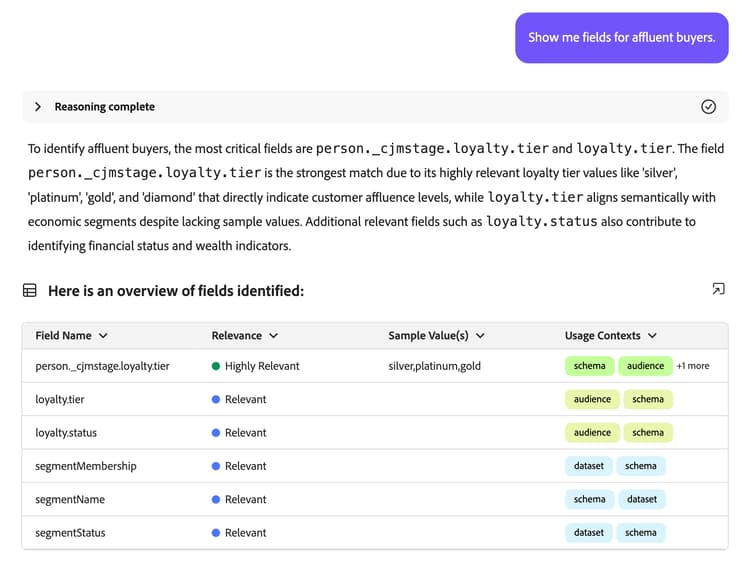
Afficher les champs pour les acheteurs aisés.
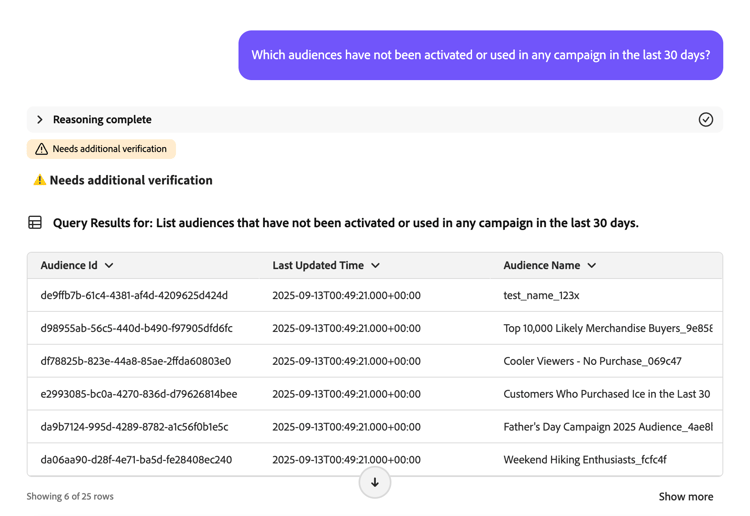
Quelles audiences n’ont été activées ou utilisées dans aucune campagne au cours des 30 derniers jours ?
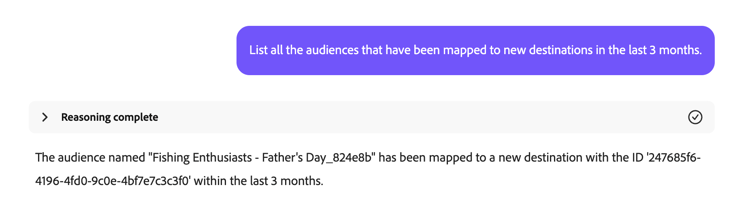
Répertoriez toutes les audiences qui ont été mappées à de nouvelles destinations au cours des 3 derniers mois.
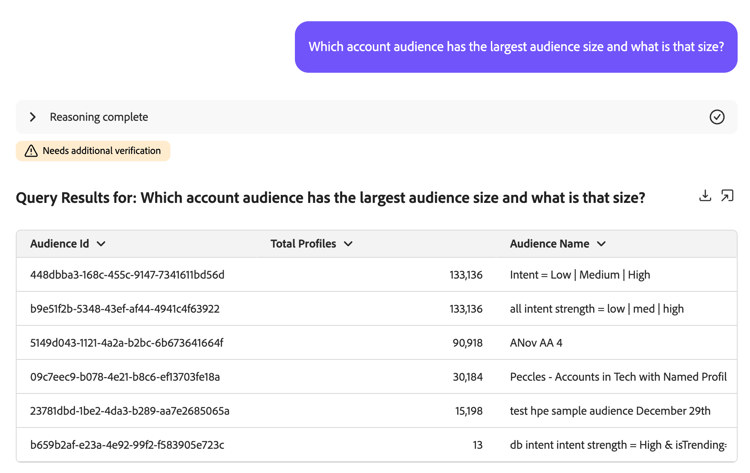
Quelle audience de compte a la plus grande taille d’audience et quelle est cette taille ?
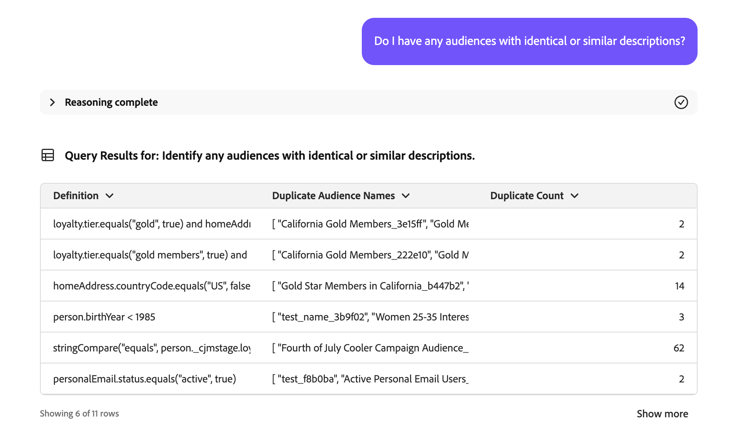
Détecter les audiences en double
Existe-t-il des audiences avec des descriptions identiques ou similaires ?
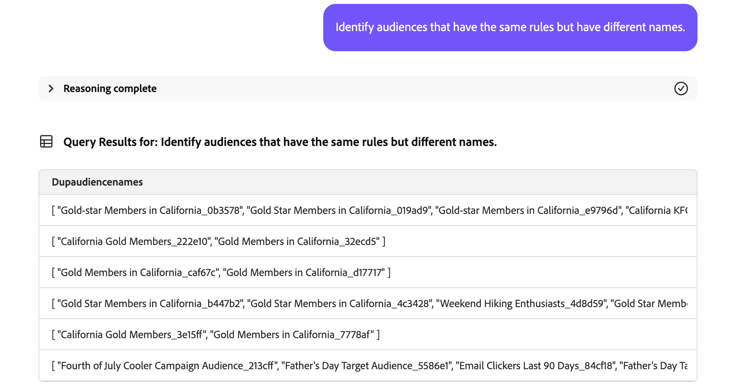
Identifiez les audiences qui ont les mêmes règles, mais des noms différents.
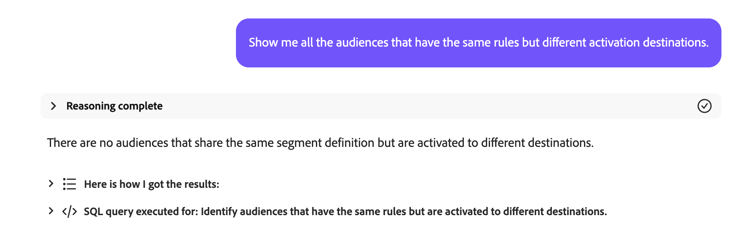
Montrez-moi toutes les audiences qui ont les mêmes règles, mais des destinations d’activation différentes.
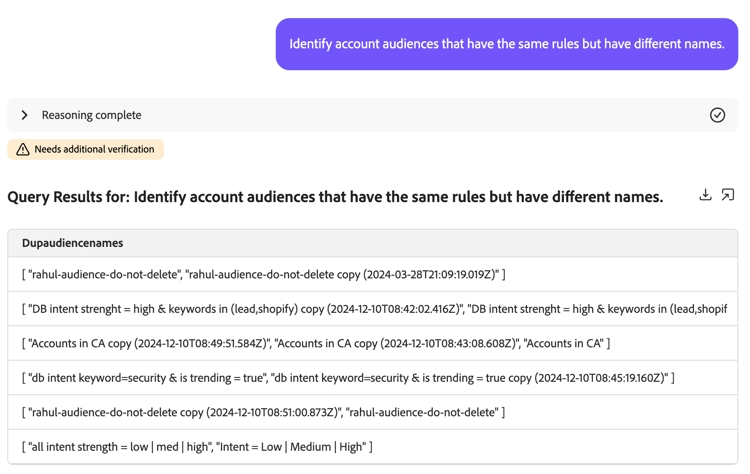
Identifiez les audiences de compte qui ont les mêmes règles, mais des noms différents.
Récupérer la taille de l’audience
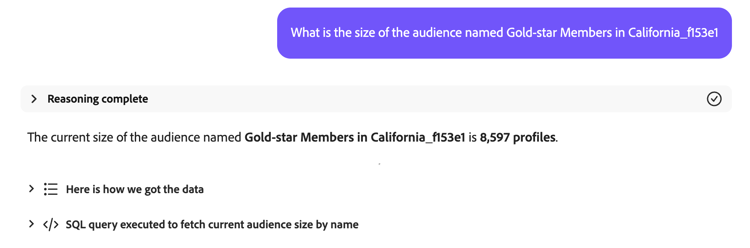
Quelle est la taille actuelle de mon audience « Membres Gold-star en Californie_f153e1 » ?
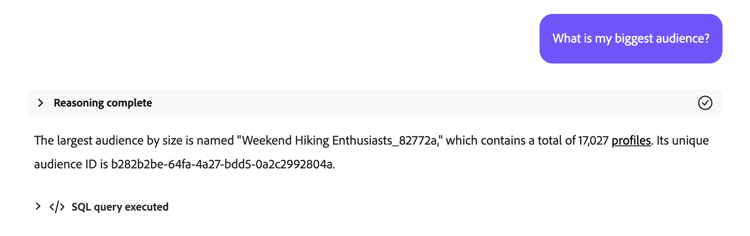
Quel est mon public le plus important ?
Détecter les modifications importantes de la taille de l’audience
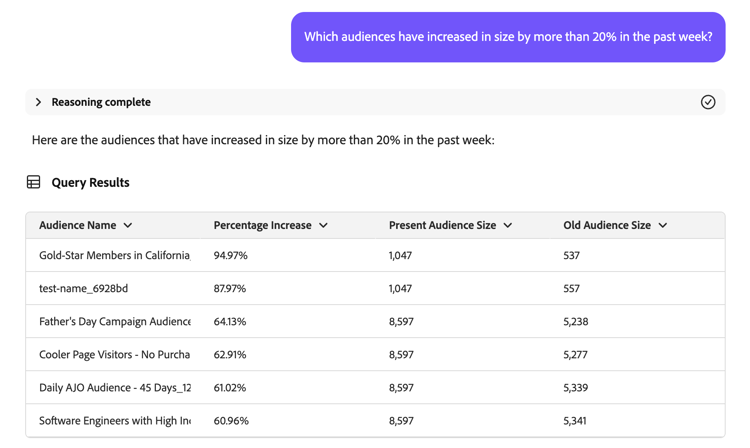
Quelles audiences ont augmenté leur taille de plus de 20 % au cours de la dernière semaine ?
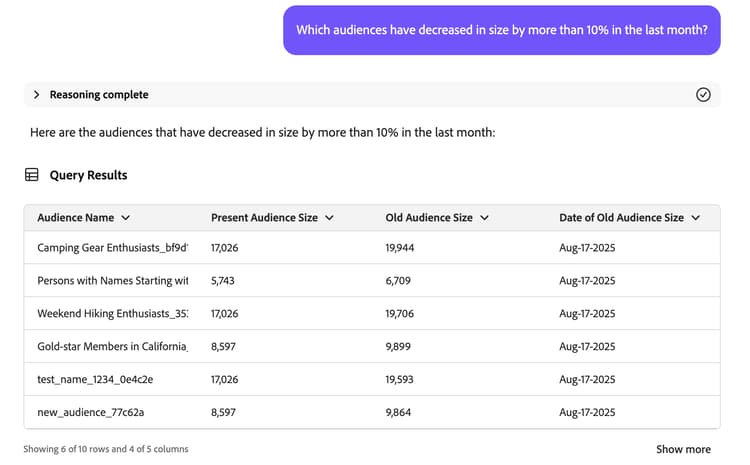
Quelles audiences ont vu leur taille diminuer de plus de 10 % au cours du dernier mois ?
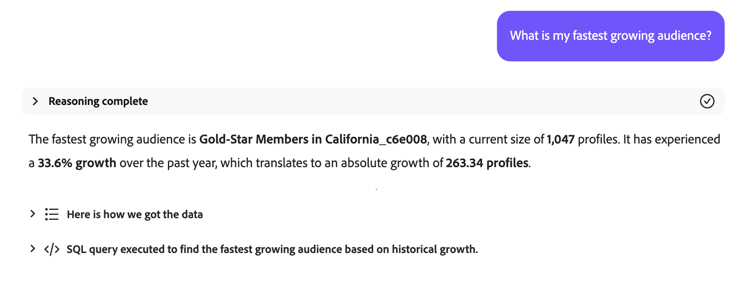
Quelle est mon audience qui croît le plus rapidement ?
Créer une audience
Lorsque vous créez une audience avec Audience Agent, l’assistant AI vous guide tout au long d’un plan. Par exemple, vous pouvez demander à « Créer une audience composée de personnes qui vivent en Californie ». L’assistant AI répertorie ensuite le plan qu’il entreprendra pour créer l’audience.
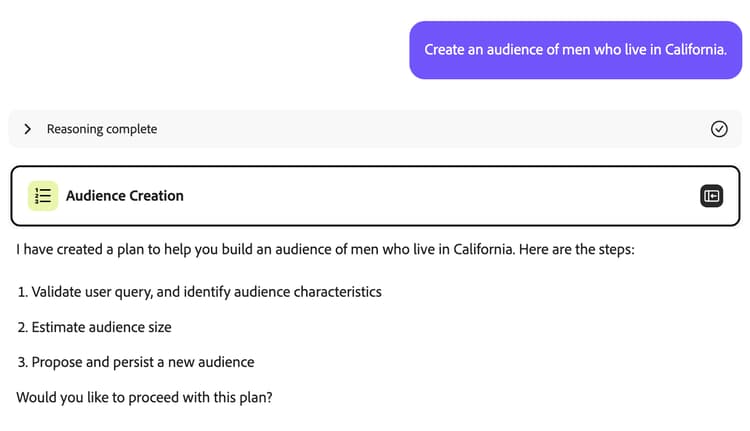
Ce plan se compose de trois étapes :
Identifier les caractéristiques de l’audience identify
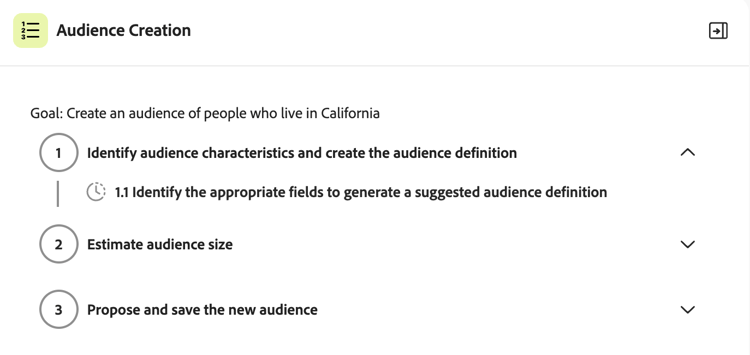
Après avoir accepté le plan, l’assistant AI récupérera les caractéristiques de l’audience en fonction de votre requête initiale.
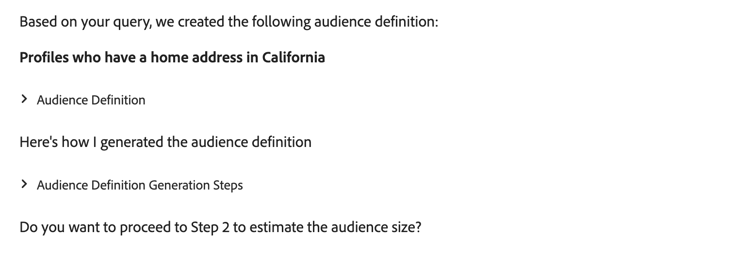
Pour cette requête, l’assistant AI génère le Profile Query Language (PQL) approprié qui rechercherait les personnes qui vivent en Californie. Dans ce cas d’utilisation, la requête PQL se présenterait comme suit :
| code language-sql |
|---|
|
Pour plus d’informations sur PQL, consultez la présentation de PQL 🔗.
Si la définition de l’audience de l’assistant d’IA est correcte, vous pouvez l’approuver et passer à l’étape suivante.
Estimer la taille de l’audience estimate
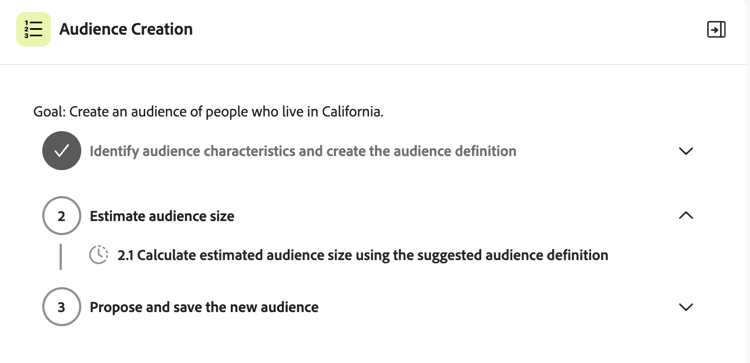
Après avoir approuvé les caractéristiques d’audience identifiées, l’assistant AI estimera la taille de l’audience potentielle et les détails de la définition de l’audience.
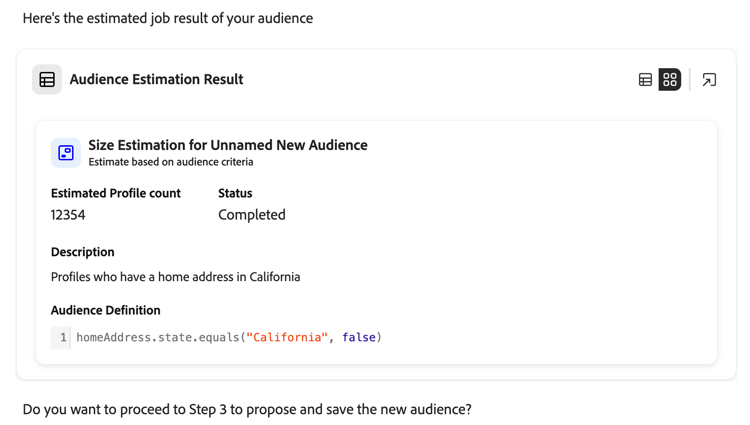
Si la taille estimée semble correcte, vous pouvez approuver et passer à l’étape suivante.
Créer et conserver une nouvelle audience create
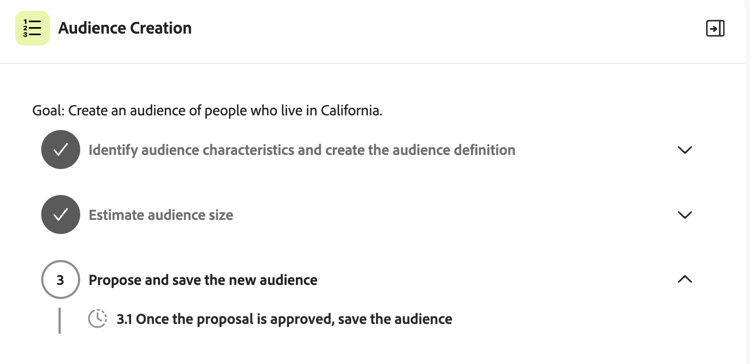
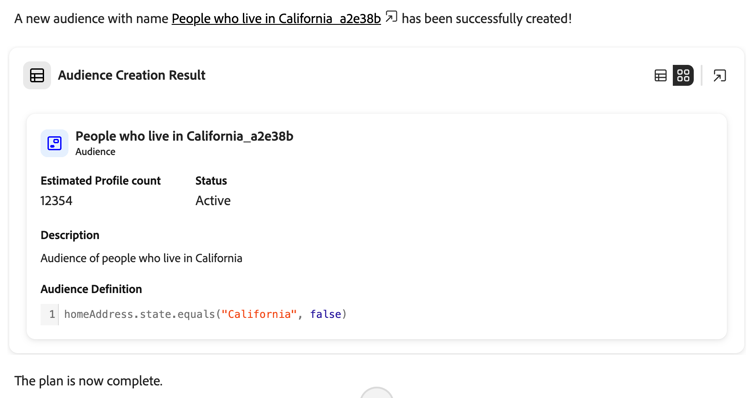
Enfin, si les caractéristiques et la taille de l’audience semblent correctes, vous pouvez approuver ou rejeter la création de l’audience.
Tout d’abord, vous pouvez examiner l’audience proposée par le biais de la grille de données fournie.
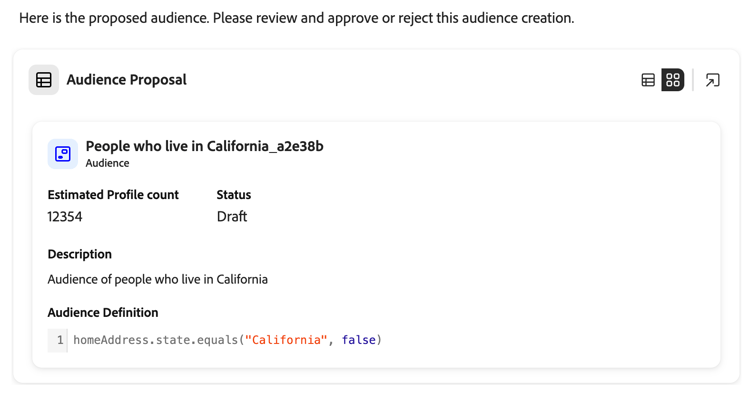
Si l’audience semble correcte, vous pouvez accepter la proposition en sélectionnant Créer pour terminer la création de l’audience.
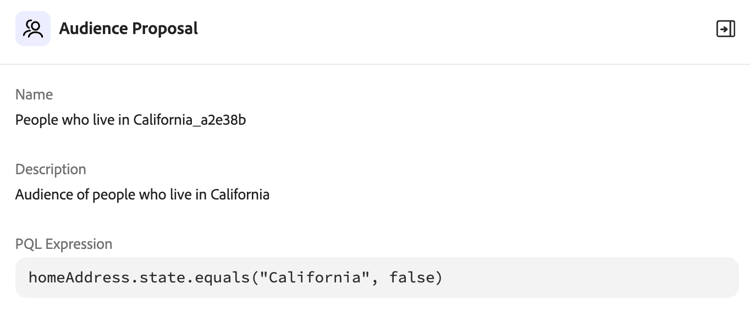
L’audience est maintenant créée.
Étapes suivantes
Vous êtes arrivé au bout de ce guide, vous devriez mieux comprendre Audience Agent et les fonctionnalités qu’il prend en charge. Pour plus d’informations sur les agents dans Adobe Experience Platform, lisez la présentation d’Agent Orchestrator.