Analyse des données Customer Journey Analytics avec la conversation des collègues
Le Module de conversation des collaborateurs de l’entreprise Adobe CX peut effectuer une analyse avancée des données, auparavant uniquement possible dans Analysis Workspace. Le Module de conversation avec les collègues accède aux données à partir de vos vues de données Customer Journey Analytics, ce qui vous permet d’explorer ces données et d’obtenir des réponses aux invites en langage naturel.
Avant de commencer votre analyse, découvrez l’interface et les options de configuration du Module de conversation de Coworker, puis assurez-vous que Coworker est connecté à Customer Journey Analytics et à la vue de données contenant les données que vous souhaitez utiliser.
Prise en main du chat des collègues
Options d’interface et de configuration
Avant d’utiliser la discussion avec des collègues avec vos données Customer Journey Analytics, apprenez à vous connecter et à gérer les options de configuration pour les fonctionnalités suivantes :
-
Entrées de conversation
-
Conversations
-
Marketplaces
-
Serveurs MCP
-
Mémoire
-
Plug-ins
-
Compétences
-
Et en plus
Pour plus d’informations, consultez le Guide de l’interface utilisateur de conversation des collègues.
Cas d’utilisation de Customer Journey Analytics
Vous pouvez voir des cas d’utilisation Customer Journey Analytics et des exemples d’invites que les utilisateurs utilisent dans le chat des collaborateurs en entreprise d’Adobe CX. Chaque invite est créée pour être copiée, adaptée à vos propres données et contexte et affinée par la conversation.
Pour plus d’informations, voir Cas d’utilisation.
Vérifier que la conversation avec un collègue est connectée à Customer Journey Analytics
-
Dans la conversation avec un collègue, vérifiez que celui-ci est connecté à Customer Journey Analytics :
-
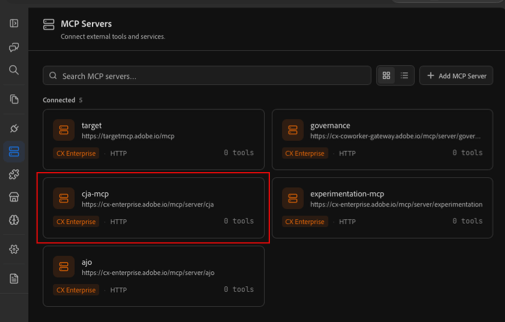
Sélectionnez l’icône MCP dans le rail de gauche, puis assurez-vous que cja-mcp est disponible dans la liste des serveurs MCP connectés.
-
(Conditionnel) Si cja-mcp n’est pas encore connecté, sélectionnez Ajouter le serveur MCP, spécifiez cja dans le champ Nom du serveur et sélectionnez-le lorsqu’il apparaît, puis sélectionnez Ajouter le serveur.
Se connecter à la vue de données appropriée
Une vue de données est un conteneur dans Customer Journey Analytics qui détermine la manière dont les données sont interprétées.
Vous pouvez avoir accès à différentes vues de données dans Customer Journey Analytics, chacune contenant des dimensions et des mesures différentes que Coworker peut utiliser lors de l’analyse des données.
Choix des vues de données à utiliser
Indiquez à votre collègue les types de questions auxquelles vous souhaitez obtenir une réponse et demandez-lui quelles vues de données auxquelles vous avez accès seraient les mieux placées pour fournir ces informations. Vous pouvez également définir votre vue de données comme préférence en mémoire.
Vous:
J’aimerais savoir où les clients décrochent sur le parcours des clients. À quelles vues de données dans Customer Journey Analytics ai-je accès pour pouvoir répondre à cette question ?
Réponse du Chat des collègues :
Vous avez accès à trois vues de données. La vue de données Customer lifecycle contient les dimensions et mesures suivantes, qui seraient les mieux adaptées pour répondre à votre question.
Vous:
Très bien, utilisons cette vue de données.
Réponse du Chat des collègues :
D’accord, j’utiliserai la vue de données Customer lifecycle pour répondre aux questions futures de cette session de conversation.
Ajout d’une préférence de vue de données en mémoire
Le Chat Coworker contient une fonctionnalité de mémoire qui vous permet de lui donner accès à des informations qui s’étendent sur toutes les conversations. Il est recommandé d’ajouter vos vues de données préférées en tant que préférences dans la mémoire du collègue.
-
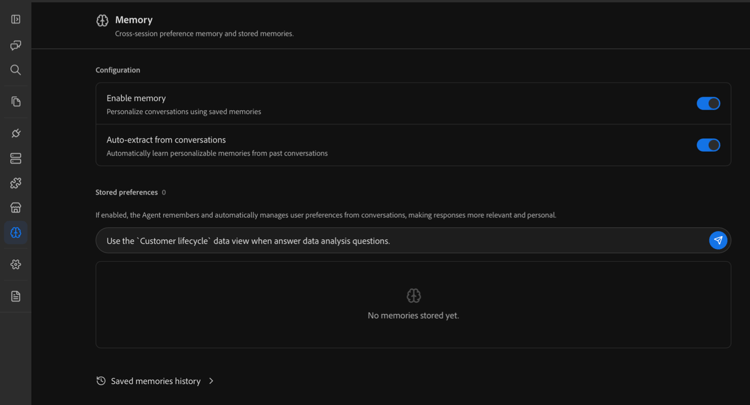
Dans le volet de navigation de gauche de la discussion entre collègues, sélectionnez l’icône Mémoire .
-
Sur la page Mémoire, dans la section Préférences stockées , spécifiez une ou plusieurs vues de données que vous souhaitez que Chat des collaborateurs utilise dans vos conversations.
Analyser dans Customer Journey Analytics
Une fois que Coworker a créé une visualisation, vous pouvez ouvrir la visualisation dans Analysis Workspace sous Customer Journey Analytics pour une analyse plus approfondie avec un contrôle plus granulaire. La visualisation s’ouvre dans un nouveau projet Analysis Workspace dans Customer Journey Analytics.
Pour ouvrir une visualisation dans un nouveau projet Analysis Workspace :
-
Sélectionnez Analyser dans CJA en regard de toute visualisation créée dans Coworker.
-
Avec la visualisation ouverte dans Customer Journey Analytics, vous pouvez utiliser l’interface de navigateur glisser-déposer d’Analysis Workspace pour apporter des modifications, concevoir plus précisément votre analyse, créer une audience, et bien plus encore. Vous pouvez même partager votre projet Workspace avec toute personne de votre choix.
Pour plus d’informations sur Analysis Workspace, consultez Présentation d’Analysis Workspace.
Exemple : Rechercher l’endroit où les clients repartent
Vous pouvez demander à Coworker Chat d’utiliser vos données pour analyser n’importe quelle question commerciale.
Par exemple, en tant que responsable marketing, marchandiseur ou responsable de croissance, vous pouvez vouloir comprendre où les clients abandonnent le chemin de l’achat, pourquoi ils l’ont fait et ce qui peut être fait pour augmenter les taux de conversion.
Les types de questions que vous pouvez poser
Vous n’avez pas besoin de savoir ce qu’est une « visualisation des abandons » ou quelle mesure est utilisée dans quel emplacement. Décrivez plutôt le résultat qui vous tient à cœur en langage clair :
- « Où perdons-nous des gens sur le chemin de l’achat ? »
- « Quel est mon funnel de conversion complet, de la consultation du produit au passage en caisse ? »
- « Quels canaux marketing présentent le plus de fuites entre le panier et l’achat ? »
- « L’abandon de panier est-il pire sur mobile ou poste de travail ? »
- « Les utilisateurs des réseaux sociaux payants se convertissent-ils différemment des utilisateurs des e-mails ? »
La conversation
1. Commencez par la question commerciale
Vous:
Où perdons-nous des gens sur le chemin de l’achat ?
Réponse du Chat des collègues :
Notez que le Module de conversation des collègues sélectionne la visualisation appropriée, séquence les points de contact et ajoute même les étapes suivantes recommandées.
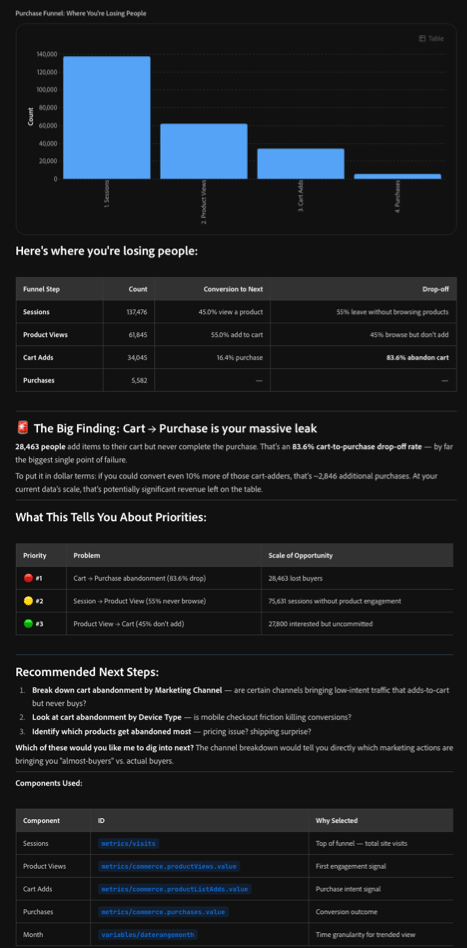
Voici une question funnel : laissez-moi exécuter le funnel de conversion pour voir où se produit le déchargement sur le chemin d’accès à l’achat.
C’est là que vous perdez des gens :
La grande découverte : acheter un panier est votre plus grande fuite
28 463 personnes ajoutent des articles à leur panier, mais ne terminent jamais l’achat. Il s’agit d’un taux de décrochage de 83,6 % du panier à l’achat, soit de loin le point de défaillance le plus important.
En termes de dollars, la conversion de seulement 10 % de plus de ces ajouts au panier ajouterait environ 2 846 achats. À l’échelle actuelle des données, il s’agit d’un revenu potentiellement important qui reste sur la table.
Qu’est-ce que cela vous apprend sur les priorités
Étapes suivantes recommandées :
- Ventilez les abandons de panier par canal marketing : certains canaux génèrent-ils un trafic de faible intention qui s’ajoute au panier mais n’achète jamais ?
- Examiner l’abandon de panier par type d’appareil : le passage en caisse mobile détruit-il les conversions ?
- Identifier les produits les plus abandonnés : problème de prix ? Surprise d’expédition ?
Dans laquelle de celles-ci voudriez-vous que je creuse ensuite ? La répartition des canaux vous indiquerait directement quelles actions marketing vous amènent « quasi-acheteurs » par rapport aux acheteurs réels.
2. Forer dans la fuite
Vous:
D’accord, répartissons par canal marketing
Réponse du Chat des collègues :
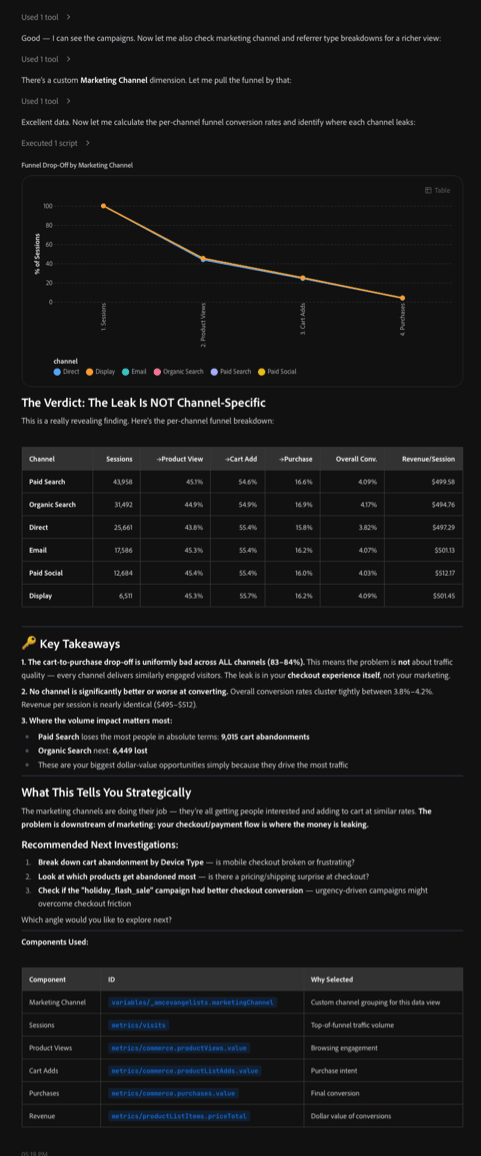
Il existe une dimension Canal marketing personnalisée. Permettez-moi d’extraire le funnel par cela, puis de calculer les taux de conversion par canal et d’identifier où chaque canal fuit.
Le verdict : la fuite n’est pas spécifique à un canal
C’est une découverte très révélatrice. Voici la répartition funnel par canal :
Principaux points à retenir :
- Le taux de chute du panier à l’achat est uniformément mauvais sur tous les canaux (83 à 84 %). Cela signifie que le problème n’est pas lié à la qualité du trafic - chaque canal fournit des visiteurs engagés similaires. La fuite se trouve dans votre expérience de passage en caisse elle-même, pas dans votre marketing.
- Aucun canal n’est significativement meilleur ou pire lors de la conversion. Les taux de conversion globaux se regroupent étroitement entre 3,8 % et 4,2 %, et le chiffre d’affaires par session est presque identique (495 à 512 $).
- Là où l’impact sur le volume est le plus important : le référencement payant perd le plus de monde en termes absolus (9 015 abandons de panier), suivi du référencement organique (6 449 perdus). Il s’agit des opportunités les plus importantes en termes de valeur monétaire, car elles génèrent le plus de trafic.
Qu’est-ce que cela vous indique stratégiquement
Les canaux marketing font leur travail : ils attirent tous les utilisateurs et les ajoutent au panier à des taux similaires. Le problème se situe en aval du marketing : votre caisse et votre flux de paiement sont là où l’argent fuit.
Prochaines investigations recommandées :
- Ventilez l’abandon du panier par type d’appareil : le passage en caisse mobile est-il rompu ou frustrant ?
- Regardez quels produits sont abandonnés le plus souvent : y a-t-il une surprise de prix ou d’expédition au passage en caisse ?
- Vérifiez si la conversion de passage en caisse de la campagne « Holiday_flash_sale » est meilleure : les campagnes pilotées par l’urgence peuvent surmonter le conflit de passage en caisse.
Quel angle souhaitez-vous explorer ensuite ?
3. Poursuivre l’enquête
Vous:
Intéressant. Essayons de ventiler par type d’appareil.
Réponse du Chat des collègues :
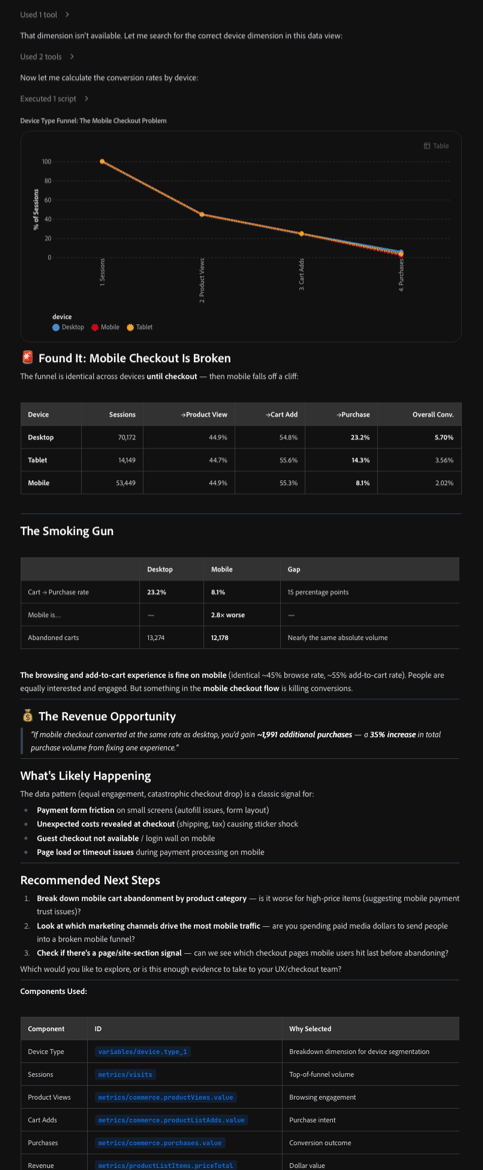
Trouvé : passage en caisse mobile rompu
Le funnel est identique sur tous les appareils jusqu’au passage en caisse, puis le mobile tombe dans le précipice :
Le pistolet fumant
L’expérience de navigation et d’ajout au panier est correcte sur mobile (taux de navigation identique de ~45 %, taux d’ajout au panier de ~55 %). Les gens sont tout aussi intéressés et engagés. Cependant, un élément du flux de passage en caisse mobile tue les conversions.
L’opportunité de chiffre d’affaires
Si le passage en caisse mobile était converti au même taux que le poste de travail, vous gagneriez environ 1 991 achats supplémentaires, soit une augmentation de 35 % du volume total d’achats résultant de la correction d’une expérience.
Que se passe-t-il probablement
Le modèle de données (engagement égal, passage en caisse catastrophique) est un signal classique pour :
- friction du formulaire de paiement sur de petits écrans (problèmes de remplissage automatique, mise en page du formulaire)
- Coûts inattendus révélés au passage en caisse (frais d’expédition, taxes) provoquant un choc autocollant
- Passage en caisse des invités non disponible pour un mur de connexion sur mobile
- Problèmes de chargement de page ou de délai d’expiration lors du traitement des paiements sur mobile
Étapes suivantes recommandées :
- Ventilez les abandons de panier mobile par catégorie de produits — est-ce pire pour les articles à prix élevé (qui suggèrent des problèmes de fiducie de paiement mobile) ?
- Identifiez les canaux marketing qui génèrent le trafic mobile le plus important. Dépensez-vous des dollars de médias achetés pour envoyer des utilisateurs vers un funnel mobile endommagé ?
- Vérifier s’il y a un signal de section de page ou de site — Peut-on voir quelles pages de passage en caisse les utilisateurs mobiles consultent en dernier avant d’abandonner ?
Quelles sont les données que vous souhaitez explorer ou celles-ci sont-elles suffisantes pour être transmises à votre équipe d’expérience utilisateur et de passage en caisse ?
4. Transformez-la en décision
Vous:
Alors que dois-je faire ?
Réponse du Chat des collègues :
D’après ce que montrent les données, voici ce sur quoi je me concentrerais :
- Corrigez le passage en caisse mobile, il ne s’agit pas d’un problème de canal. Chaque canal convertit les utilisateurs en panier à un taux similaire et sain, de sorte que les dépenses publicitaires fonctionnent à tous les niveaux. Le chiffre d’affaires est perdu spécifiquement dans le flux de passage en caisse mobile, où se trouve le correctif.
- Commencez par le paiement et la friction de formulaire. Il s’agit des raisons les plus courantes pour lesquelles les acheteurs mobiles à forte intention abandonnent un panier. Offrir des options de porte-monnaie mobile et raccourcir le formulaire sont généralement les gains les plus rapides.
- Vérifier à nouveau après le correctif. Une fois que le passage en caisse a changé d’expédition, vérifiez si le taux de panier à l’achat de Mobile évolue vers le taux de poste de travail de 23,2 %.
Voulez-vous que j’enregistre ceci en tant que projet afin que vous puissiez le suivre, ou définir une alerte si le panier mobile tombe en dessous d’un seuil ?
Ce qui vient de se passer
Dans quatre questions en langage clair, Coworker nous a aidés :
- Créez un funnel de conversion à plusieurs étapes et signalez la fuite la plus importante, du panier à l’achat
- Excluez le canal marketing comme cause : chaque canal a fuité à un taux presque identique
- Isolez le vrai problème au passage en caisse mobile et quantifiez le correctif à un effet élévateur de 35 % dans les achats
- Partez avec un correctif spécifique à prioriser : le paiement mobile et la friction de formulaire. Il est comparé au taux de conversion de 23,2 % des ordinateurs de bureau